
Para configurar la integración de sus cuestionarios con Bitrix24 CRM, vaya a la sección "Integraciones" del cuestionario deseado y edítelo. Busque el módulo "Bitrix24" en la lista de integraciones y haga clic en el botón "Configurar".

A continuación, debe instalar la aplicación QuizLead en su portal Bitrix24. Para ello, siga este enlace y las instrucciones.
Una vez instalada la aplicación QuizLead en su portal, deberá configurar una conexión con su cuenta de Bitrix24. Para ello, haga clic en el botón "Crear conexión":
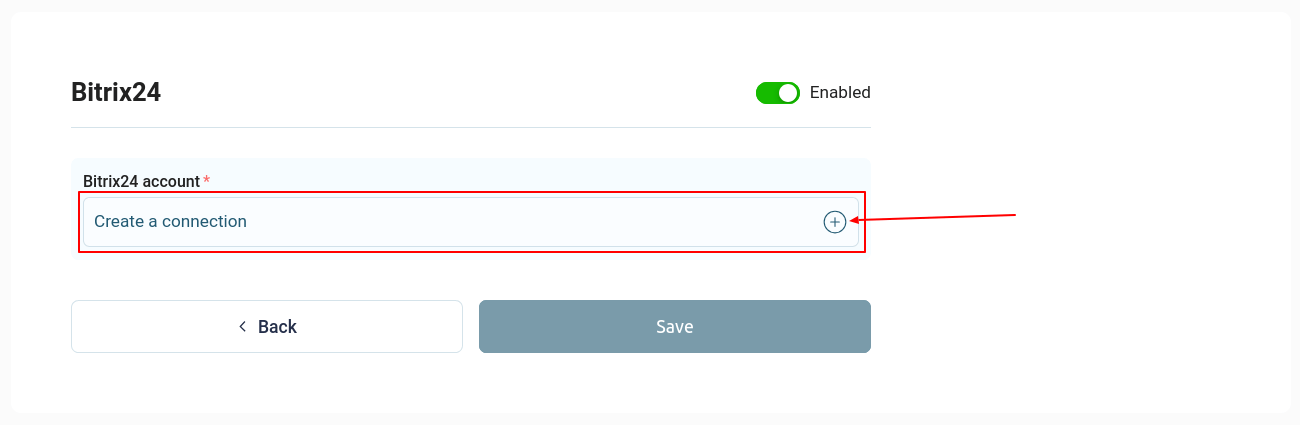
A continuación, ingrese el nombre de su conexión y el enlace a su portal Bitrix24:
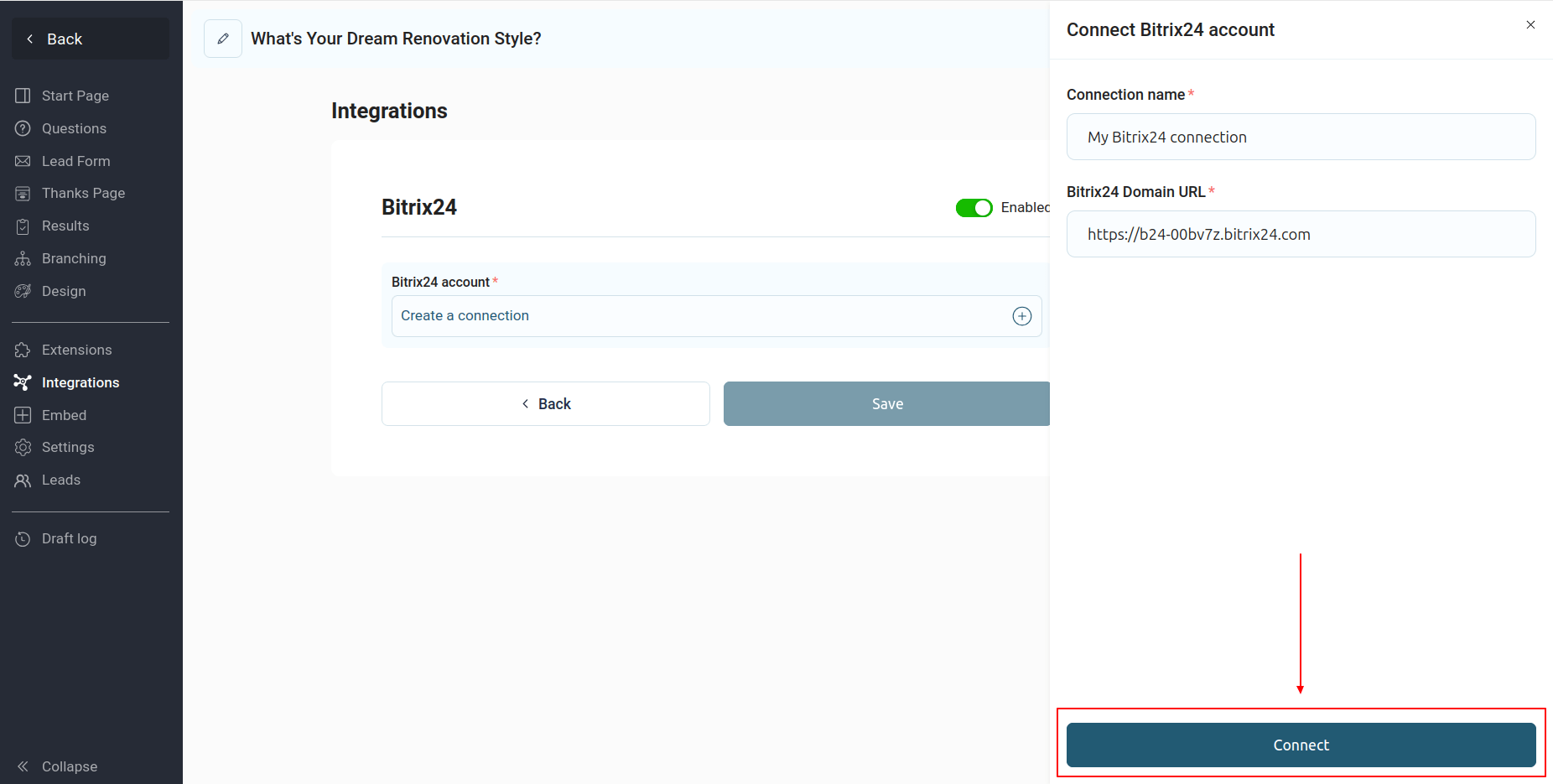
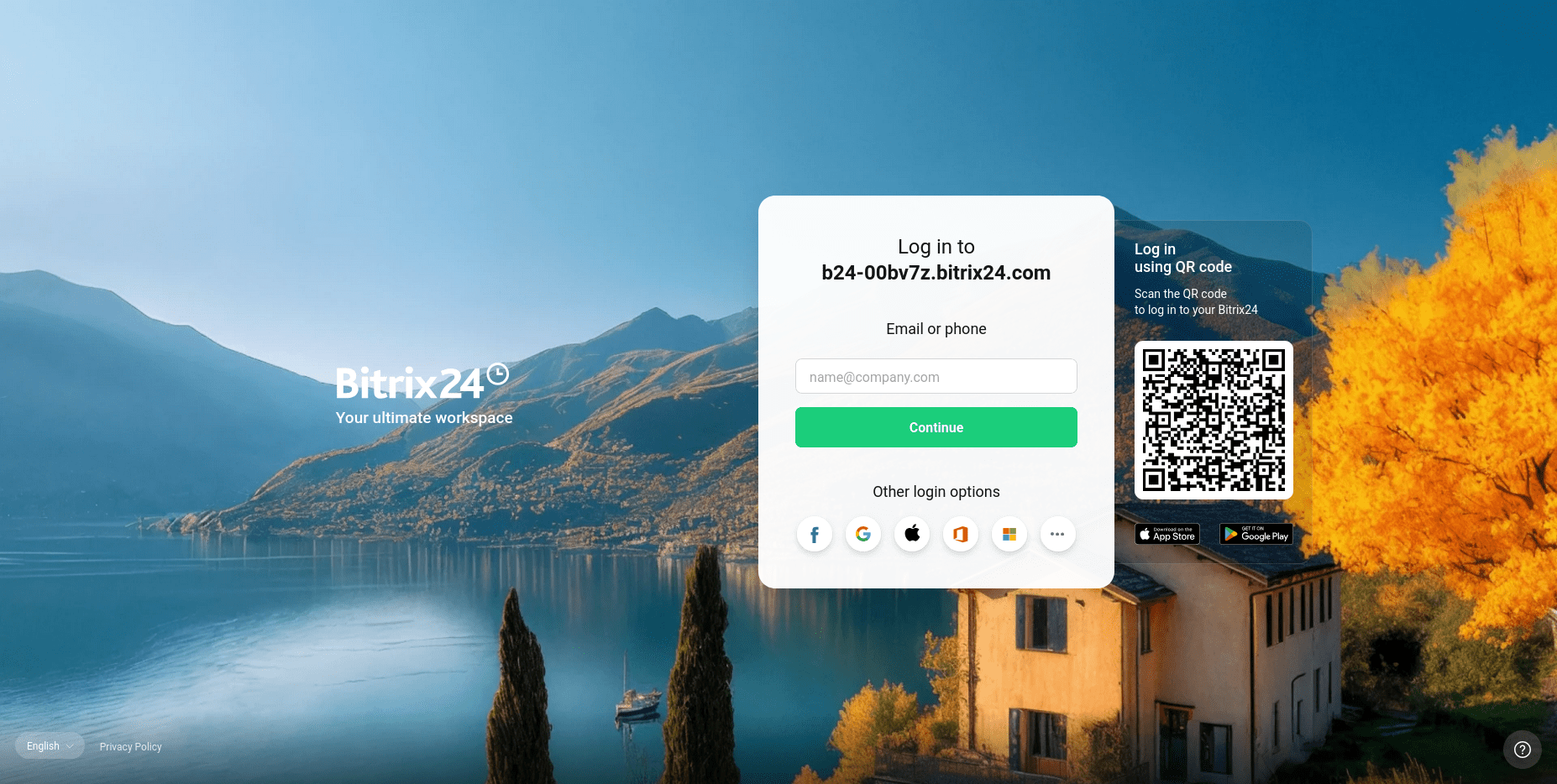
Haga clic en el botón "Conectar", que abrirá una nueva pestaña y lo redirigirá al sitio web de Bitrix24, donde deberá iniciar sesión en su cuenta y otorgar los permisos necesarios a nuestra aplicación:
Una vez obtenidos los permisos necesarios, tendrás a tu disposición las principales opciones de integración:
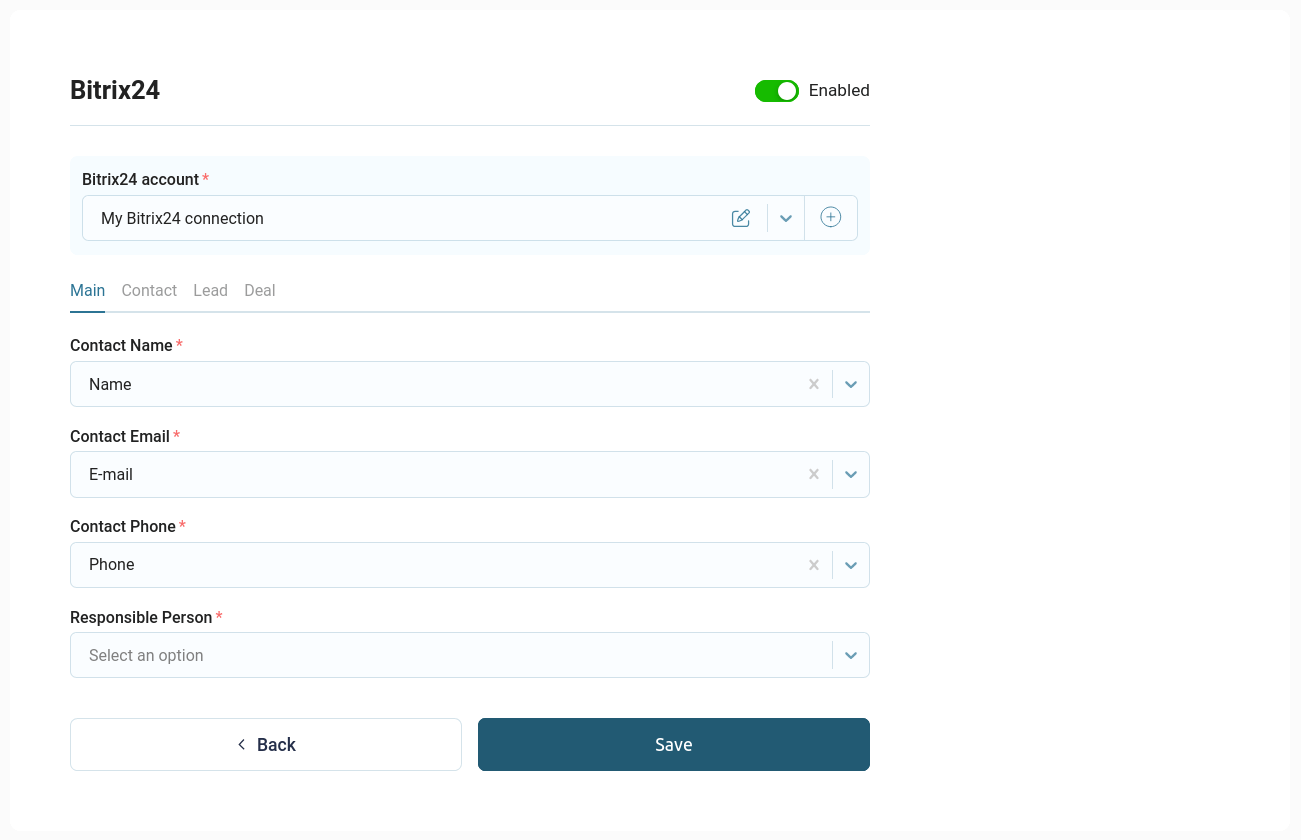
Esta integración contiene 4 secciones:
- Lo principal
- Contacto
- Dirigir
- Trato
En la configuración principal, debe seleccionar el usuario responsable y también configurar los parámetros básicos de contacto: nombre, correo electrónico y número de teléfono.
Datos de contacto
En la sección "Contacto", puede configurar otros ajustes de contacto, así como elegir si desea o no crear un contacto separado al transferir datos:
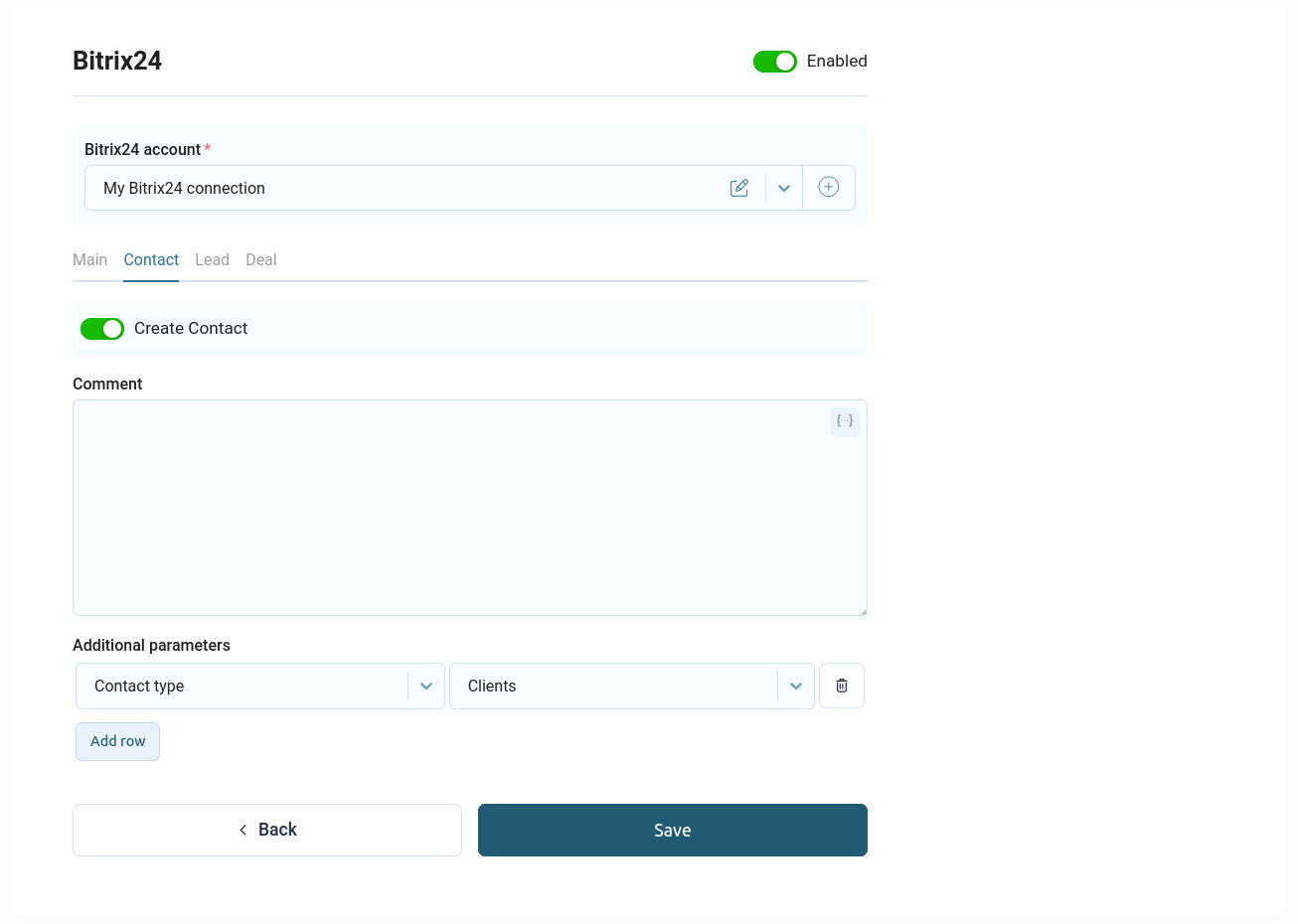
En la lista de parámetros adicionales, puedes configurar todos los campos de contacto disponibles que tienes en tu CRM.
Generación de leads
Si necesitas crear un lead, ve a la sección “Lead” y activa el interruptor correspondiente:
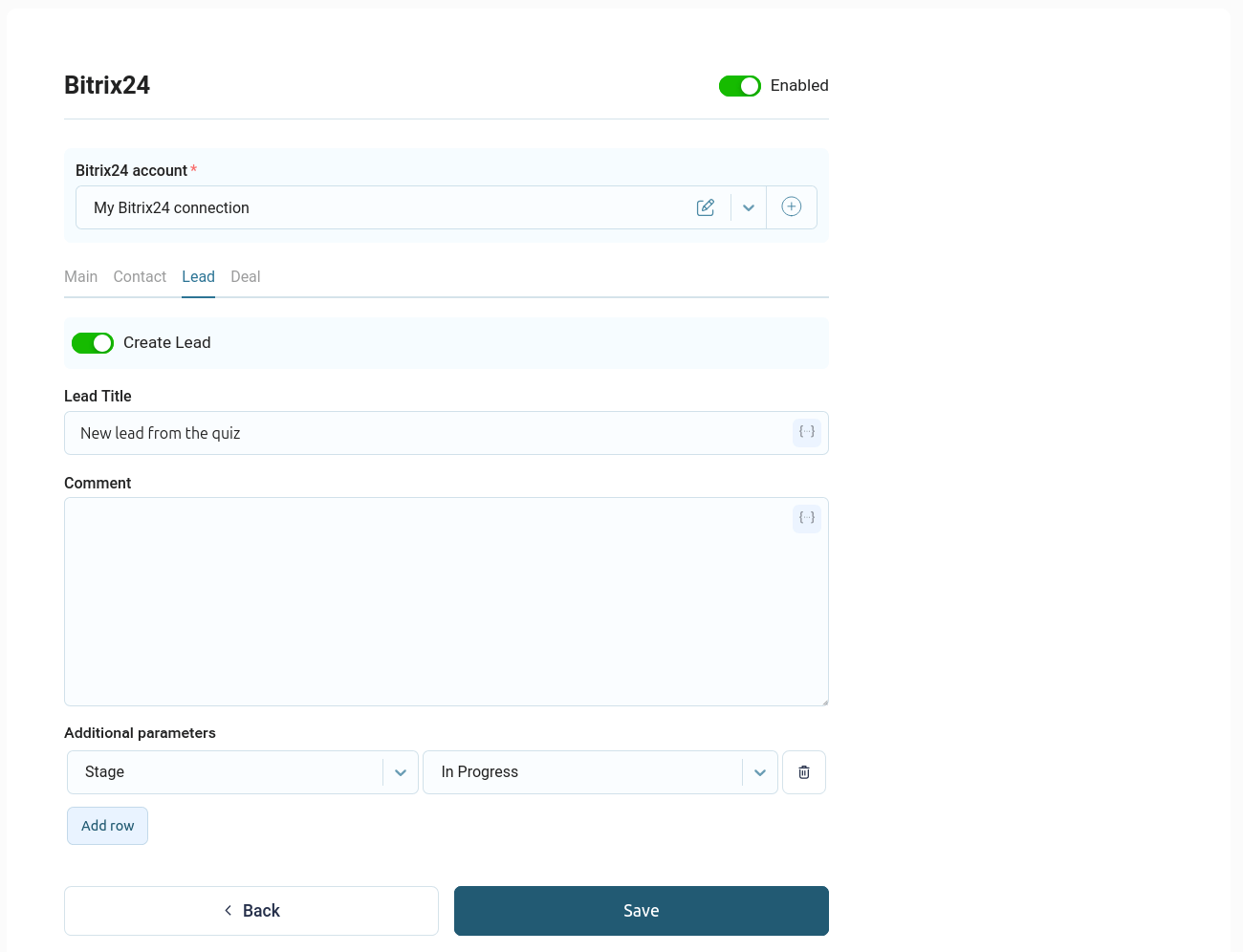
Aquí puede personalizar el título del cliente potencial, el comentario y cualquier parámetro de cliente potencial adicional disponible en su CRM.
Creando un trato
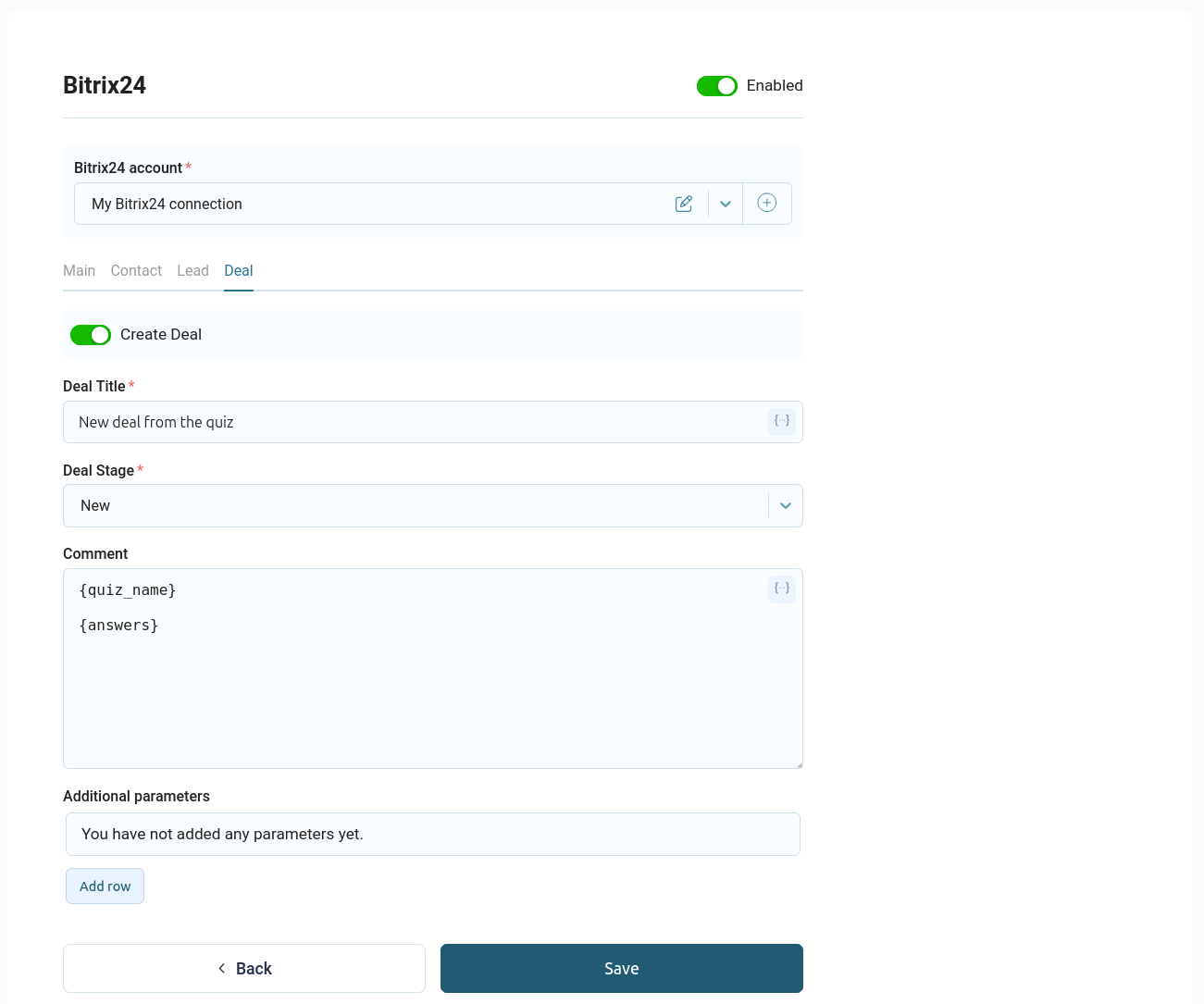
Puedes configurar la creación de acuerdos de forma similar. Para ello, ve a la sección "Acuerdo" y activa el botón "Crear Acuerdo".
A continuación, debe instalar la aplicación QuizLead en su portal Bitrix24. Para ello, siga este enlace y las instrucciones.
Una vez instalada la aplicación QuizLead en su portal, deberá configurar una conexión con su cuenta de Bitrix24. Para ello, haga clic en el botón "Crear conexión":
A continuación, ingrese el nombre de su conexión y el enlace a su portal Bitrix24:
Haga clic en el botón "Conectar", que abrirá una nueva pestaña y lo redirigirá al sitio web de Bitrix24, donde deberá iniciar sesión en su cuenta y otorgar los permisos necesarios a nuestra aplicación:
Una vez obtenidos los permisos necesarios, tendrás a tu disposición las principales opciones de integración:
Esta integración contiene 4 secciones:
- Lo principal
- Contacto
- Dirigir
- Trato
En la configuración principal, debe seleccionar el usuario responsable y también configurar los parámetros básicos de contacto: nombre, correo electrónico y número de teléfono.
Datos de contacto
En la sección "Contacto", puede configurar otros ajustes de contacto, así como elegir si desea o no crear un contacto separado al transferir datos:
En la lista de parámetros adicionales, puedes configurar todos los campos de contacto disponibles que tienes en tu CRM.
Generación de leads
Si necesitas crear un lead, ve a la sección “Lead” y activa el interruptor correspondiente:
Aquí puede personalizar el título del cliente potencial, el comentario y cualquier parámetro de cliente potencial adicional disponible en su CRM.
Creando un trato
Puedes configurar la creación de acuerdos de forma similar. Para ello, ve a la sección "Acuerdo" y activa el botón "Crear Acuerdo".
Aquí puede personalizar el nombre del trato, el embudo y la etapa del trato, los comentarios y parámetros adicionales disponibles en su CRM.
Una vez rellenados todos los campos deberás hacer clic en el botón “Guardar”.