
В QuizLead вы без труда можете создать полноценный онлайн-калькулятор расчета стоимости товара или услуги. Наш редактор позволяет создавать самые сложные формулы расчета без помощи программиста.
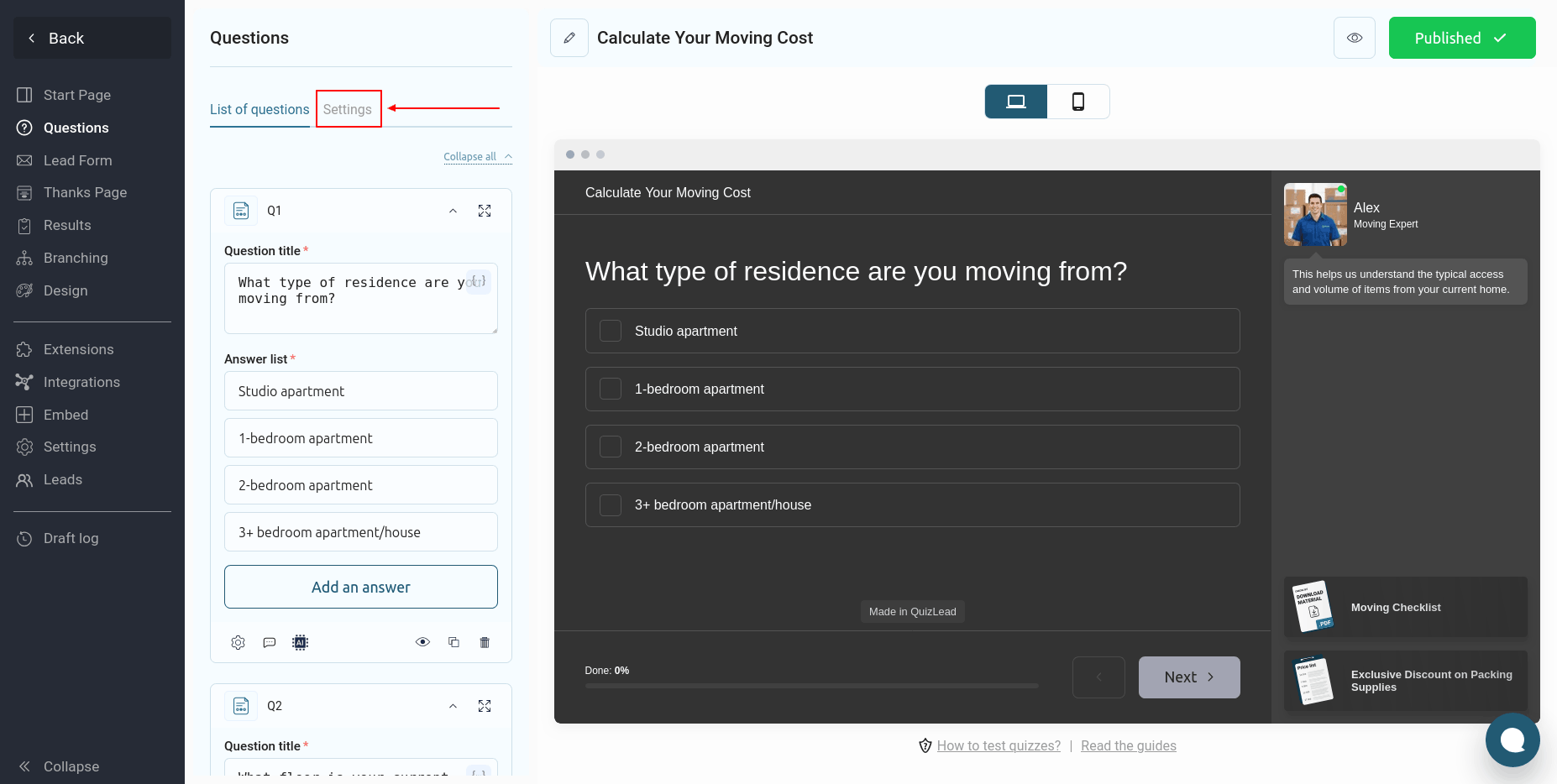
Для того, чтобы настроить калькулятор в квизе, необходимо перейти в редактирование нужного квиза в раздел "Вопросы" и переключиться на вкладку "Настройки":
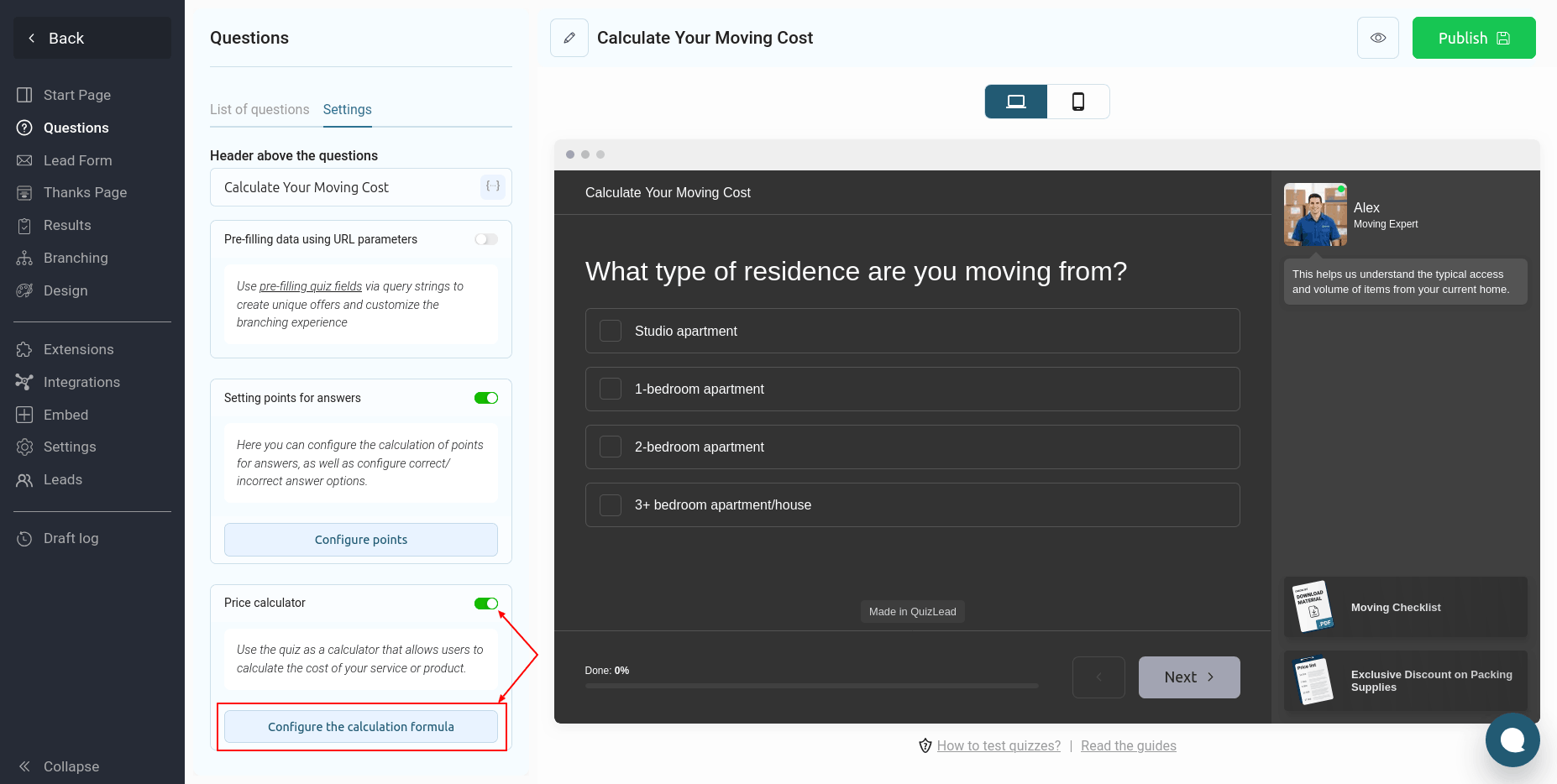
Найдите блок "Калькулятор стоимости", активируйте переключатель и нажмите на кнопку "Настроить формулу расчета":
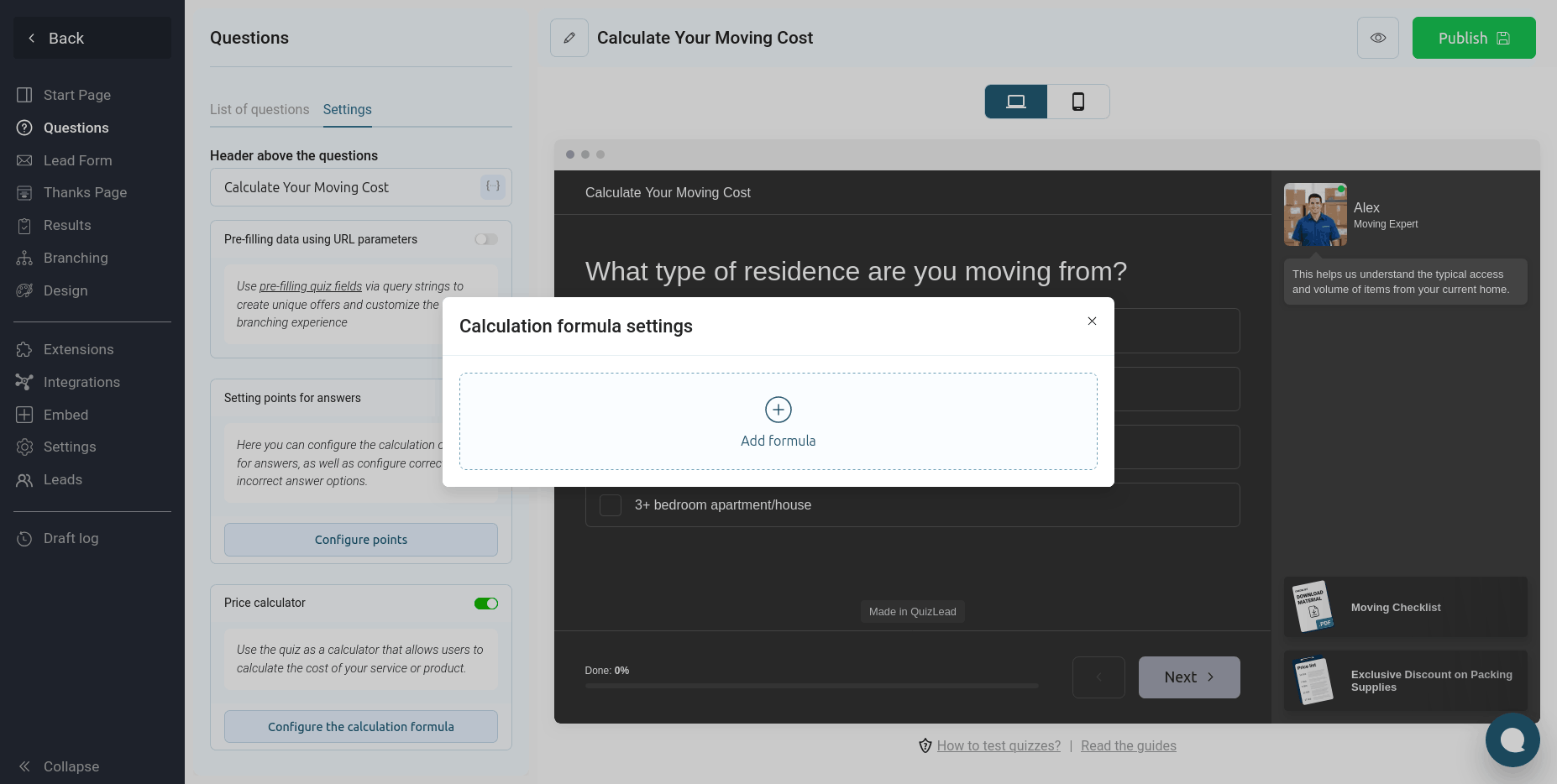
Перед вами откроется окно, где вы можете управлять формулами расчета:
Для того, чтобы добавить формулу нажмите на кнопку "Добавить формулу" и вы перейдете к настройке самой формулы расчета:
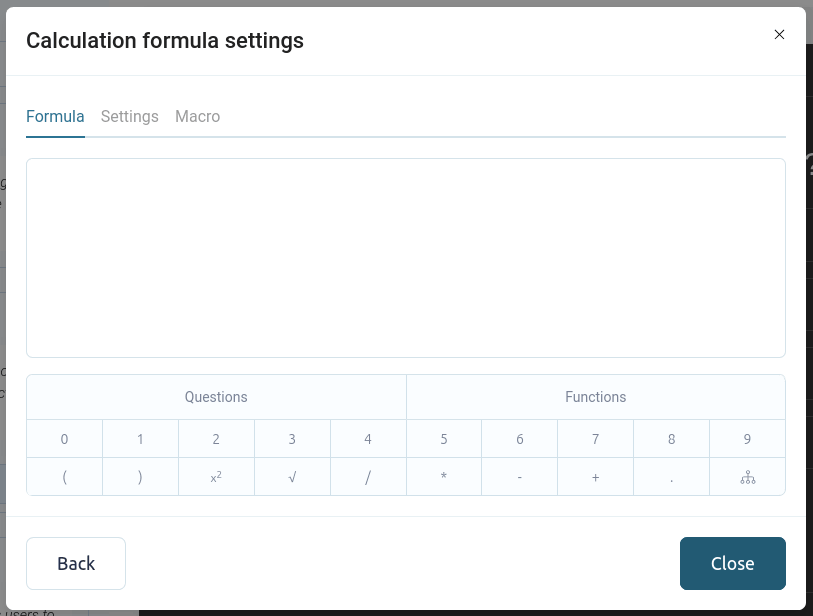
В разделе "Формула" настраивается математическая формула расчата. Вы можете использовать основные математические операции. Для добавления значений вопросов из квиза нажмите на кнопку "Вопросы":
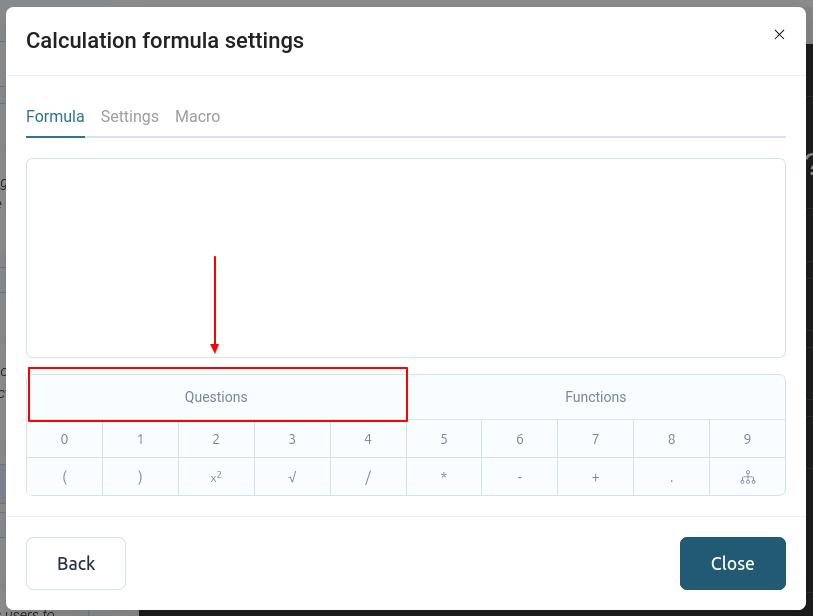
Перед вами откроется список всех ваших вопросов в квизе:
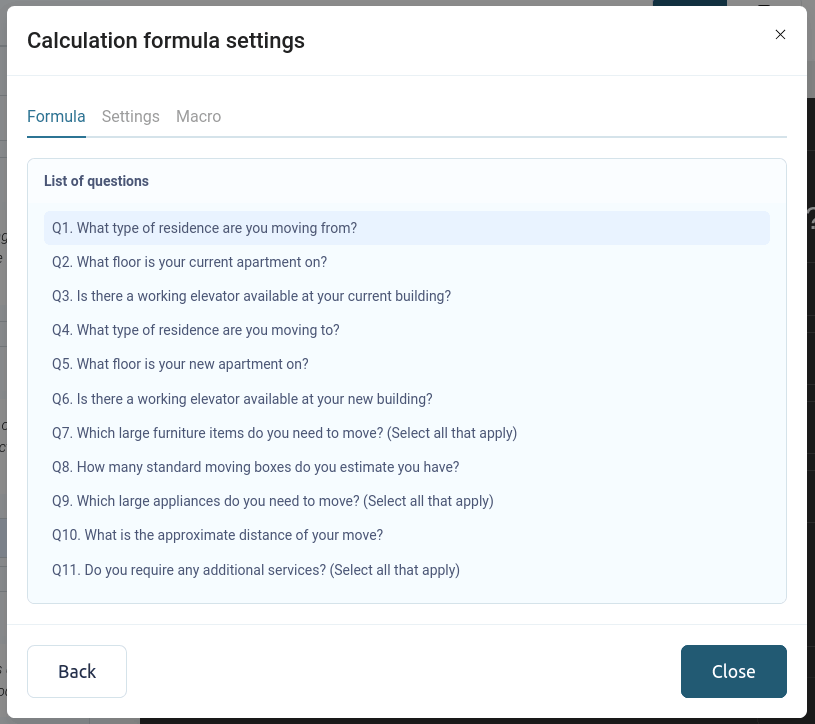
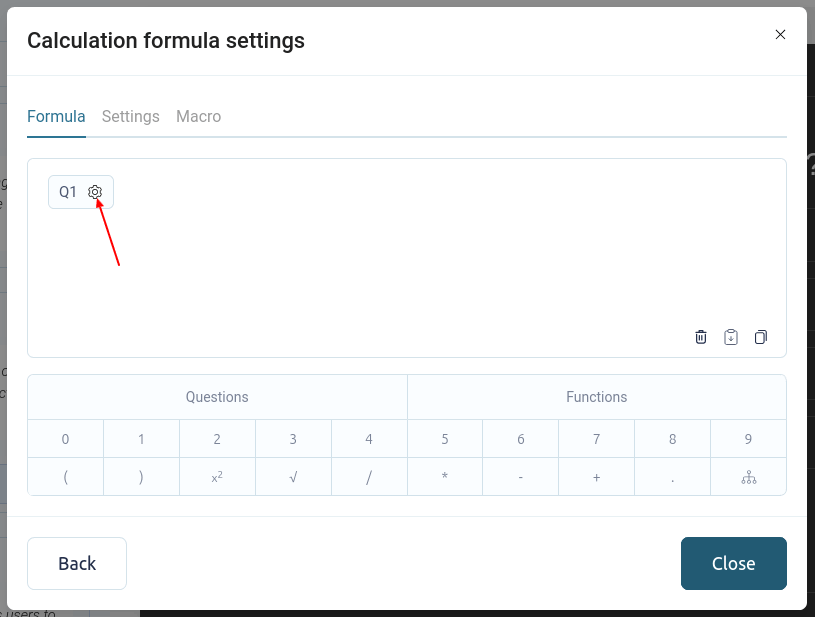
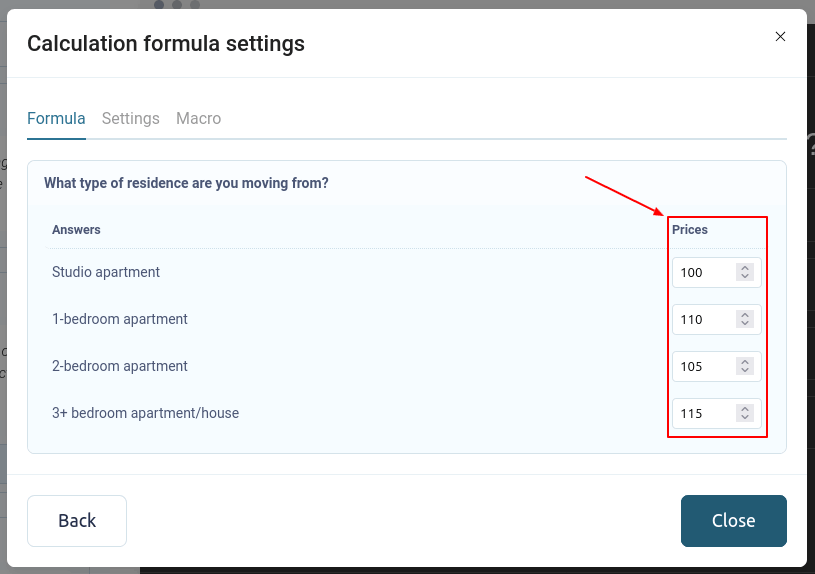
Выберите нужный вопрос и нажмите на него. После чего вы можете настроить разные значения для каждого варианта ответа. Для этого необходимо нажать на иконку настроек, как показано ниже:
Настройте нужные значения цены, для каждого варианта ответа:
Для того, чтобы вернуться назад к настройке формулы, нажмите кнопку "Назад".
Для настройки более сложных формул вы можете использовать "Условия". Для добавления условия в формулу нажмите на кнопку, как показано ниже:
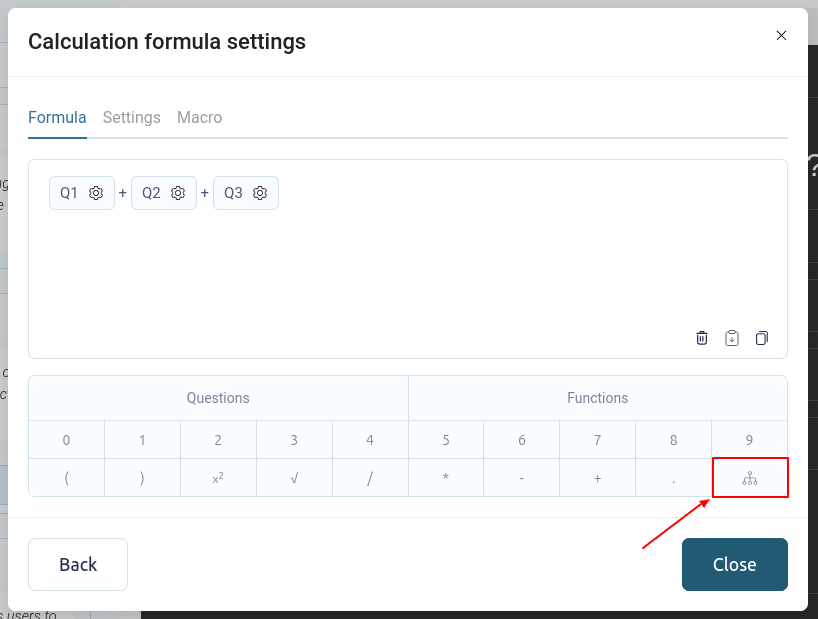
После чего перейдите к настройке необходимых условий. Для этого нажмите на иконку настроек:
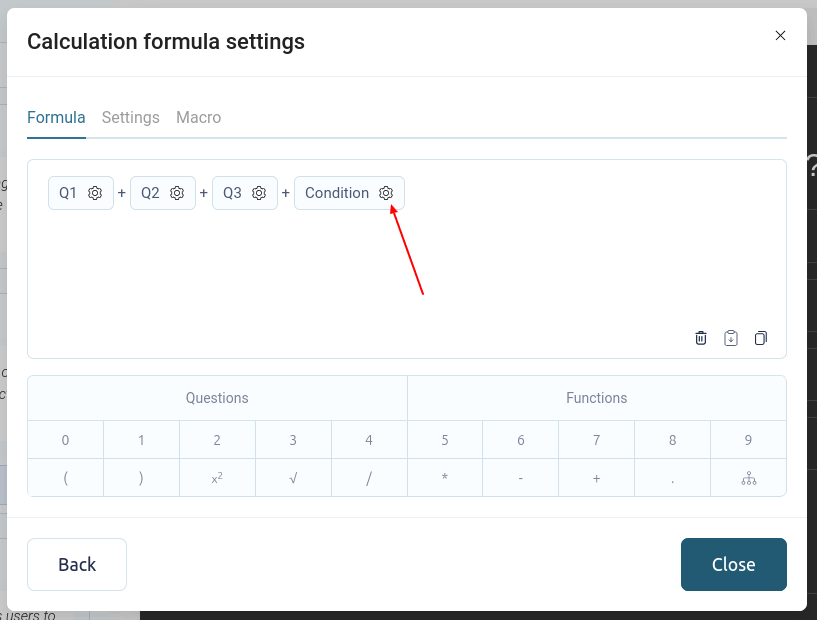
Перед вами откроется страница настроек этого блока условий:
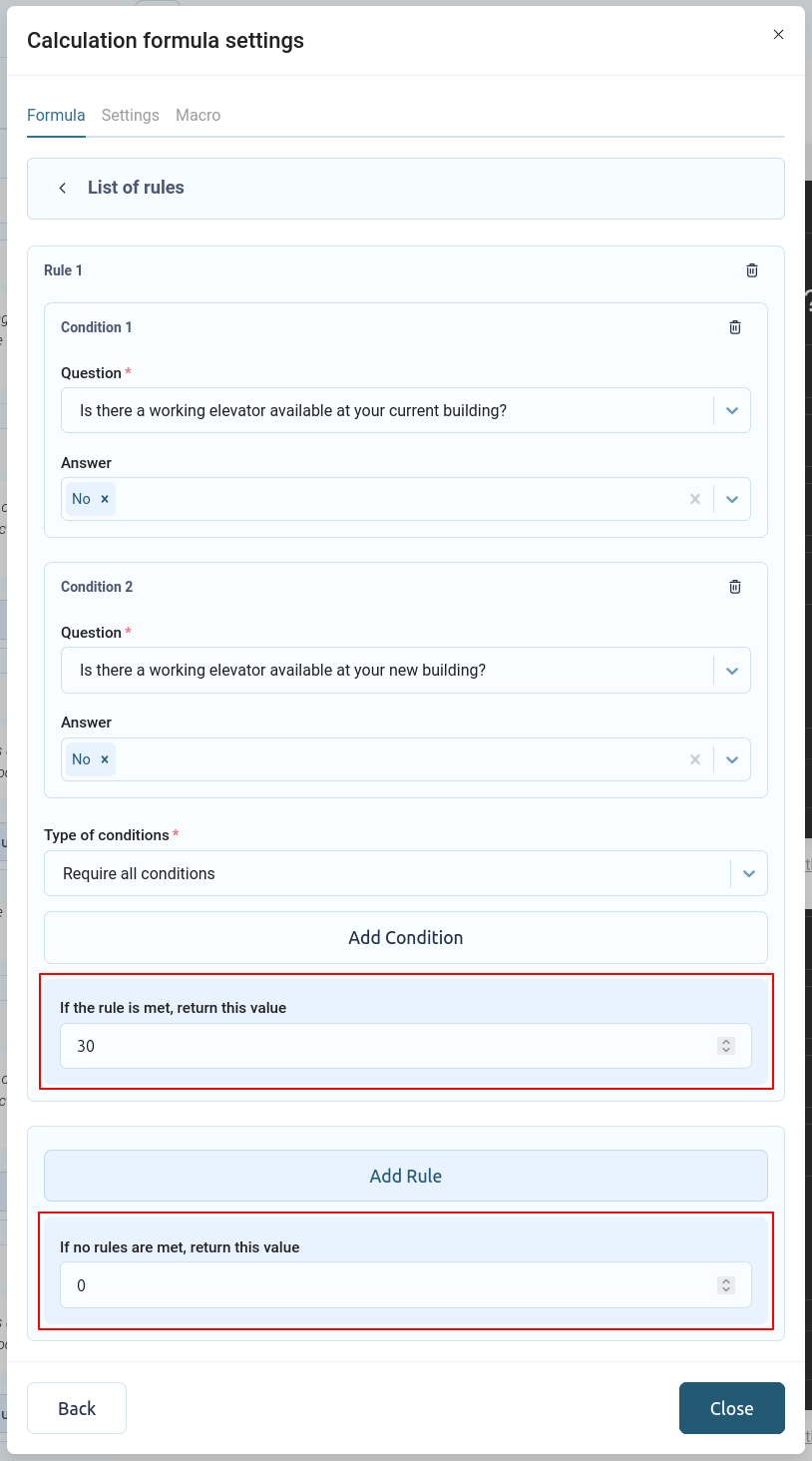
Как работает этот блок условий?
В данном блоке вы можете добавить несколько правил. В каждом правиле можно добавить несколько условий. Если все условия в правиле выполняются, то оно считается валидным и в формулу возвращается значение из этого правила.
Если какое-то условие не выполняется, то система переходит к проверке следующего правила, пока не найдет валидное правило.
Если ни одно из правил не сработало, то в формулу возвращается значение по умолчанию, которое вы настраиваете в самом низу блока.
Математические функции в формуле
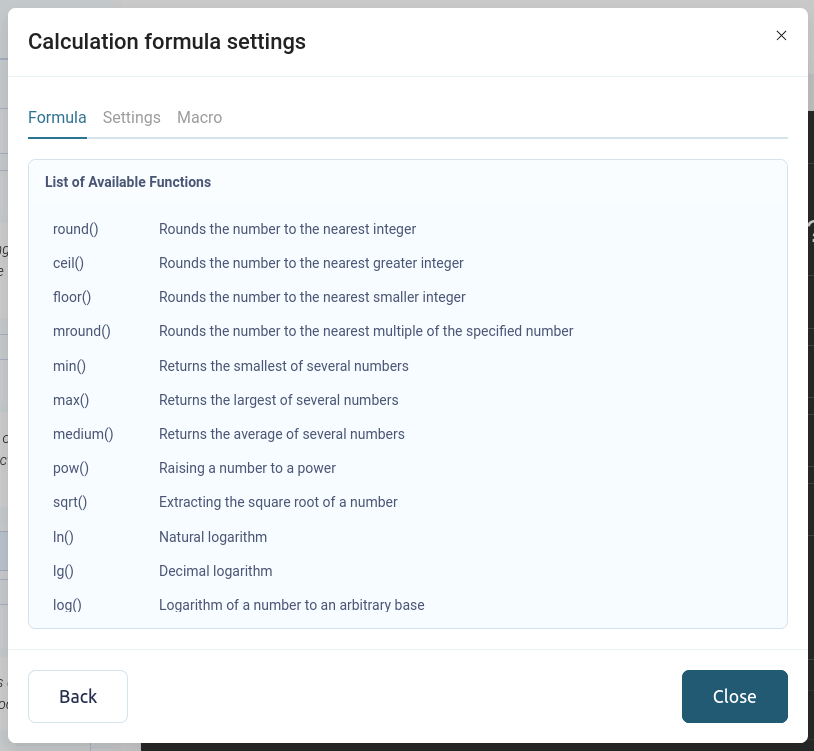
Кроме простых математических операций в формуле можно использовать дополнительные функции, которые будут необходимы для сложных расчетов:
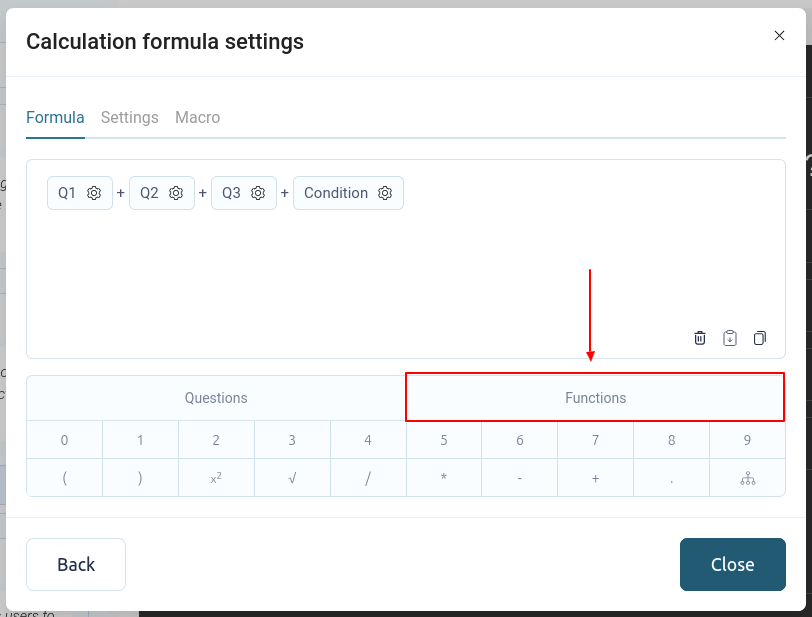
Нажав на эту кнопку вы увидите список всех доступных функций, которые поддерживает наш редактор формул:
Настройка отображения формулы в квизе
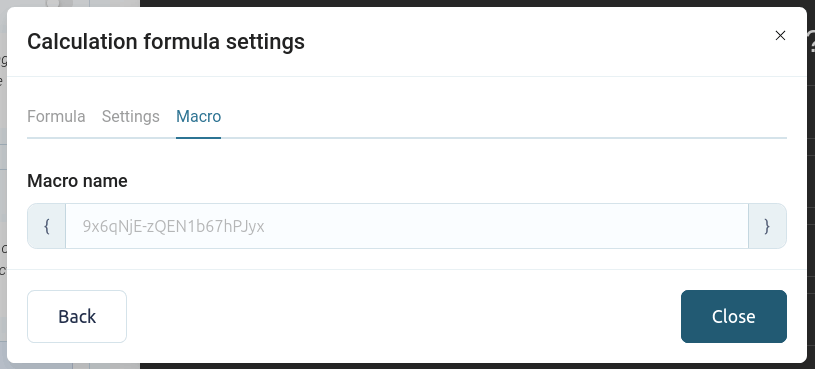
По умолчанию, формулы считаются, но нигде не отображаются в квизе. Значения расчетов вы можете увидеть в CRM или использовать макросы этих формул для вывода значений на странице результатов.
Название этого макроса можно настроить в разделе "Макрос":
Для того, чтобы выводить значение формулы прямо в квизе, вы можете переключаться в раздел "Настройки":
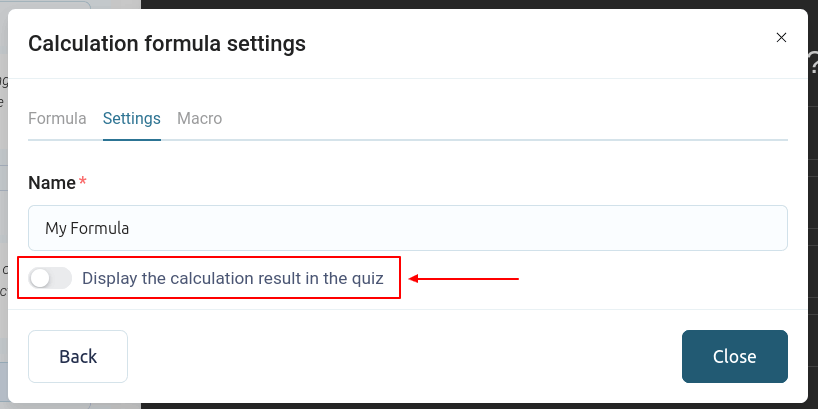
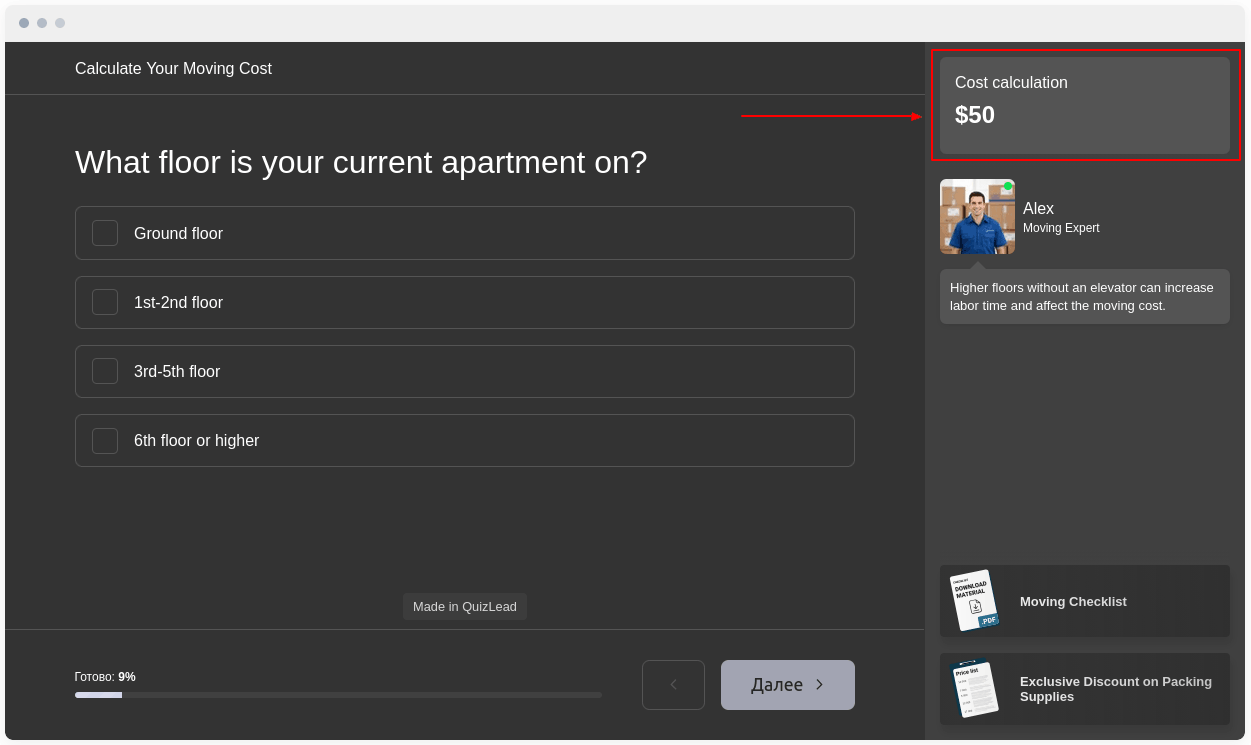
Активируйте переключатель "Отобразить результат расчета в квизе" и введите заголовок, который будет отображаться в квизе:
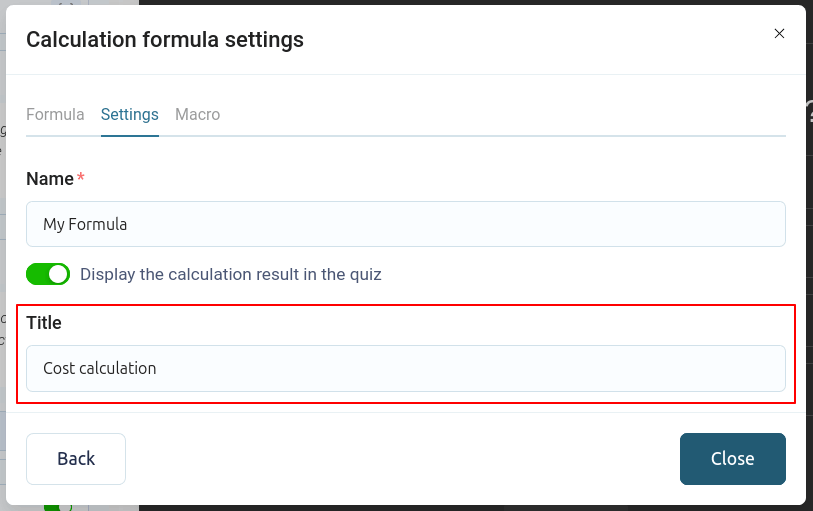
После того, как все данные настроены, не забывайте опубликовать изменения в квизе. После чего данная формула будет выводиться в сайдбаре вашего квиза:
Заключение
С помощью данного функционала вы можете реализовать любую логику расчета стоимости. Если у вас возникли сложности, напишите нам в онлайн чат поддержки и мы обязательно поможем.