
Для того, чтобы настроить интеграцию квиза с сервисом SendPulse необходимо перейти в режим редактирования нужного квиза в раздел "Интеграции". В списке интеграций необходимо найти модуль "SendPulse" и нажать на кнопку "Настроить":
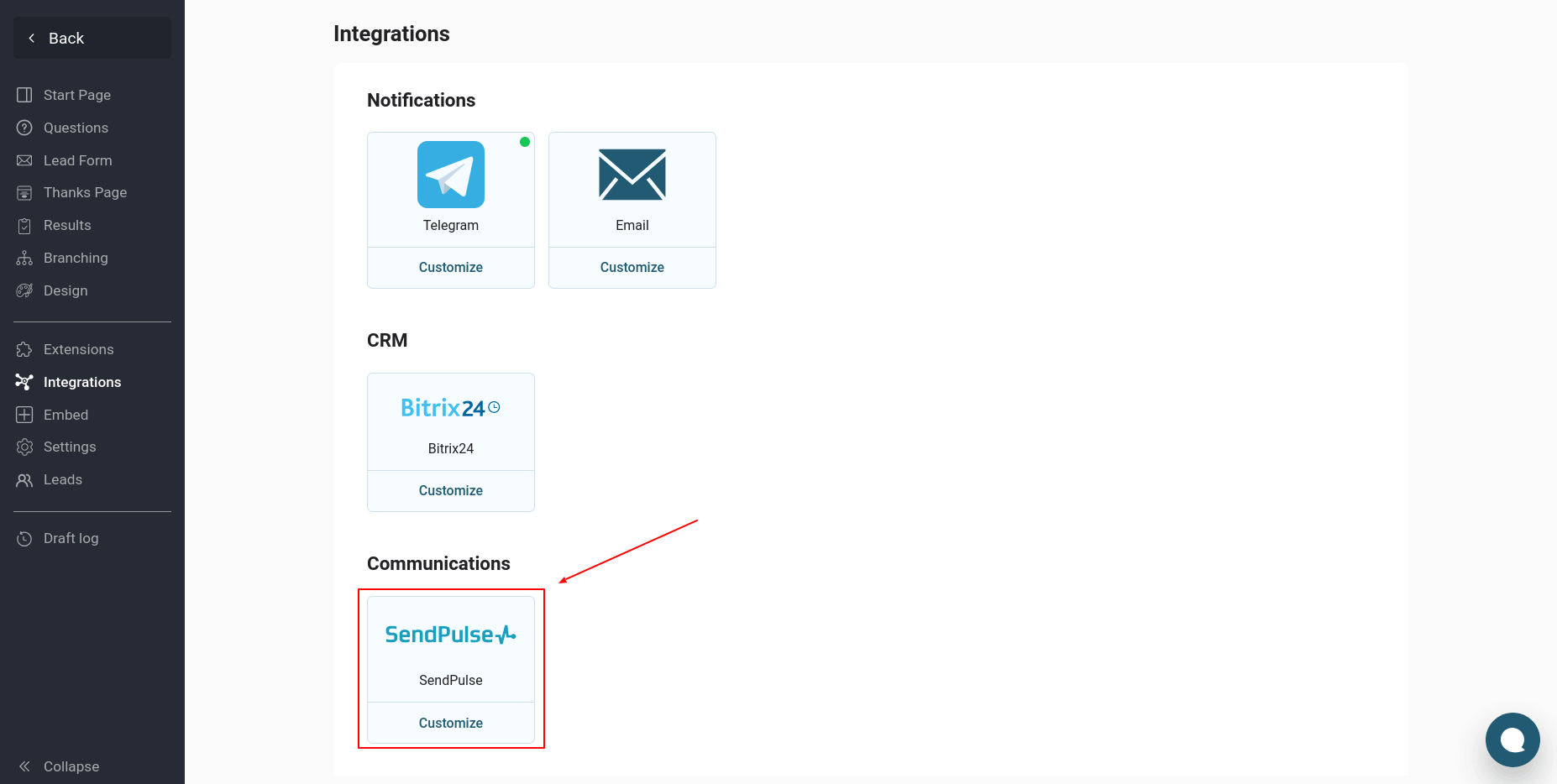
Если вы впервые настраиваете интеграцию с SendPulse, то вам необходимо создать новое подключение:
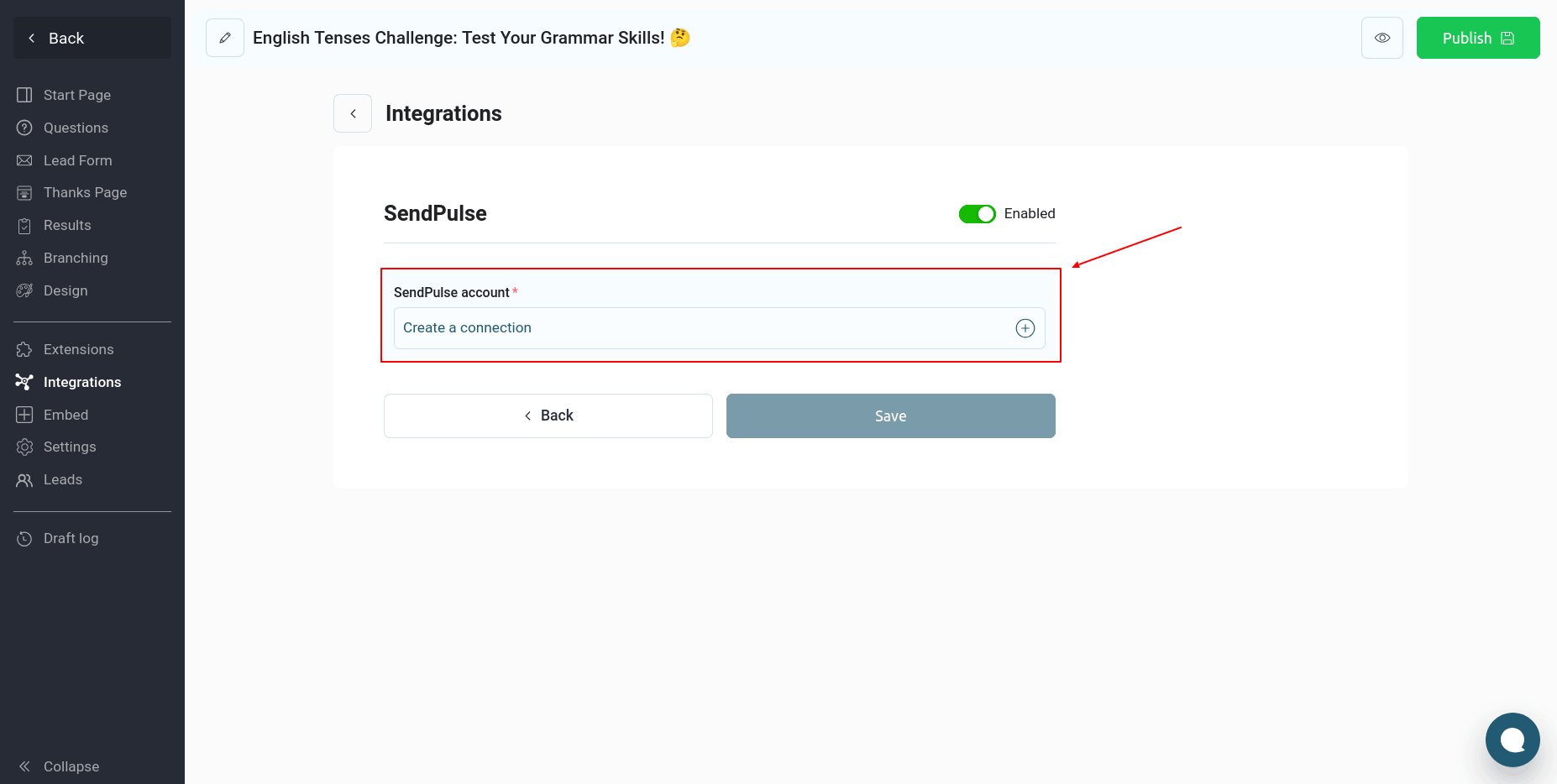
Нажмите на кнопку "Создать подключение":
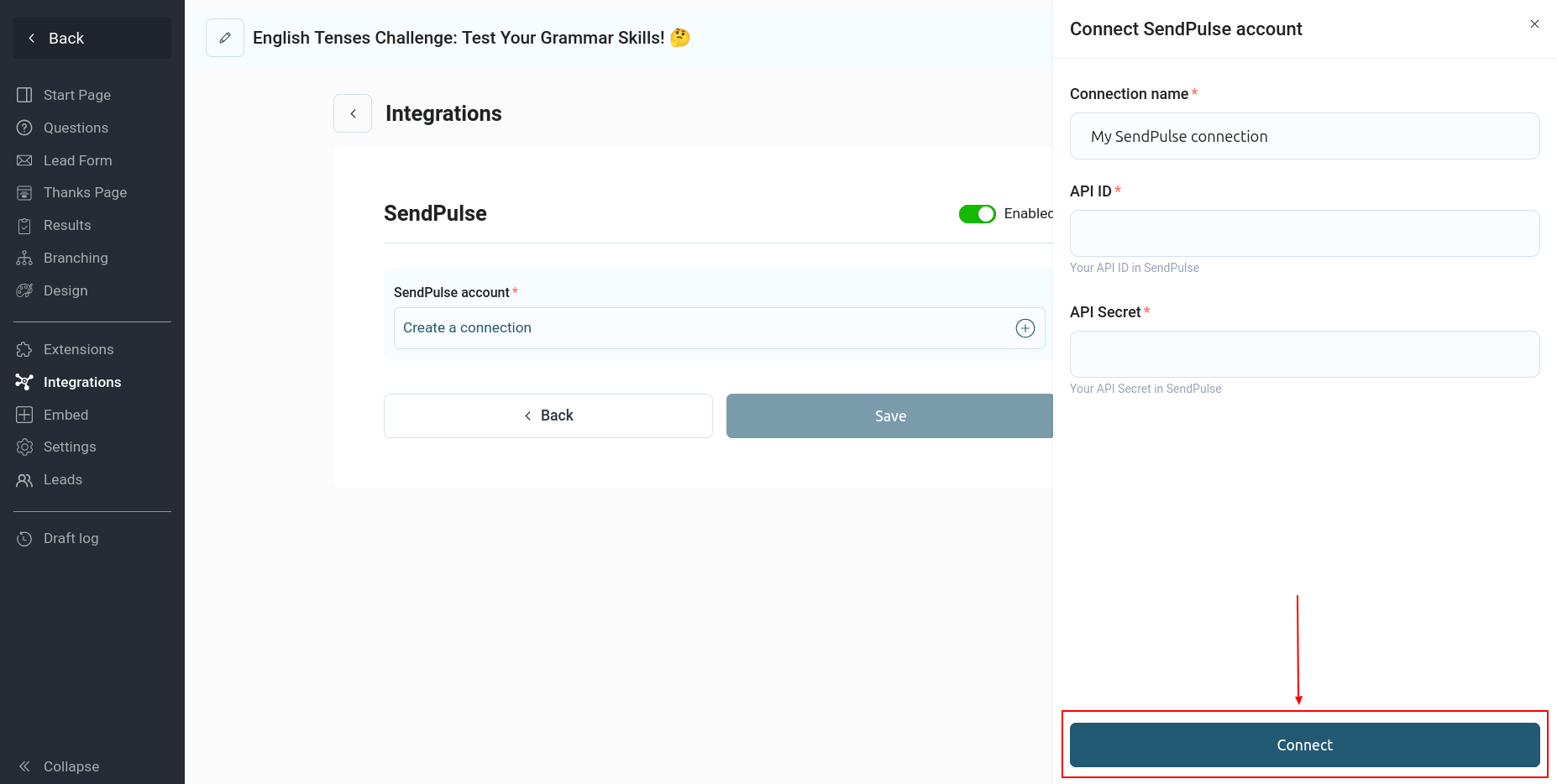
Здесь необходимо ввести ваш API ID и Secret. Эти значения вы можете найти в своем личном кабинете SendPulse в разделе "Настройки аккаунта" -> "API":
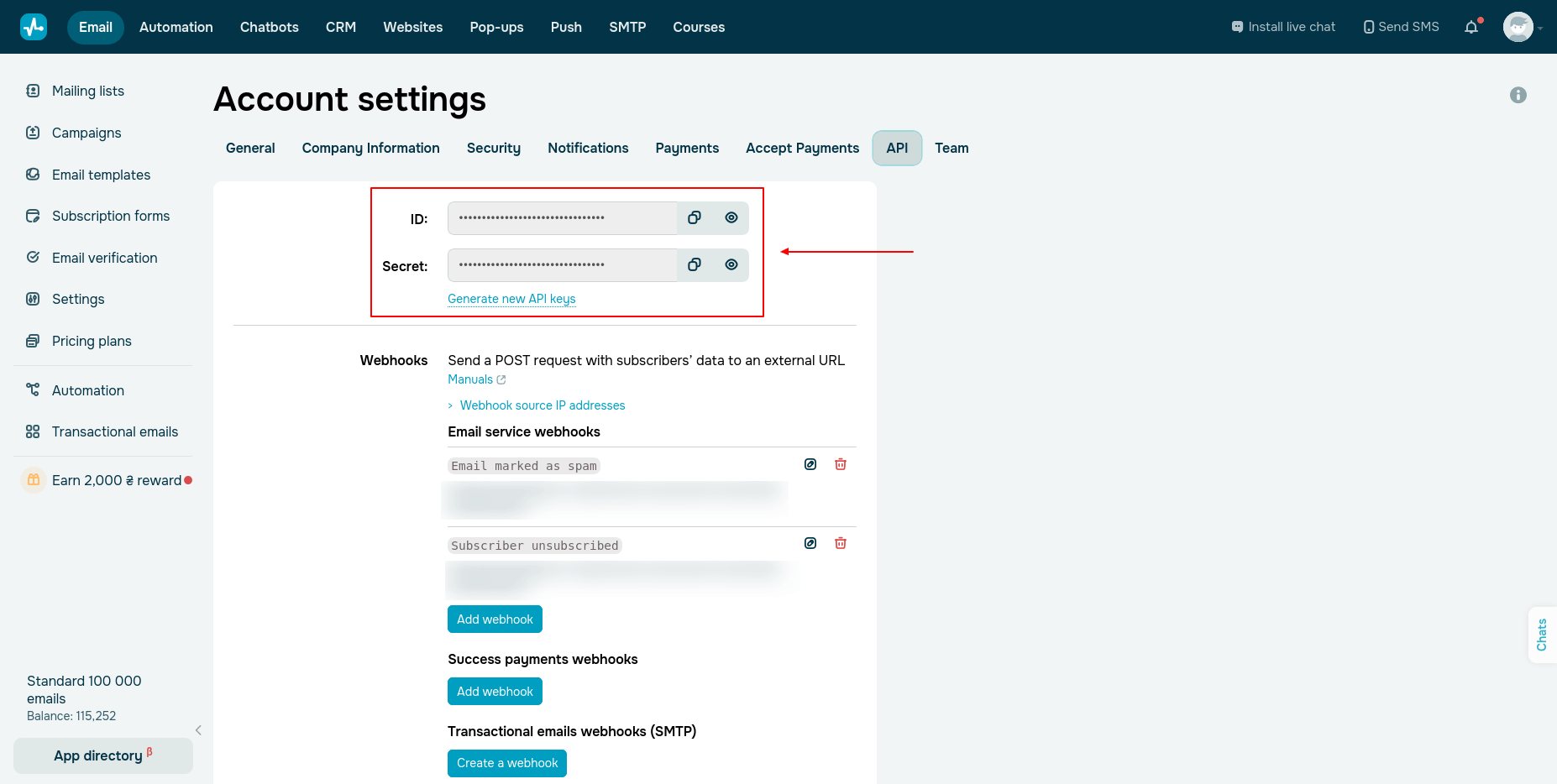
Введите API ID и Secret, и нажмите кнопку "Подключить". Если данные верные, то вы увидите такую страницу:
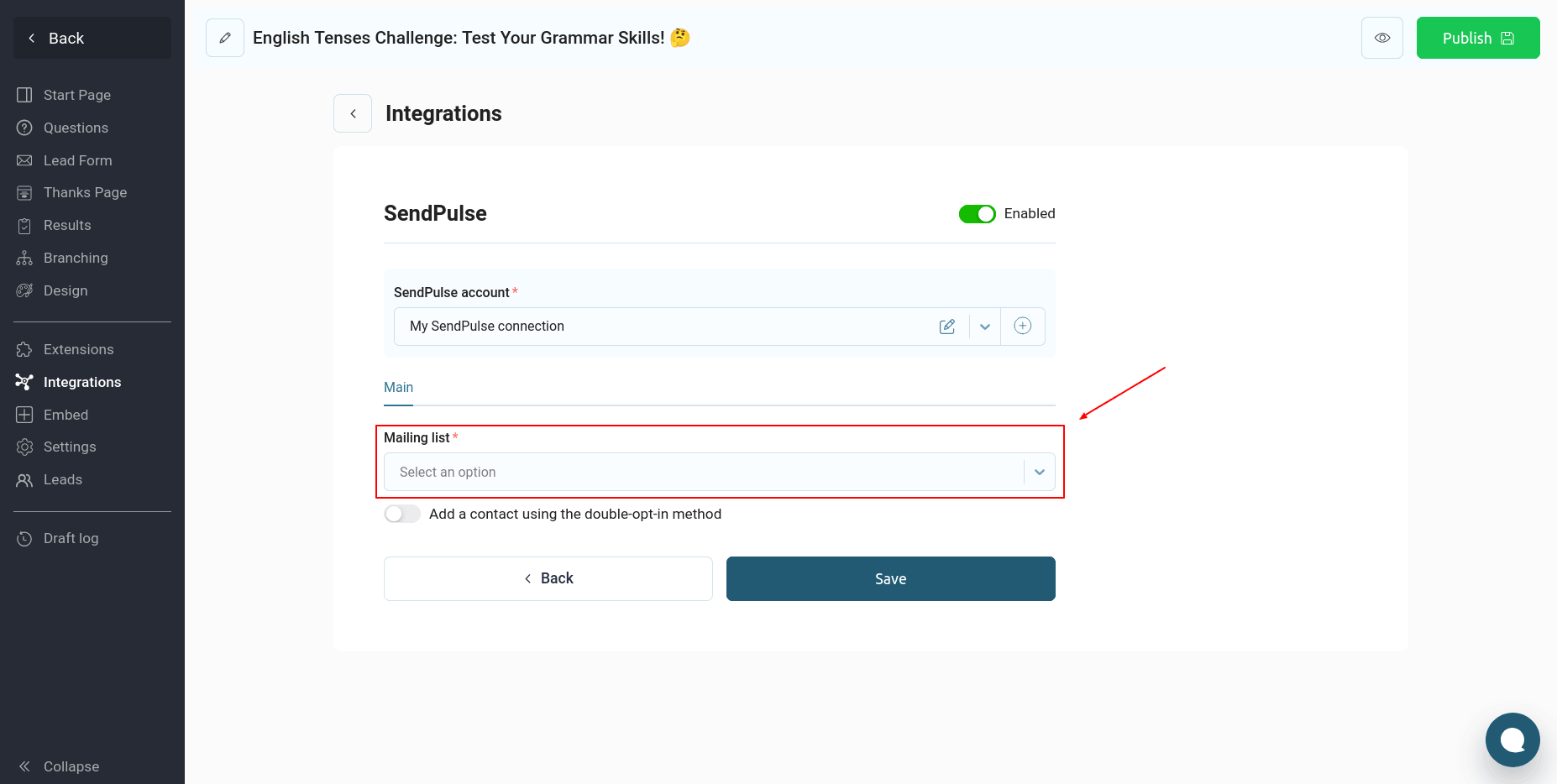
Теперь необходимо выбрать список рассылки, в который будут добавляться контакты, после прохождения квиза. При необходимости можно включить переключать "Добавить контакт с помощью метода double-opt-in":
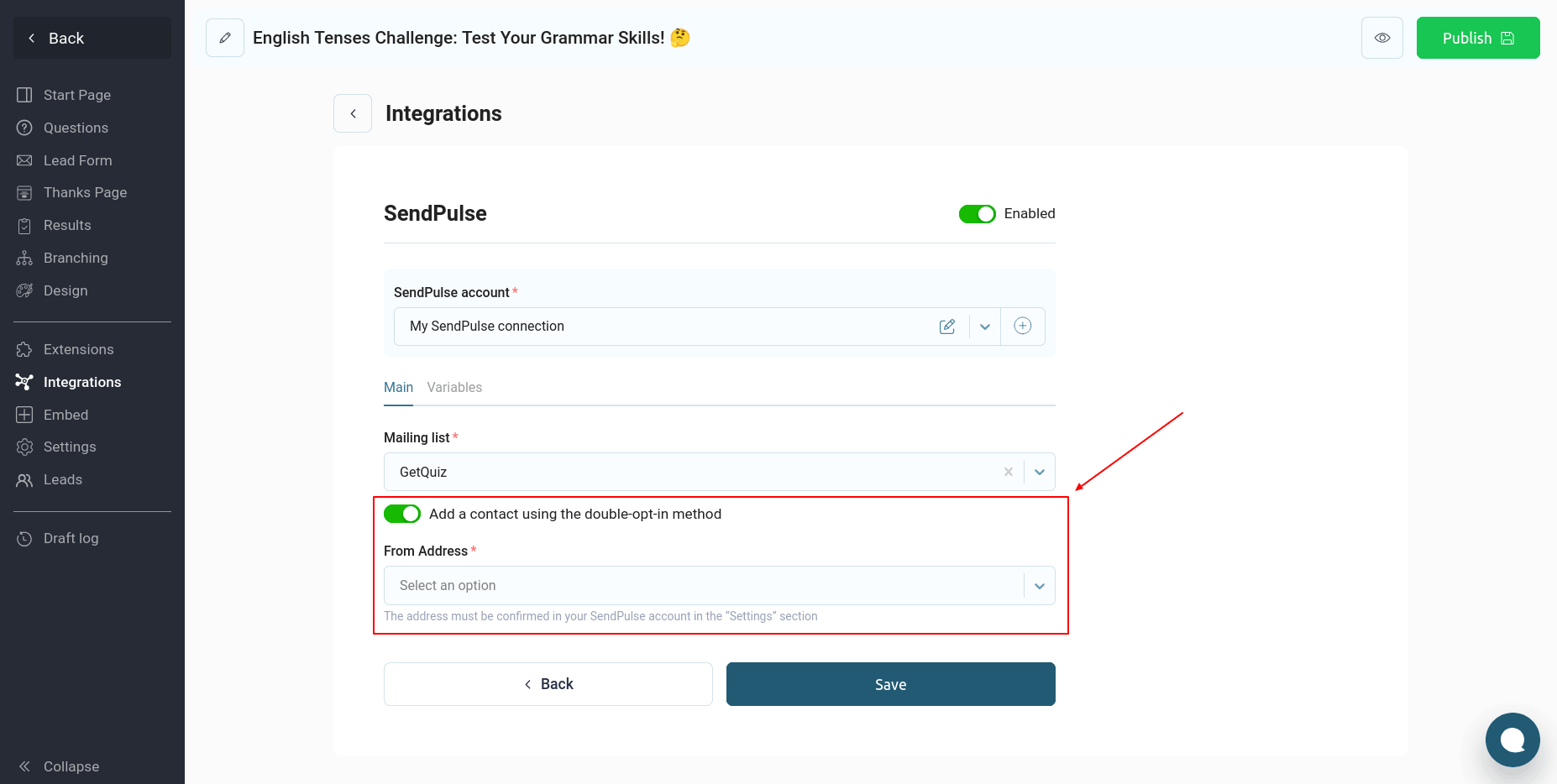
После включения этого переключателя, пользователю будет отправляться письмо, для подтверждения подписки и только после подтверждения, он будет добавляться в ваш список рассылки.
Также необходимо выбрать email адрес отправителя, от которого будут отправляться письма, для подтверждения подписки.
Если у вас добавлены произвольные переменные в списке рассылок, то вы также можете настроить эти данные. Для этого необходимо перейти в раздел "Переменные":
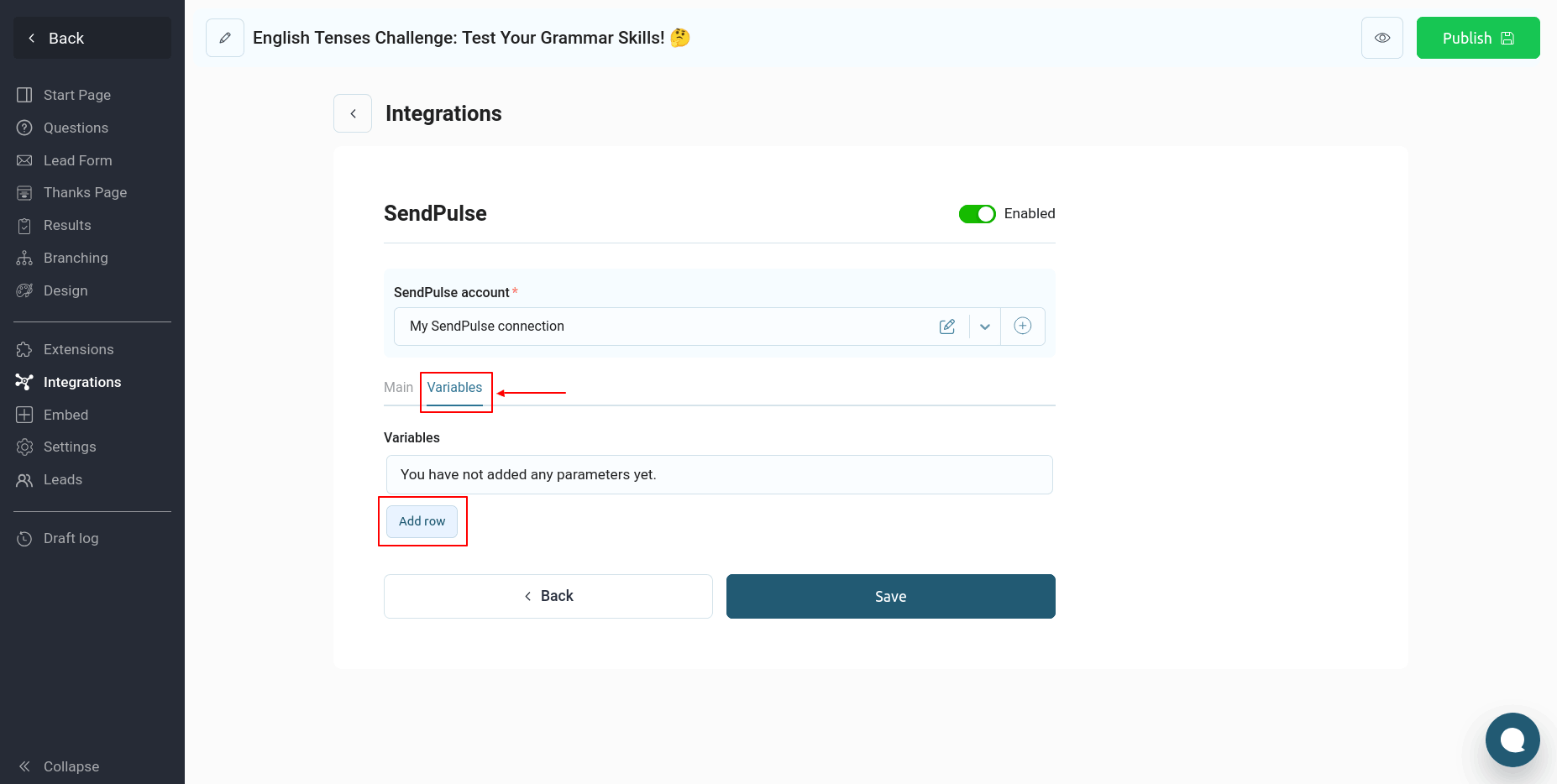
Вы можете настроить передачу любых данных из квиза в эти переменные. Для этого нажмите кнопку "Добавить строку":
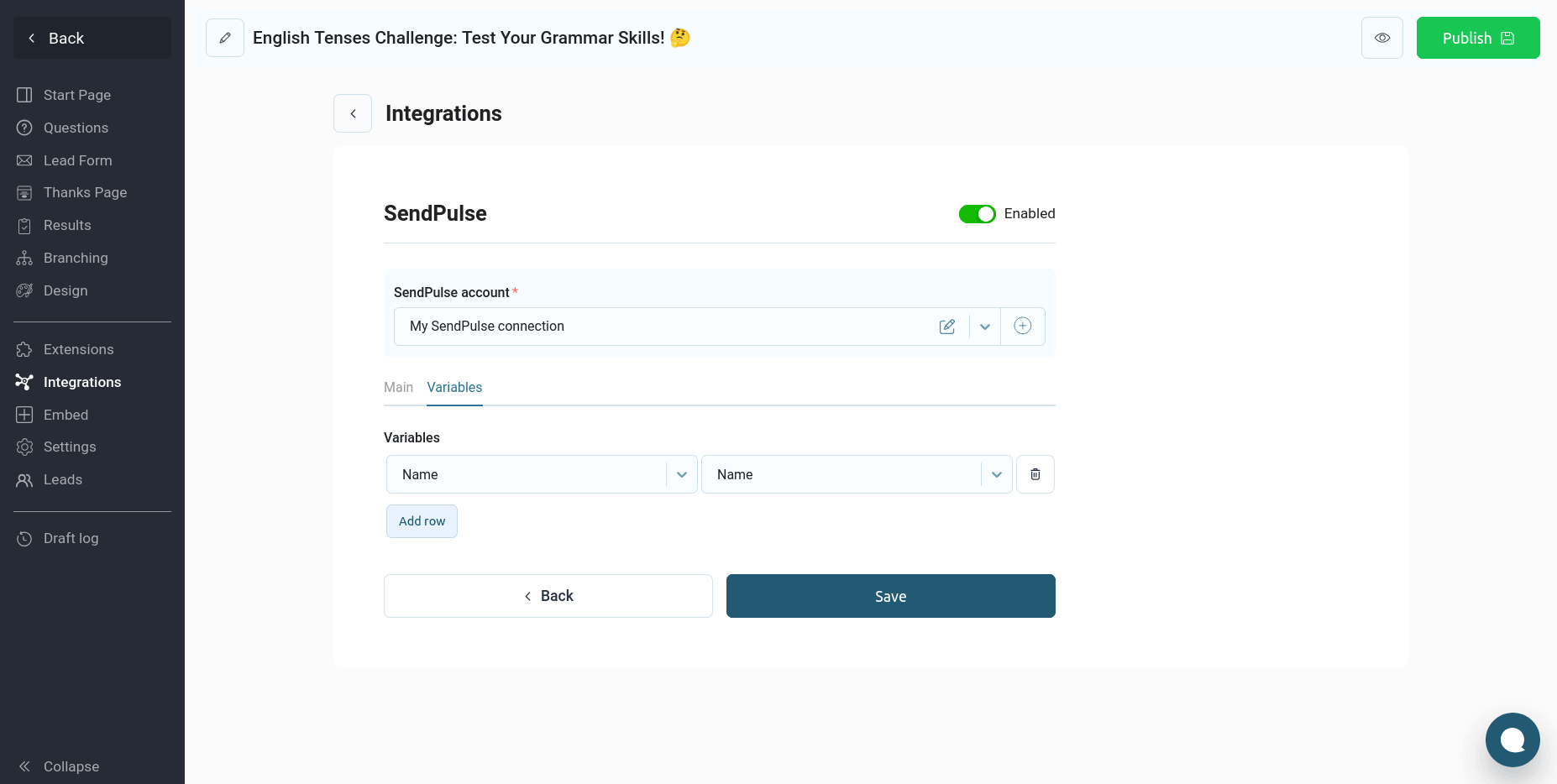
Слева в списке будут выводиться все доступные переменные из вашего списка рассылки, а справа - список данных из квиза. Настройте все нужные данные и нажмите кнопку "Сохранить". На этом интеграция квиза с SendPulse окончена.
Теперь при каждом прохождении квиза, данные из контактной формы квиза будут передаваться в заданный список рассылки SendPulse.