
Al usar bloques adicionales (componentes) en las páginas de resultados y agradecimiento, puedes hacer que el final del cuestionario sea más útil tanto para la empresa como para el usuario. Actualmente, puedes agregar los siguientes bloques:
- Texto . Para proporcionar una transcripción detallada del resultado o asesoramiento personalizado.
- Botón . Para dirigir al usuario a la siguiente etapa del embudo de ventas.
- Galería . Para visualizar una selección de productos o mostrar ejemplos de nuestro trabajo.
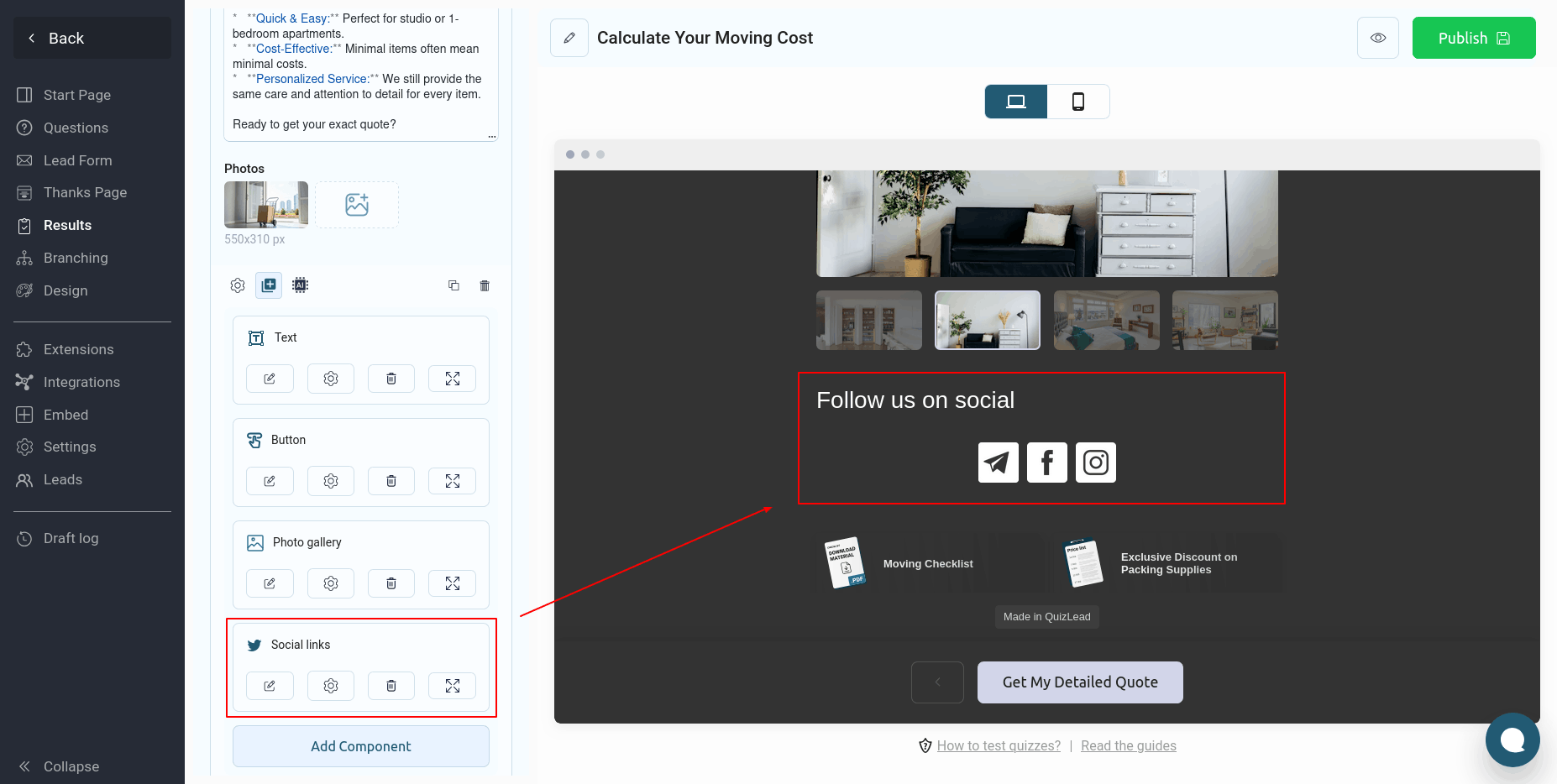
- Redes sociales . Para convertir un cliente potencial en un suscriptor fiel.
- Compartir . Para crear un efecto viral y obtener tráfico gratuito.
De forma predeterminada, puedes agregar un título, texto, imágenes y establecer el precio y el descuento para un resultado. Pero a veces esto no es suficiente.
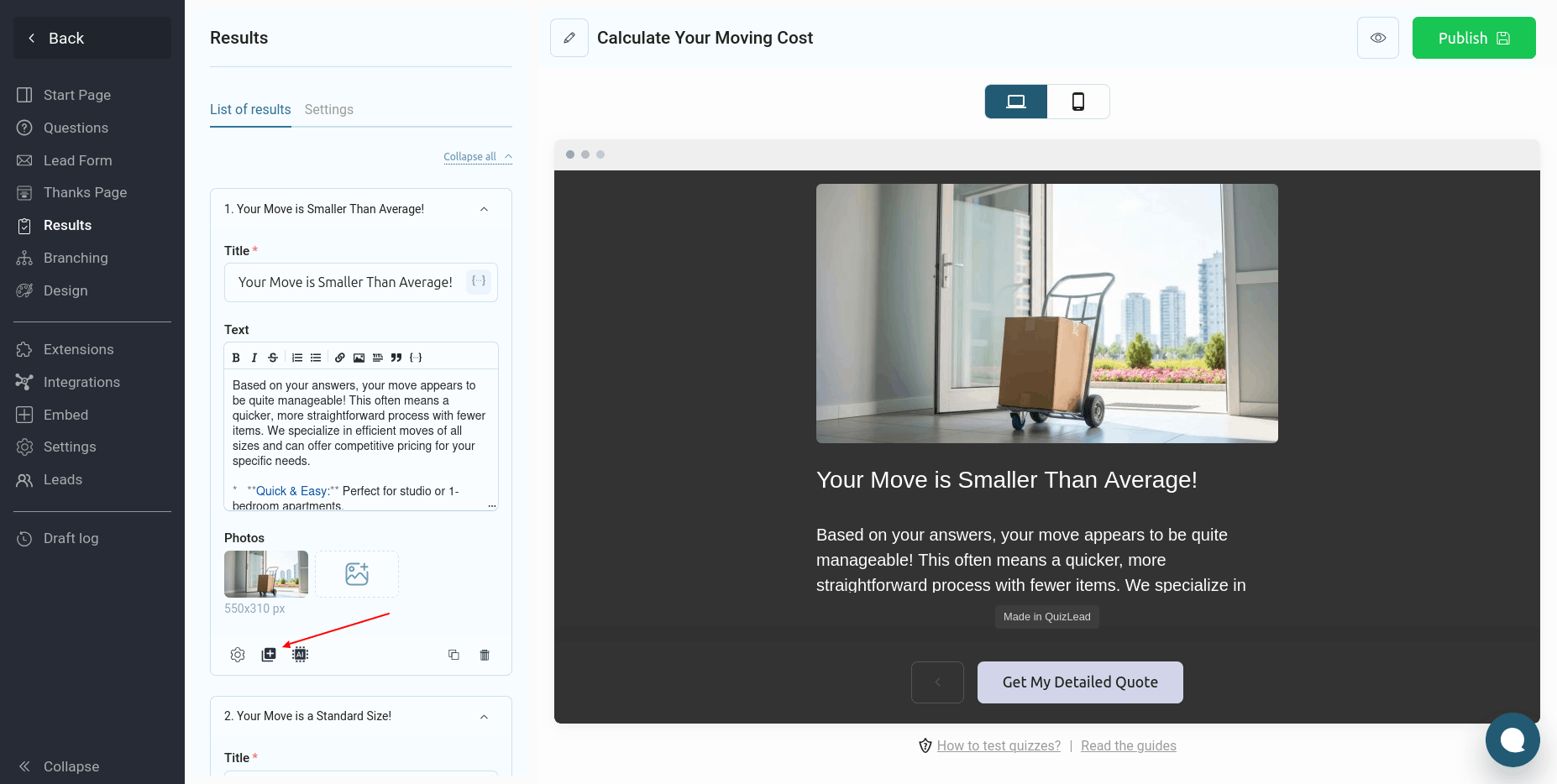
Para agregar un bloque adicional a la página de resultados, vaya a la sección "Resultados", busque el resultado deseado y haga clic en el ícono, como se muestra en la imagen a continuación:
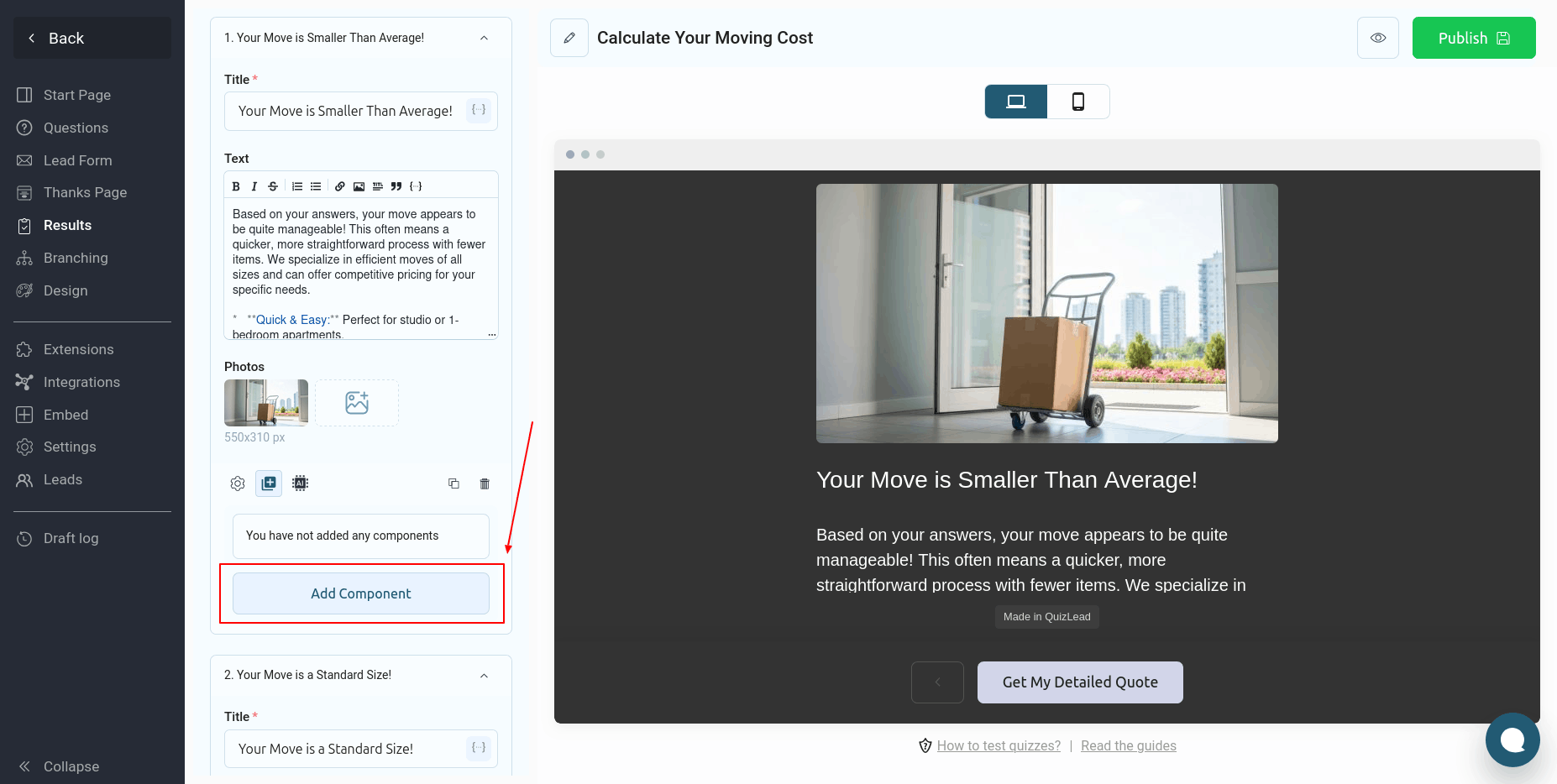
Se abrirá una sección con todos los bloques añadidos. Para añadir un nuevo bloque, haga clic en el botón "Añadir componente".
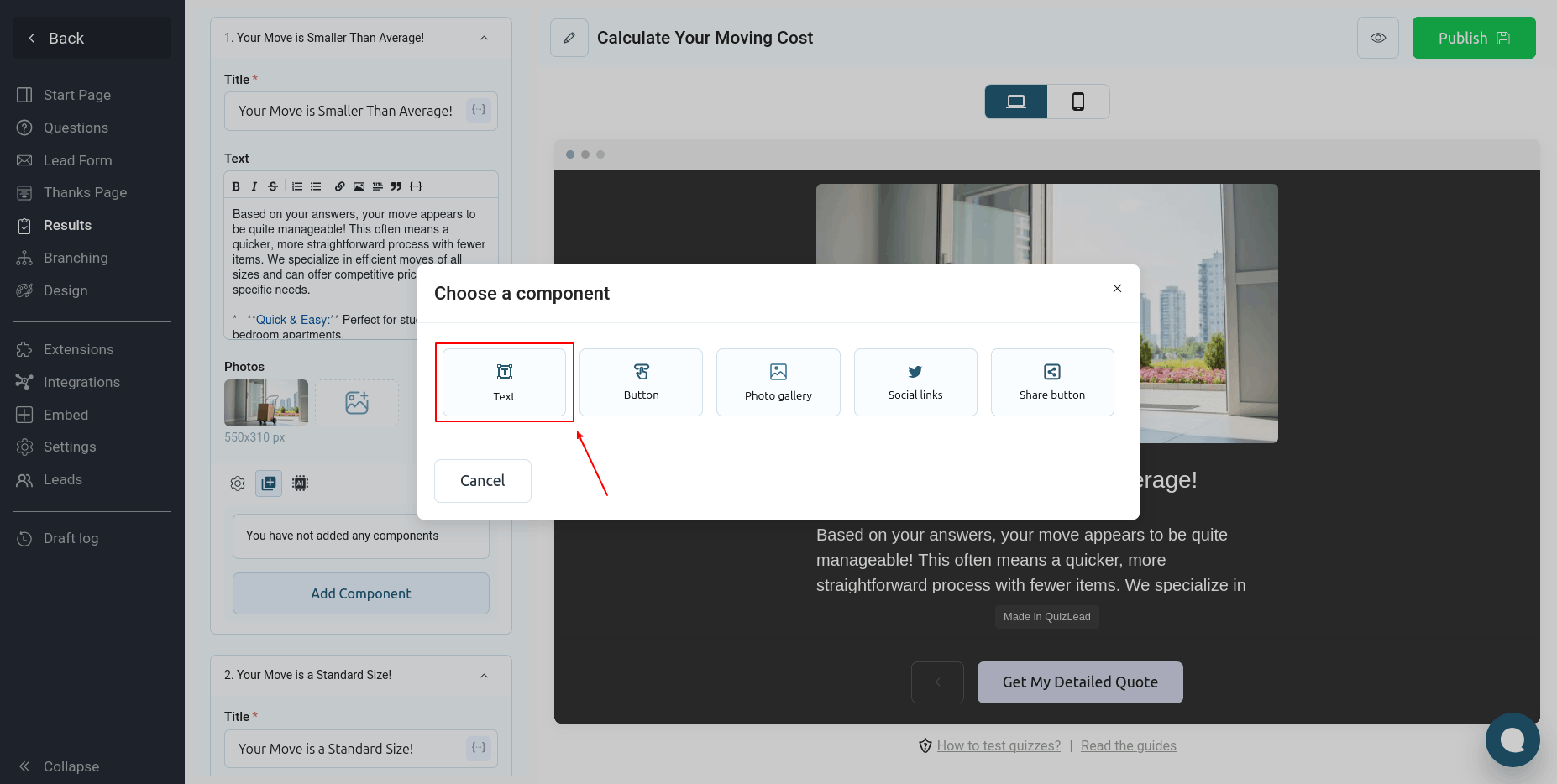
Después de esto, se abrirá una ventana emergente frente a usted, donde deberá seleccionar qué componente se agregará a la página de resultados.
Componente de texto
Al seleccionar este componente, se agregará un bloque a la página en el que se mostrará el título y texto adicional:

Puedes usar la sintaxis Markdown en el campo de texto. Una vez que hayas añadido el texto deseado, haz clic en el botón "Guardar".
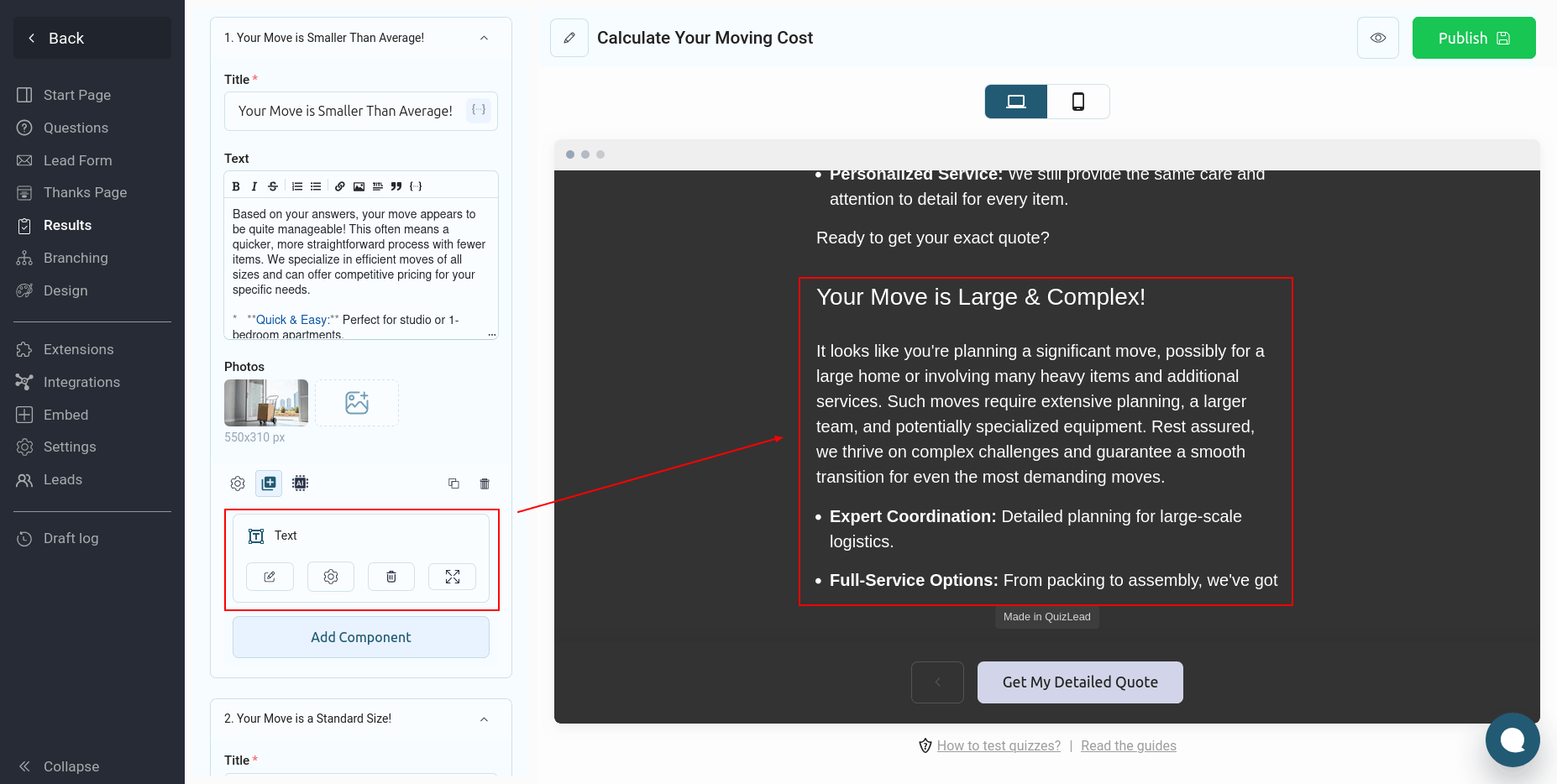
Después de lo cual podremos ver inmediatamente cómo se ve este texto en la página de resultados.
Componente de botón
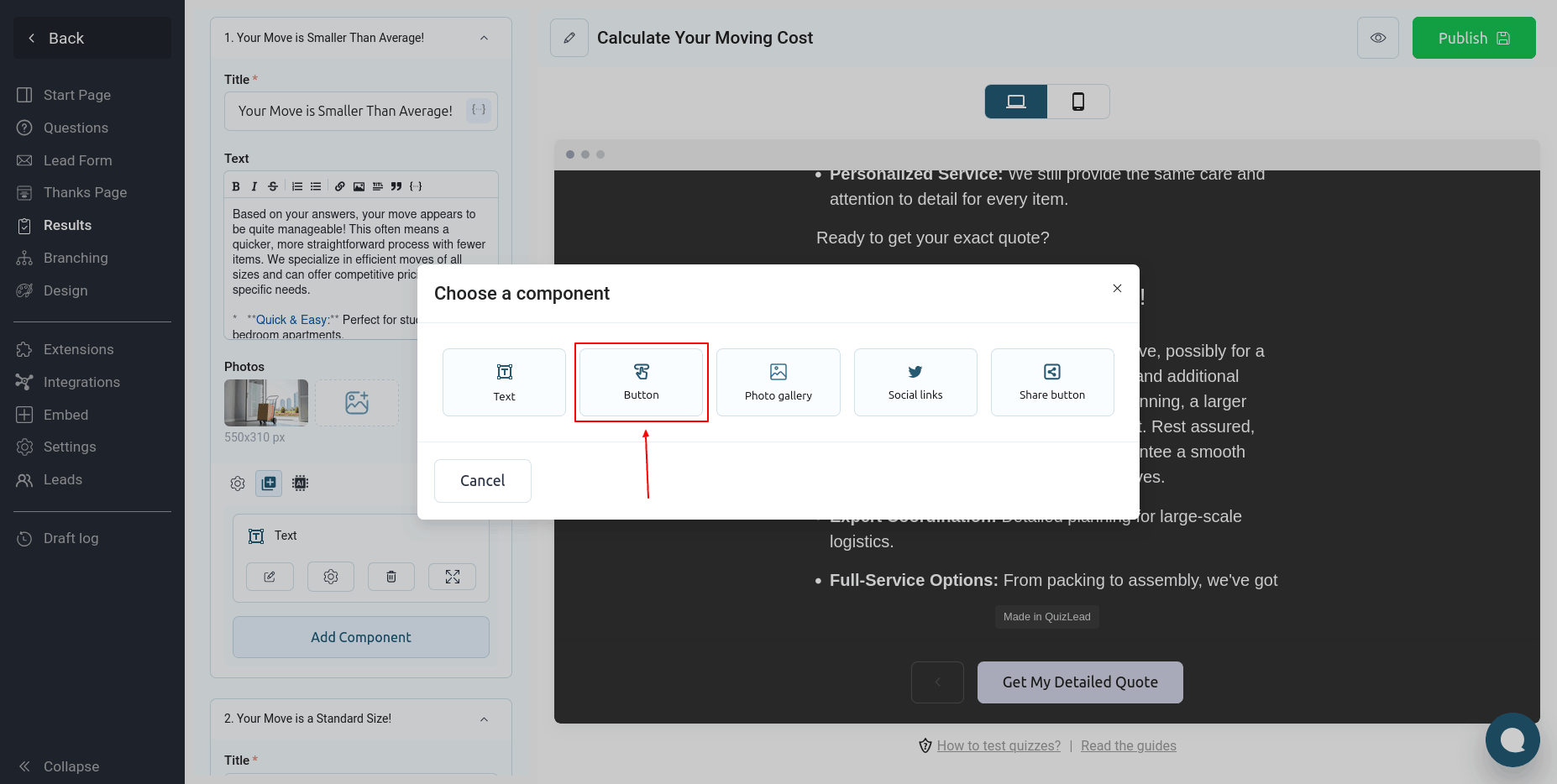
Usando este componente puedes agregar un botón y configurar un enlace URL para él:
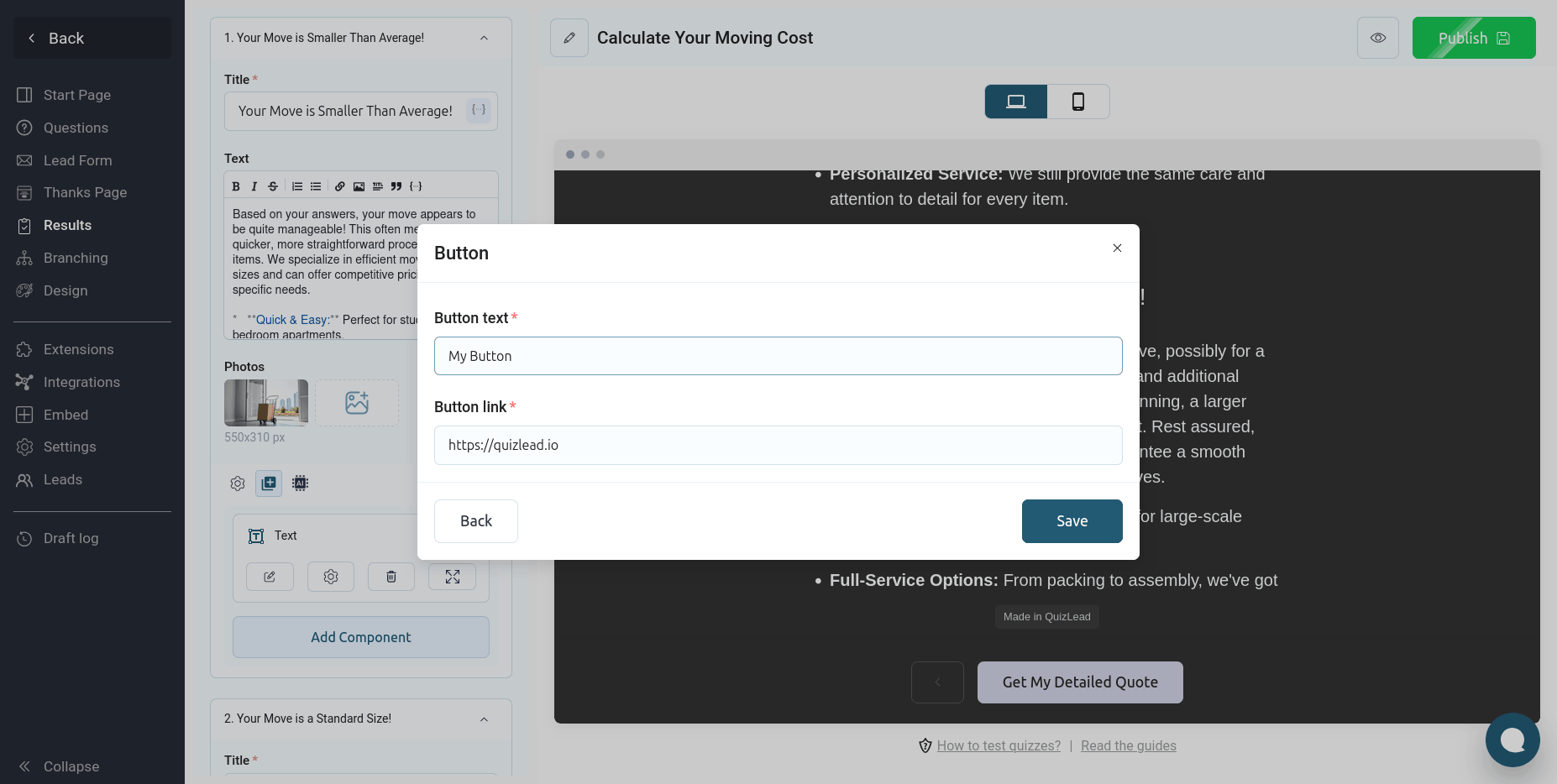
Así es como se ve el botón en la página de resultados:
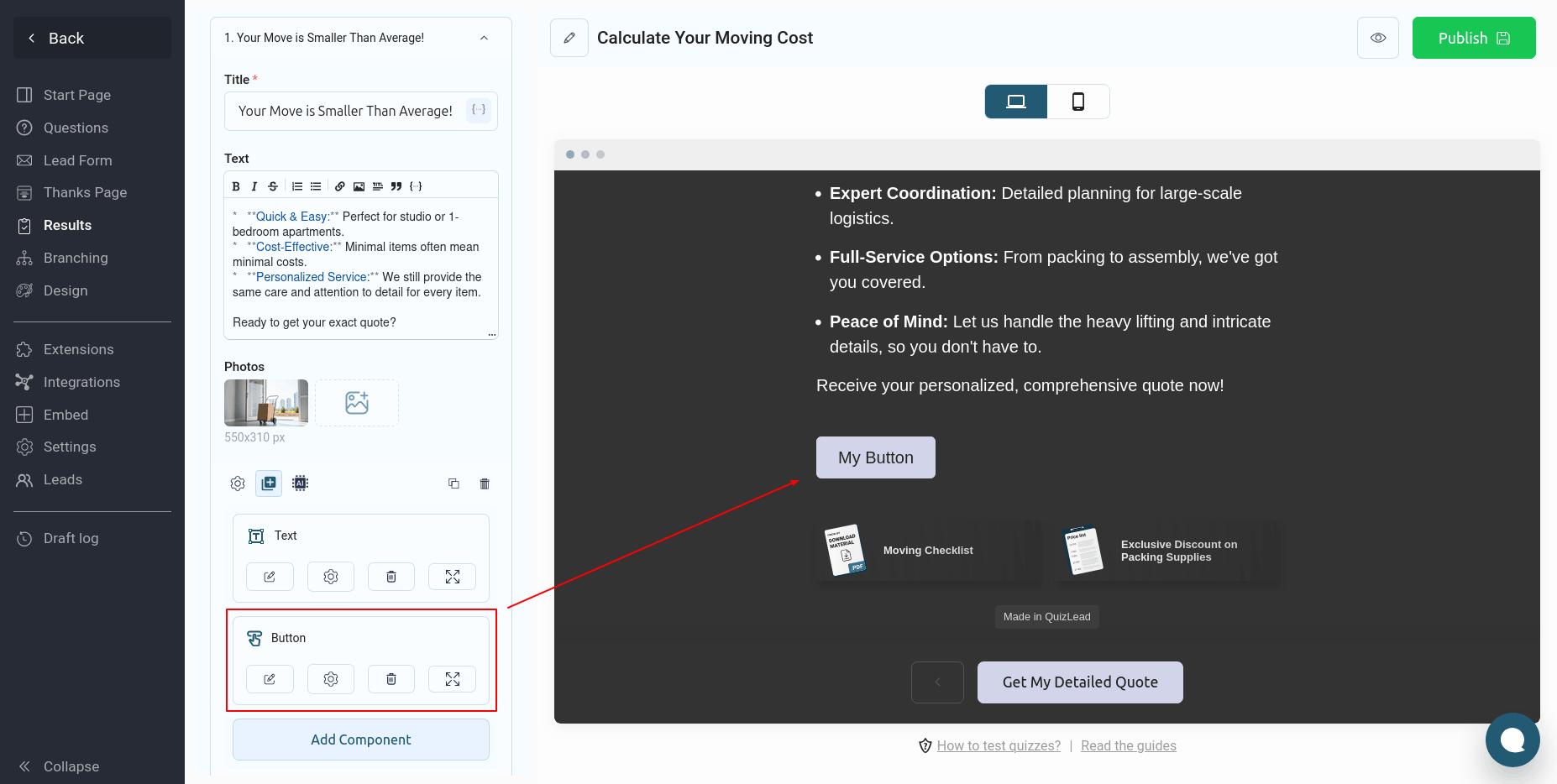
Componente Galería de fotos
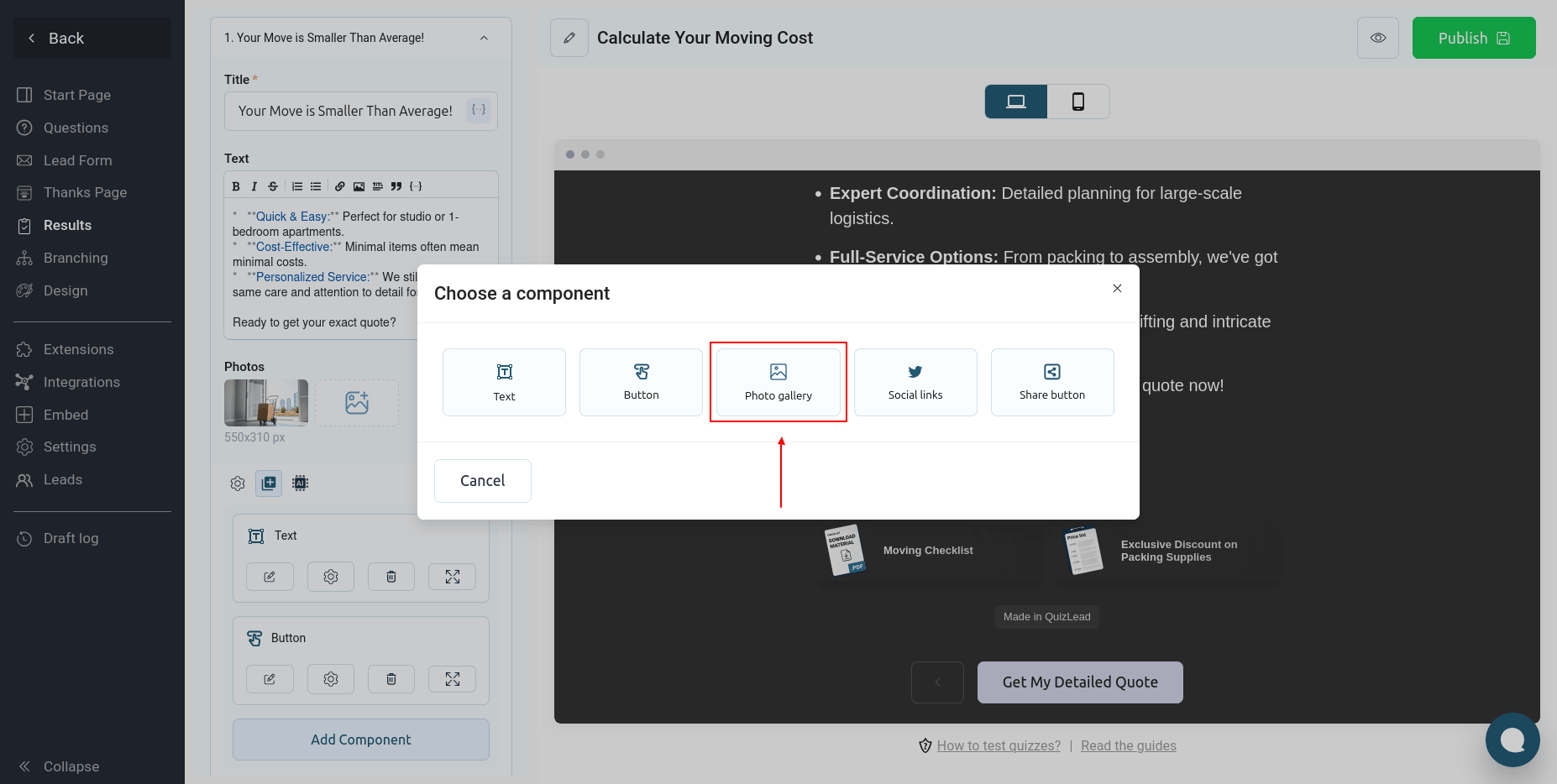
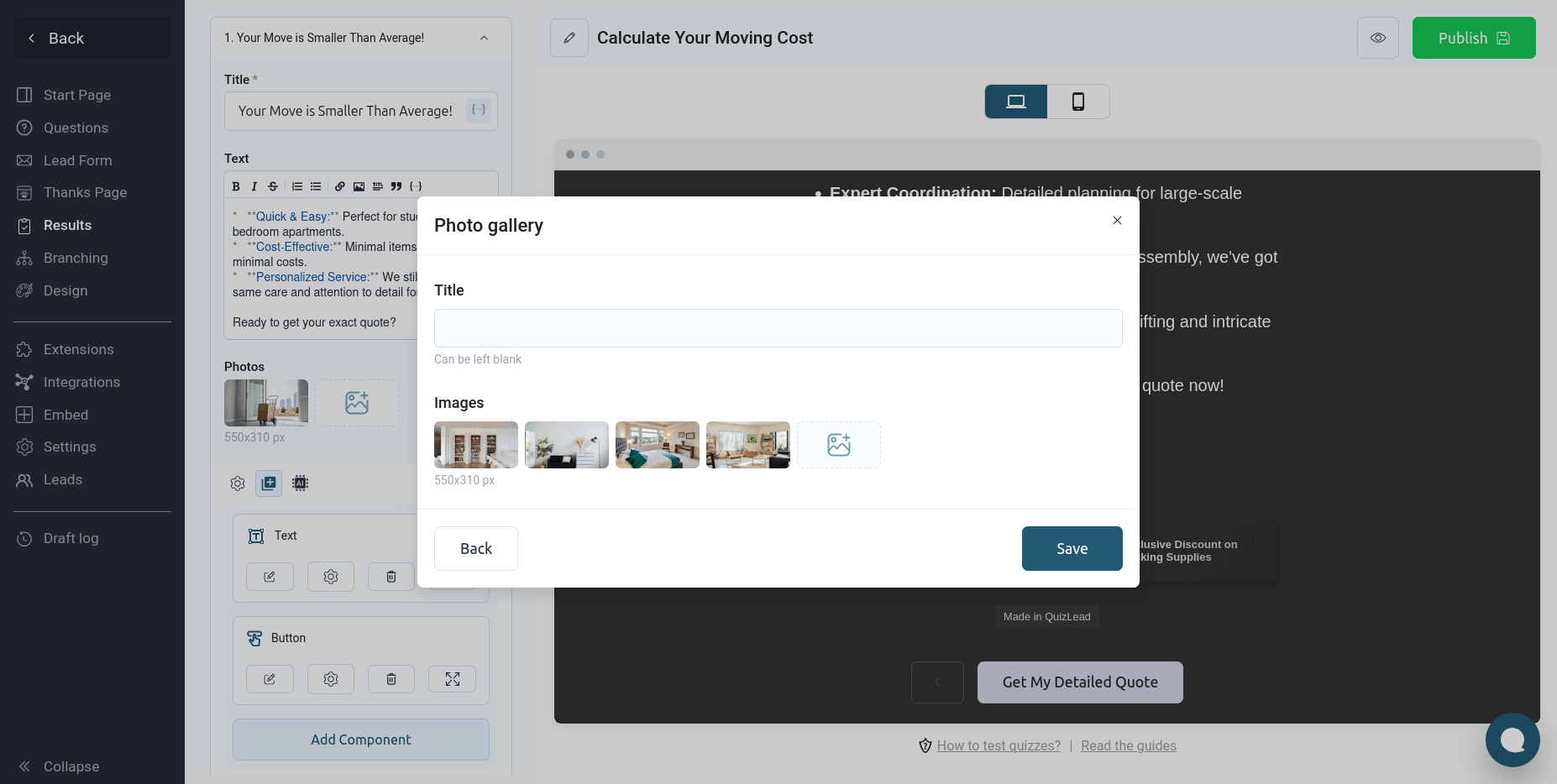
Con este componente, puede agregar varias imágenes que se mostrarán de forma conveniente con miniaturas:
Así es como se ve en la página:
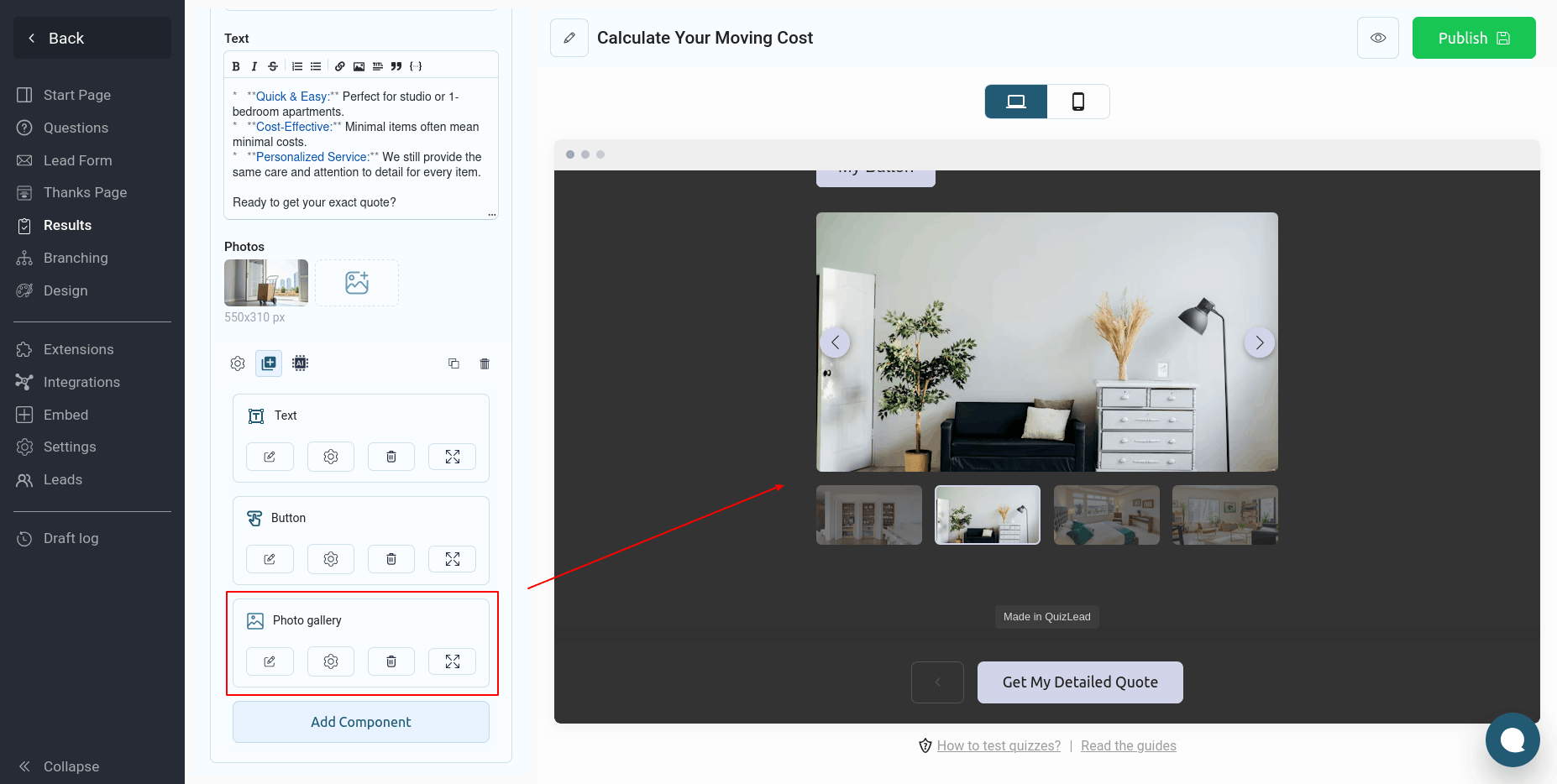
Al hacer clic en la imagen principal se abrirá en pantalla completa.
Componente de redes sociales
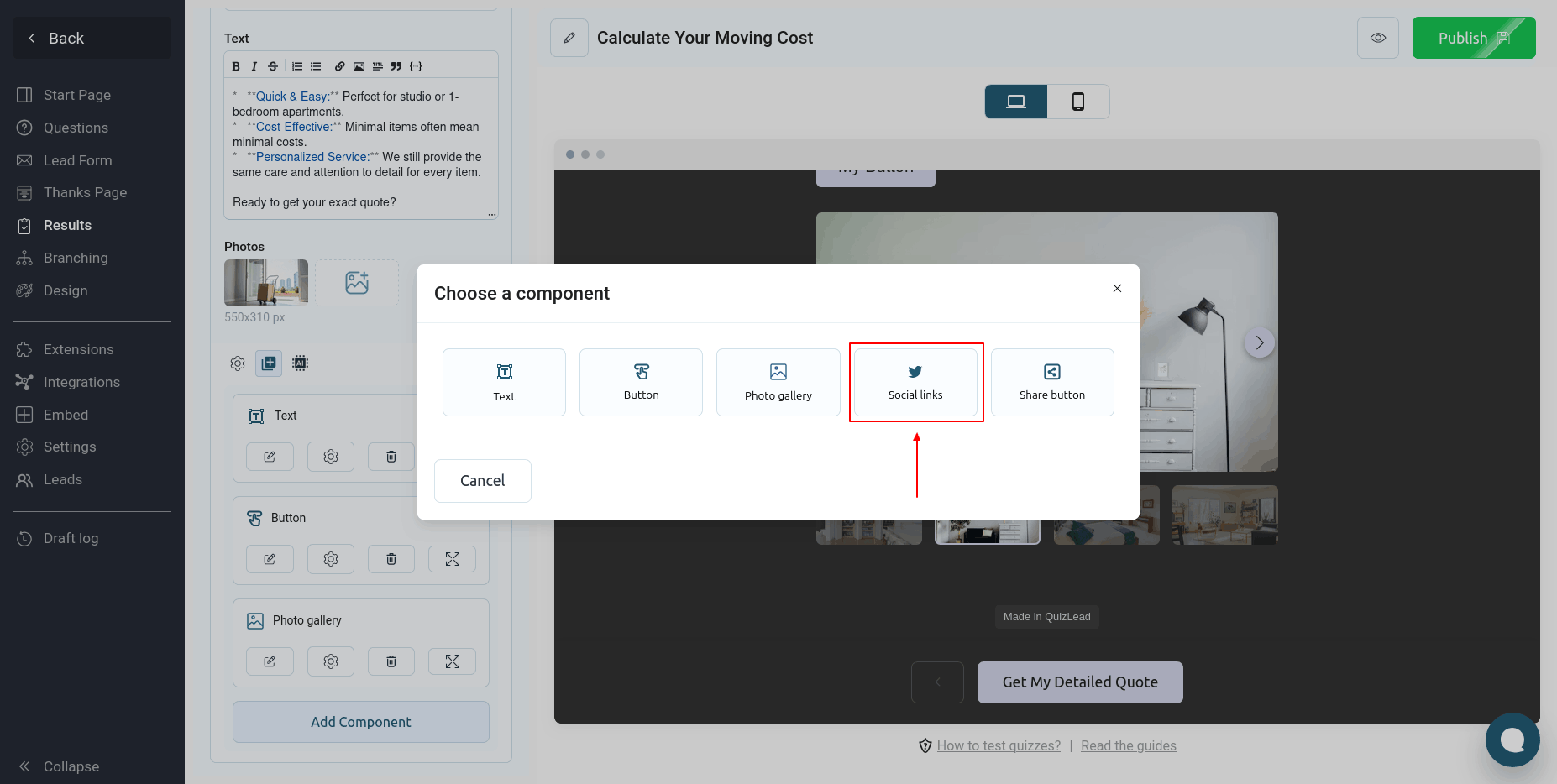
Usando este componente, puedes agregar enlaces a tus redes sociales a tu página:
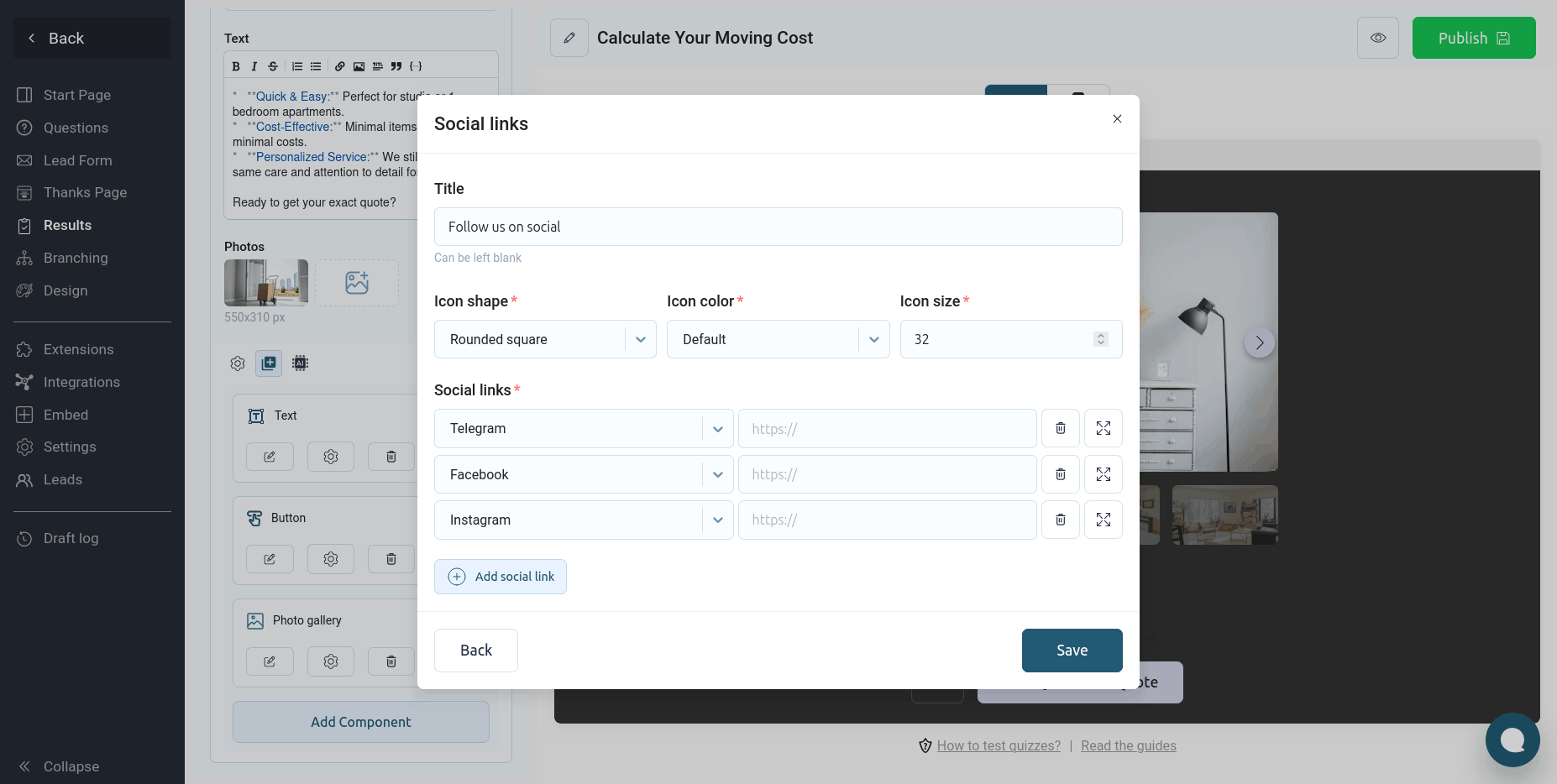
Aquí puedes personalizar la forma, el color y el tamaño del icono.
Componente compartido
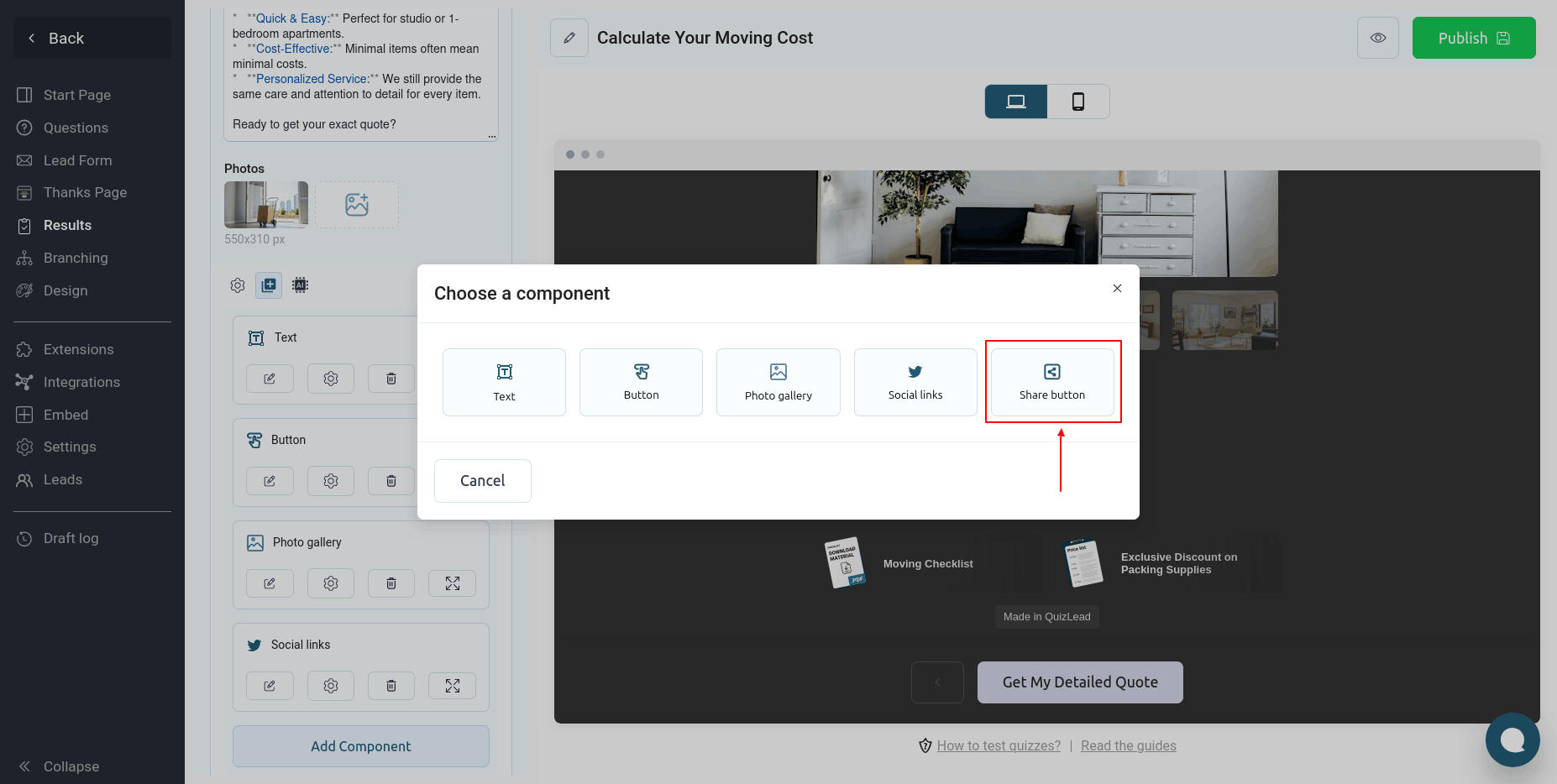
Este componente agrega un botón a la página para compartir el resultado del cuestionario en las redes sociales.
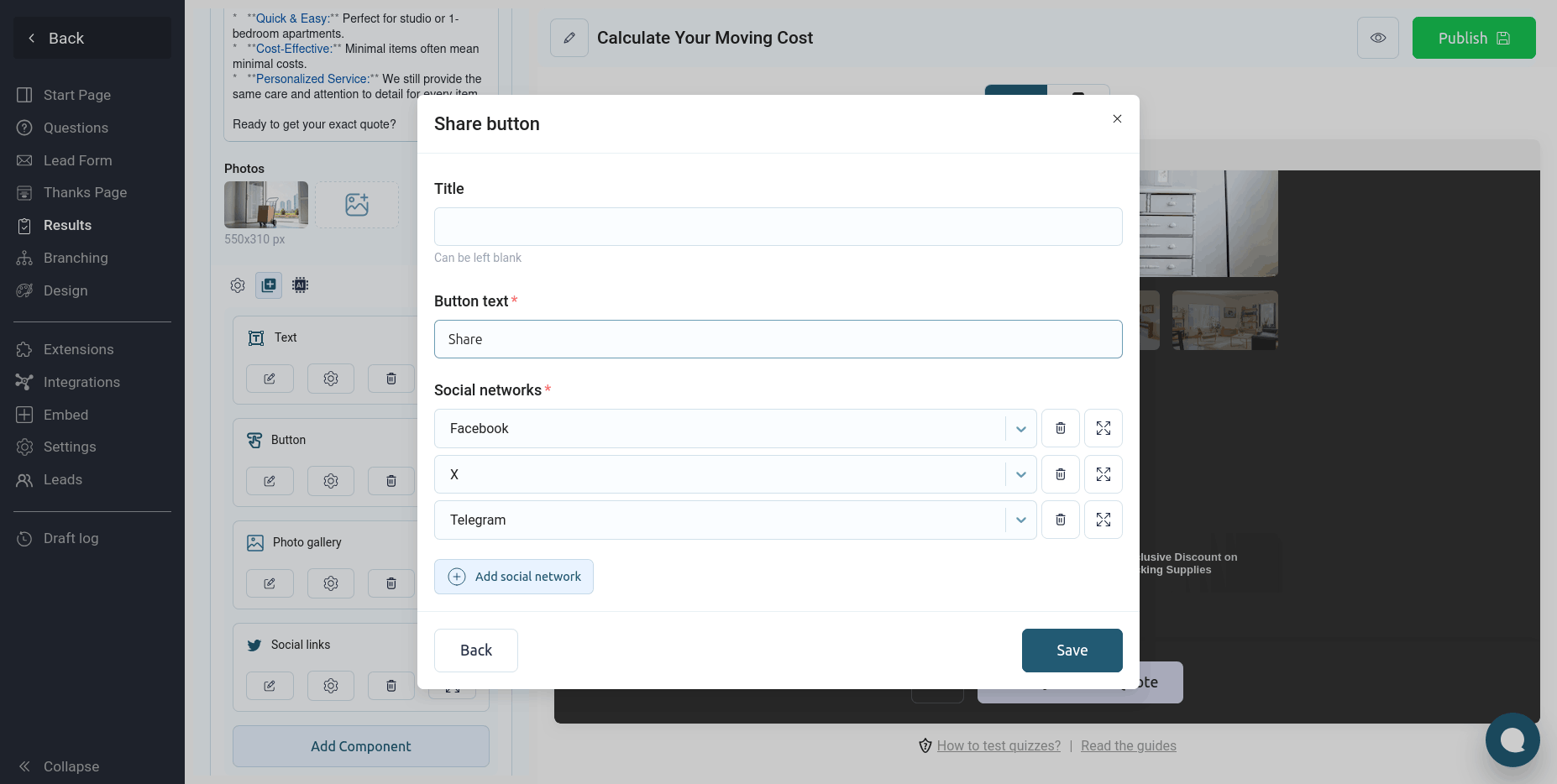
Aquí puede personalizar el título, el texto del botón y la lista de redes sociales requeridas:
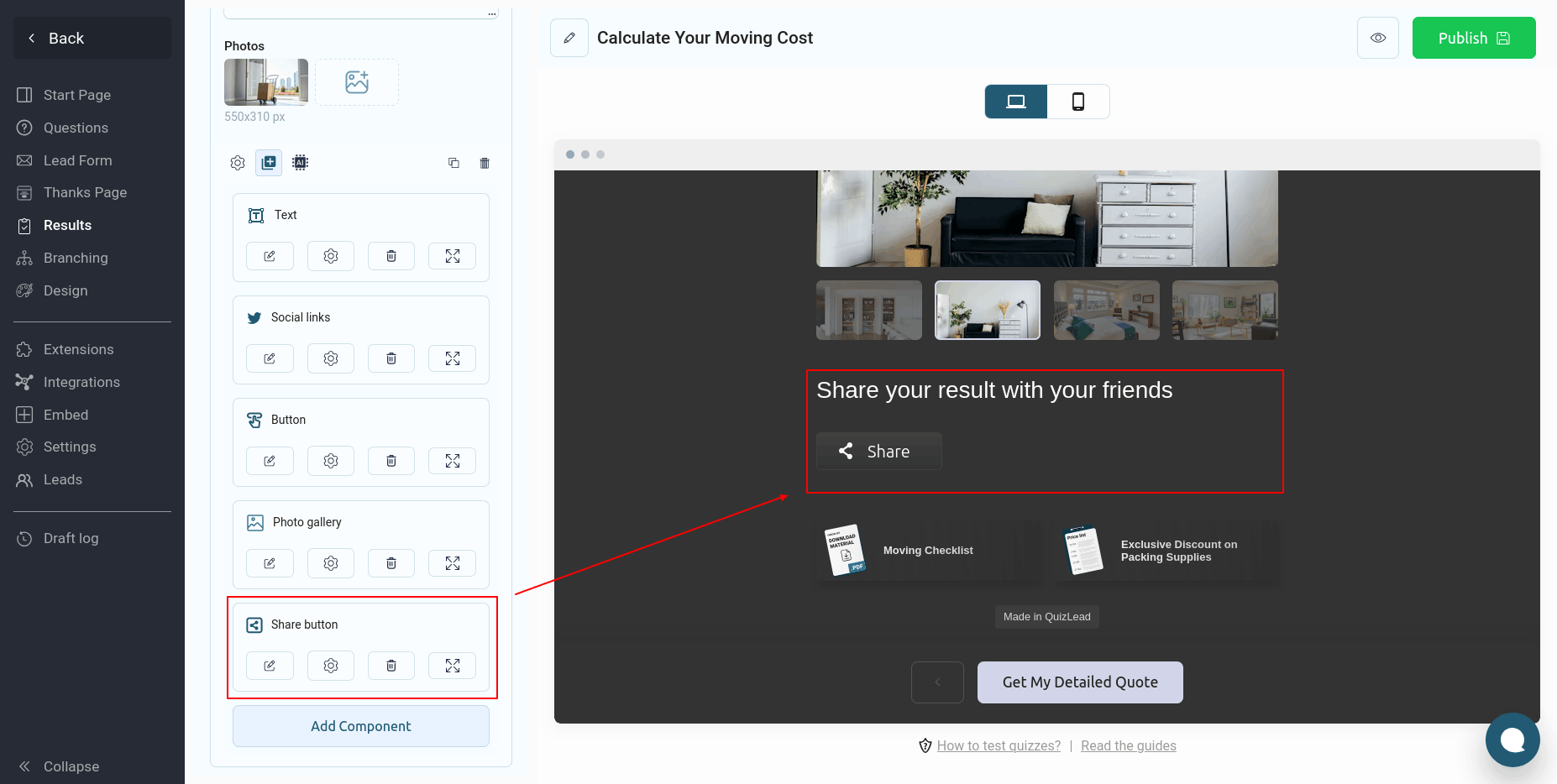
Puede reorganizar, editar o eliminar todos los componentes de la página según sea necesario. También puede personalizar la visualización del componente en la página.
Configuración de la visualización de componentes
Para cada componente de la página, puedes personalizar el relleno y el fondo que aparecerán. Para ello, haz clic en el icono del engranaje, como se muestra a continuación:
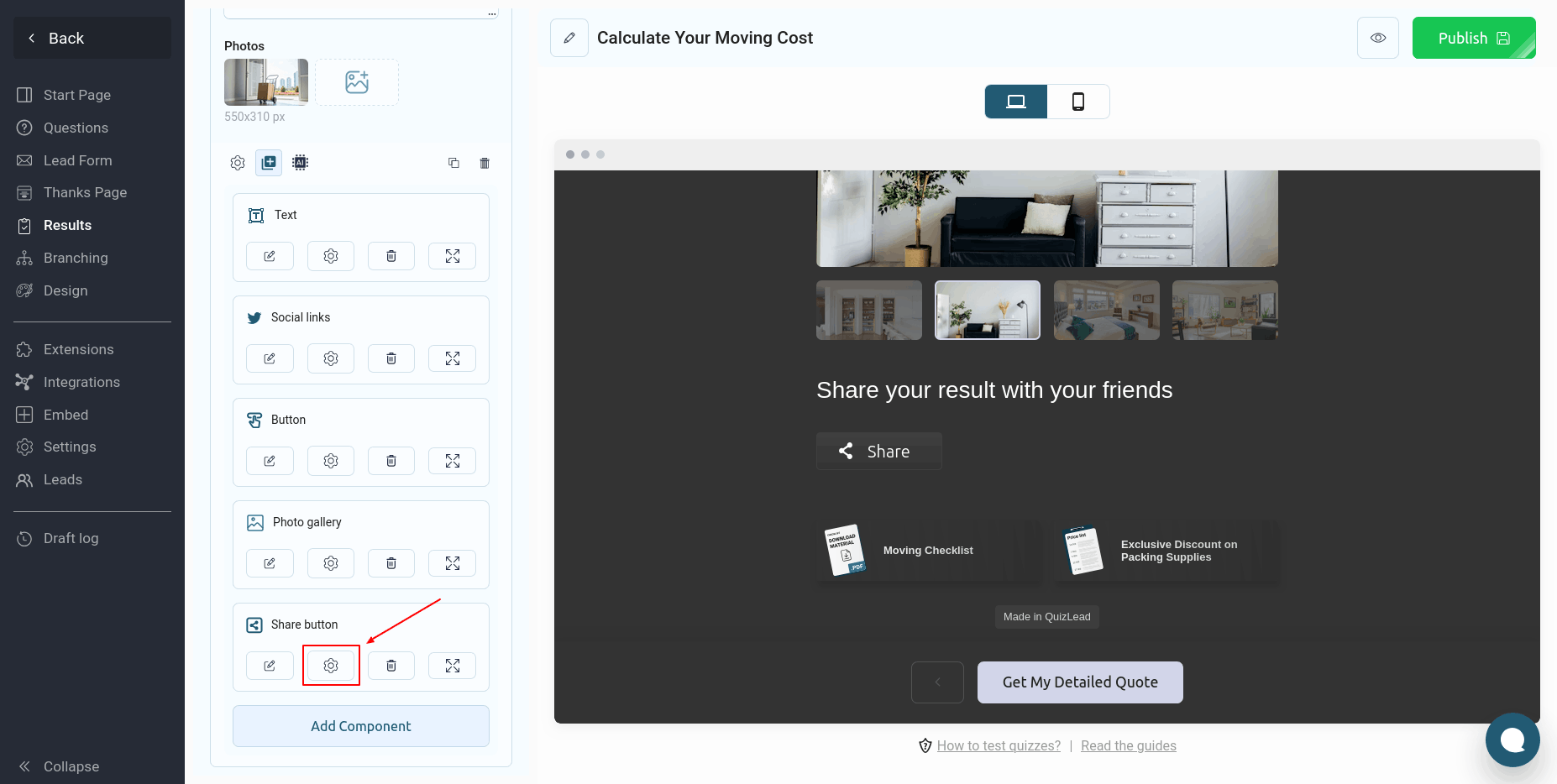
Después de lo cual se abrirá la siguiente ventana frente a usted:
Se abrirá una sección con todos los bloques añadidos. Para añadir un nuevo bloque, haga clic en el botón "Añadir componente".
Después de esto, se abrirá una ventana emergente frente a usted, donde deberá seleccionar qué componente se agregará a la página de resultados.
Componente de texto
Al seleccionar este componente, se agregará un bloque a la página en el que se mostrará el título y texto adicional:
Puedes usar la sintaxis Markdown en el campo de texto. Una vez que hayas añadido el texto deseado, haz clic en el botón "Guardar".
Después de lo cual podremos ver inmediatamente cómo se ve este texto en la página de resultados.
Componente de botón
Usando este componente puedes agregar un botón y configurar un enlace URL para él:
Así es como se ve el botón en la página de resultados:
Componente Galería de fotos
Con este componente, puede agregar varias imágenes que se mostrarán de forma conveniente con miniaturas:
Así es como se ve en la página:
Al hacer clic en la imagen principal se abrirá en pantalla completa.
Componente de redes sociales
Usando este componente, puedes agregar enlaces a tus redes sociales a tu página:
Aquí puedes personalizar la forma, el color y el tamaño del icono.
Componente compartido
Este componente agrega un botón a la página para compartir el resultado del cuestionario en las redes sociales.
Aquí puede personalizar el título, el texto del botón y la lista de redes sociales requeridas:
Puede reorganizar, editar o eliminar todos los componentes de la página según sea necesario. También puede personalizar la visualización del componente en la página.
Configuración de la visualización de componentes
Para cada componente de la página, puedes personalizar el relleno y el fondo que aparecerán. Para ello, haz clic en el icono del engranaje, como se muestra a continuación:
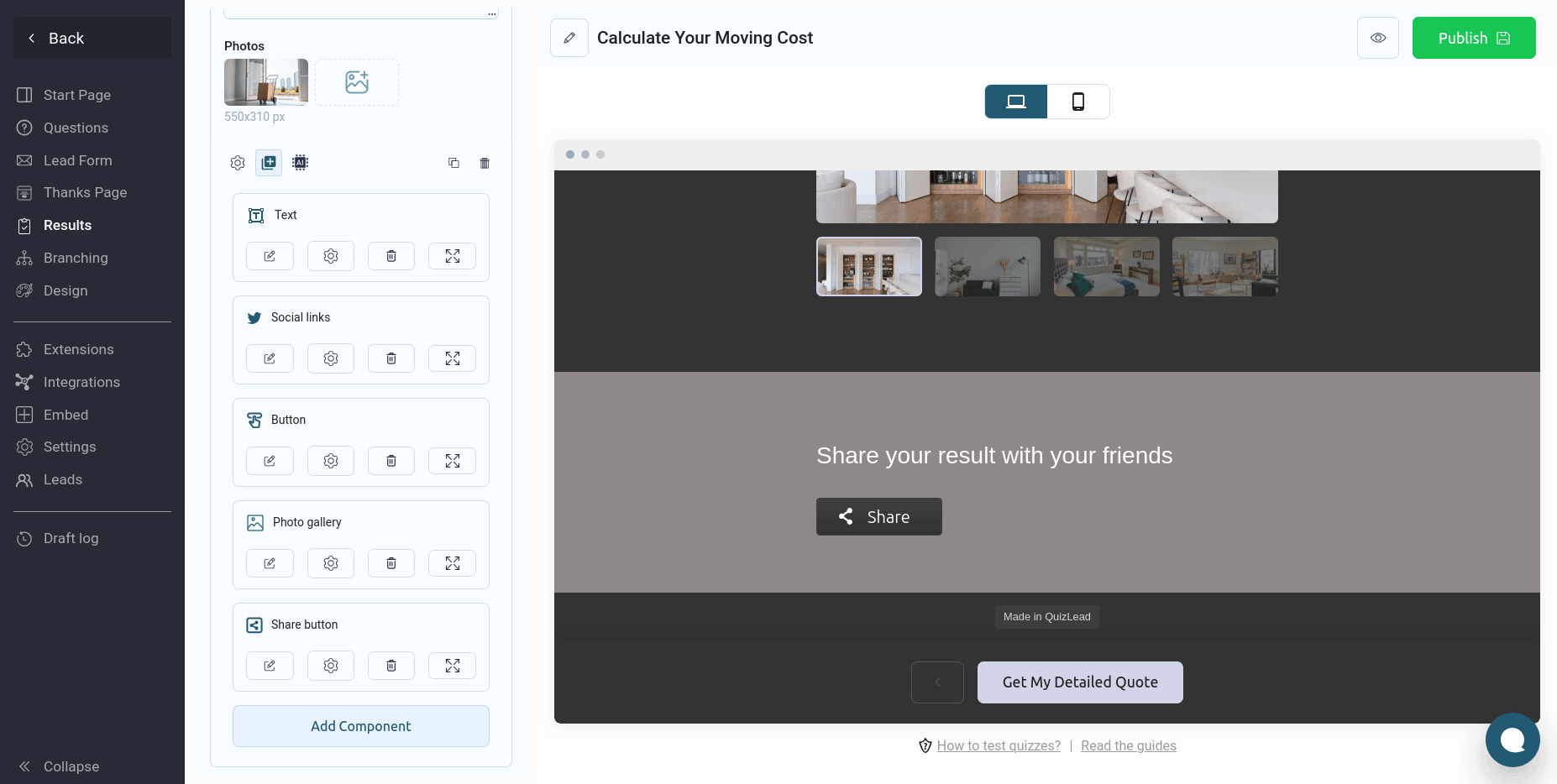
Después de lo cual se abrirá la siguiente ventana frente a usted:
Aquí puede especificar el color de fondo del componente, así como ajustar el relleno superior e inferior.