
Para configurar la integración de un cuestionario con SendPulse, vaya a la sección "Integraciones" del cuestionario deseado y edítelo. Busque el módulo "SendPulse" en la lista de integraciones y haga clic en el botón "Configurar".
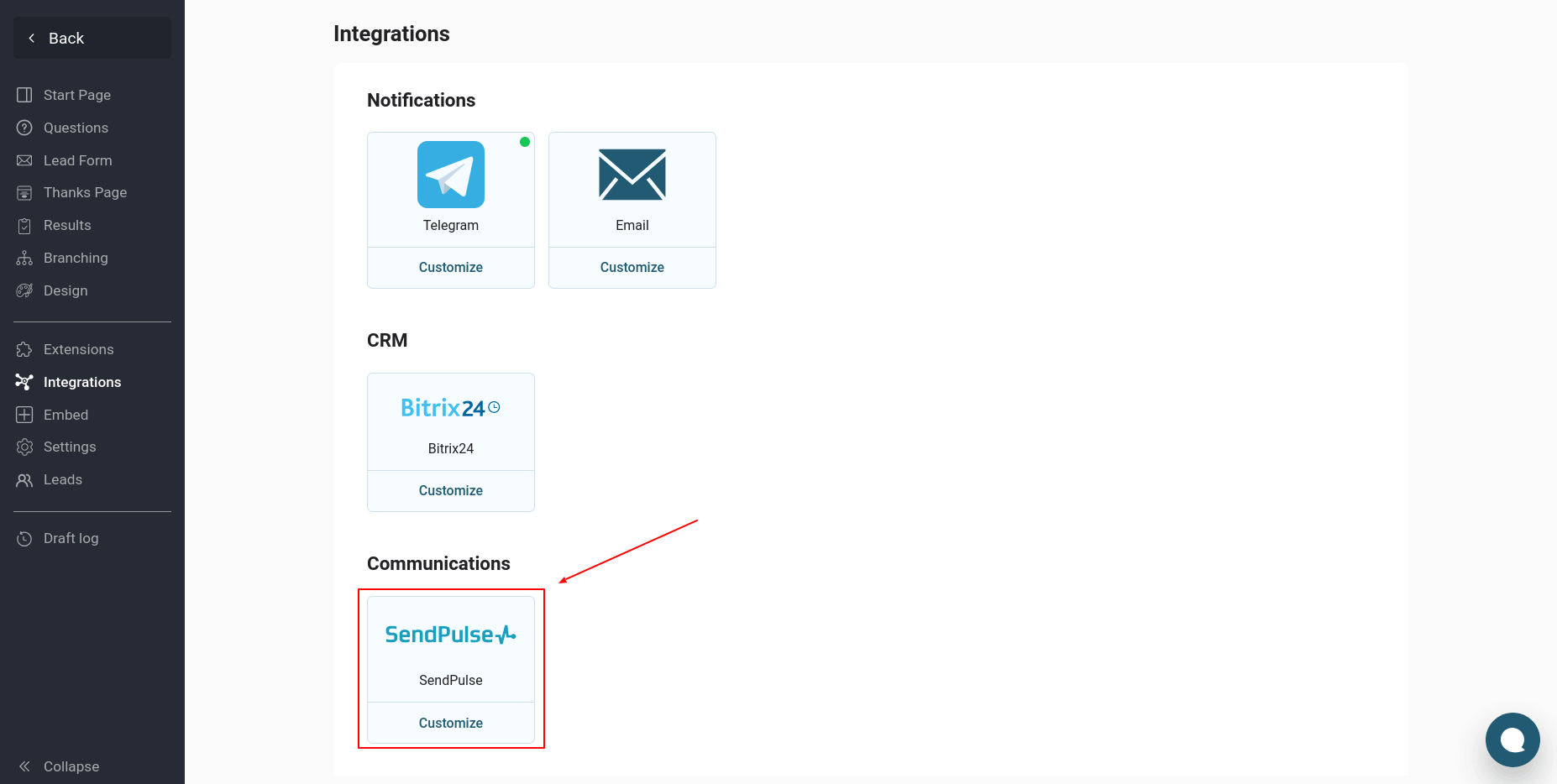
Si está configurando la integración con SendPulse por primera vez, deberá crear una nueva conexión:
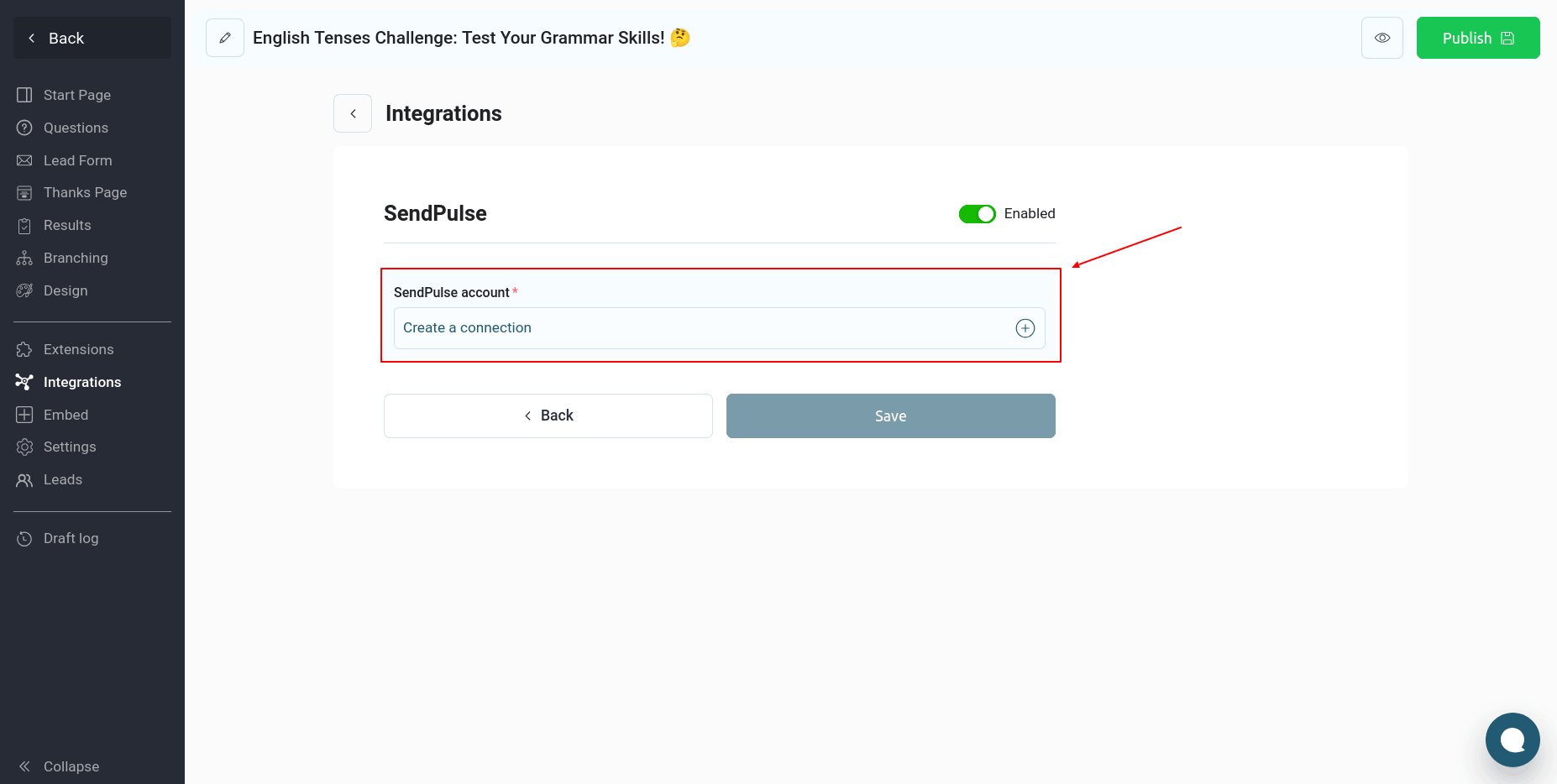
Haga clic en el botón "Crear conexión":
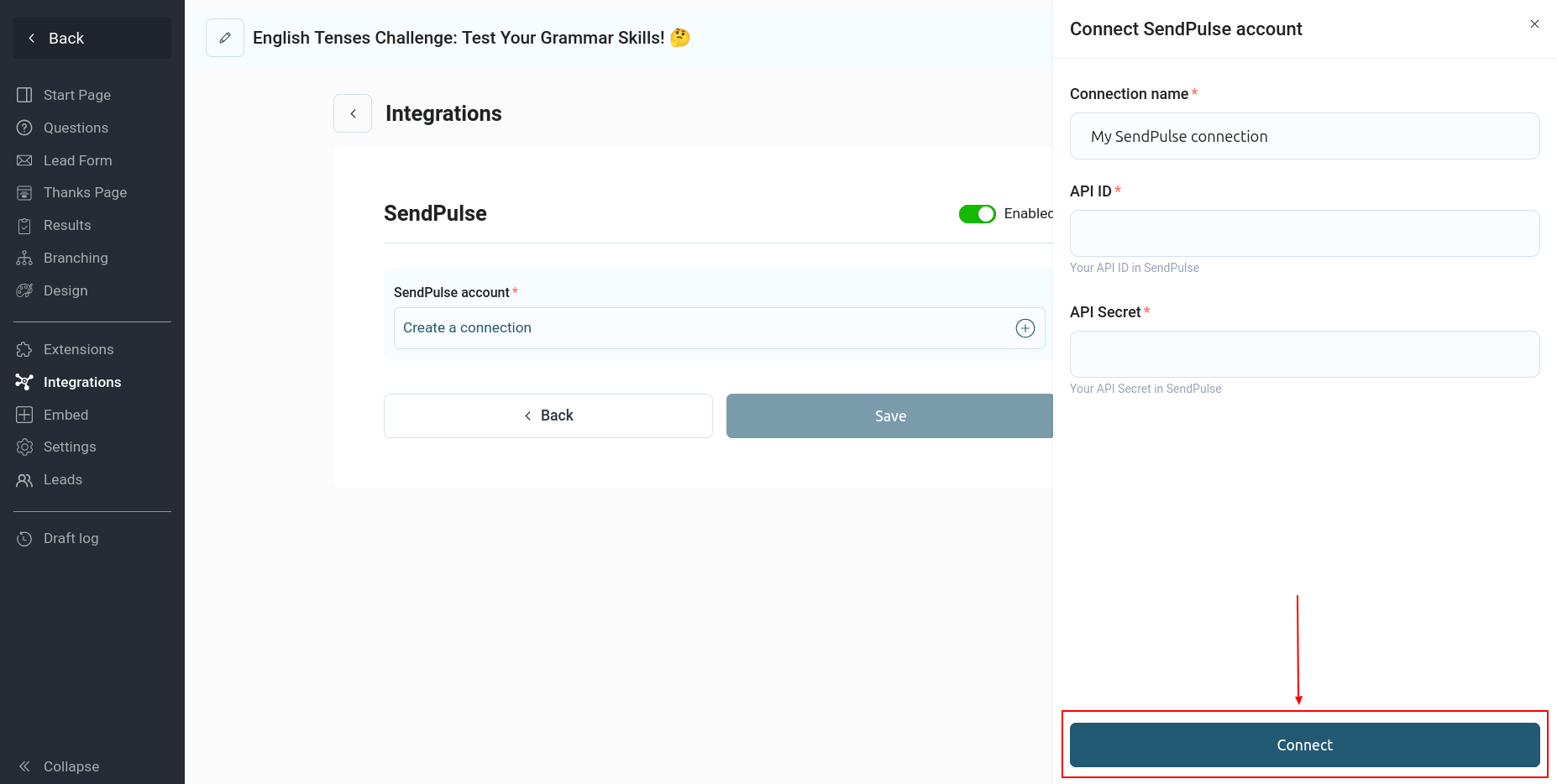
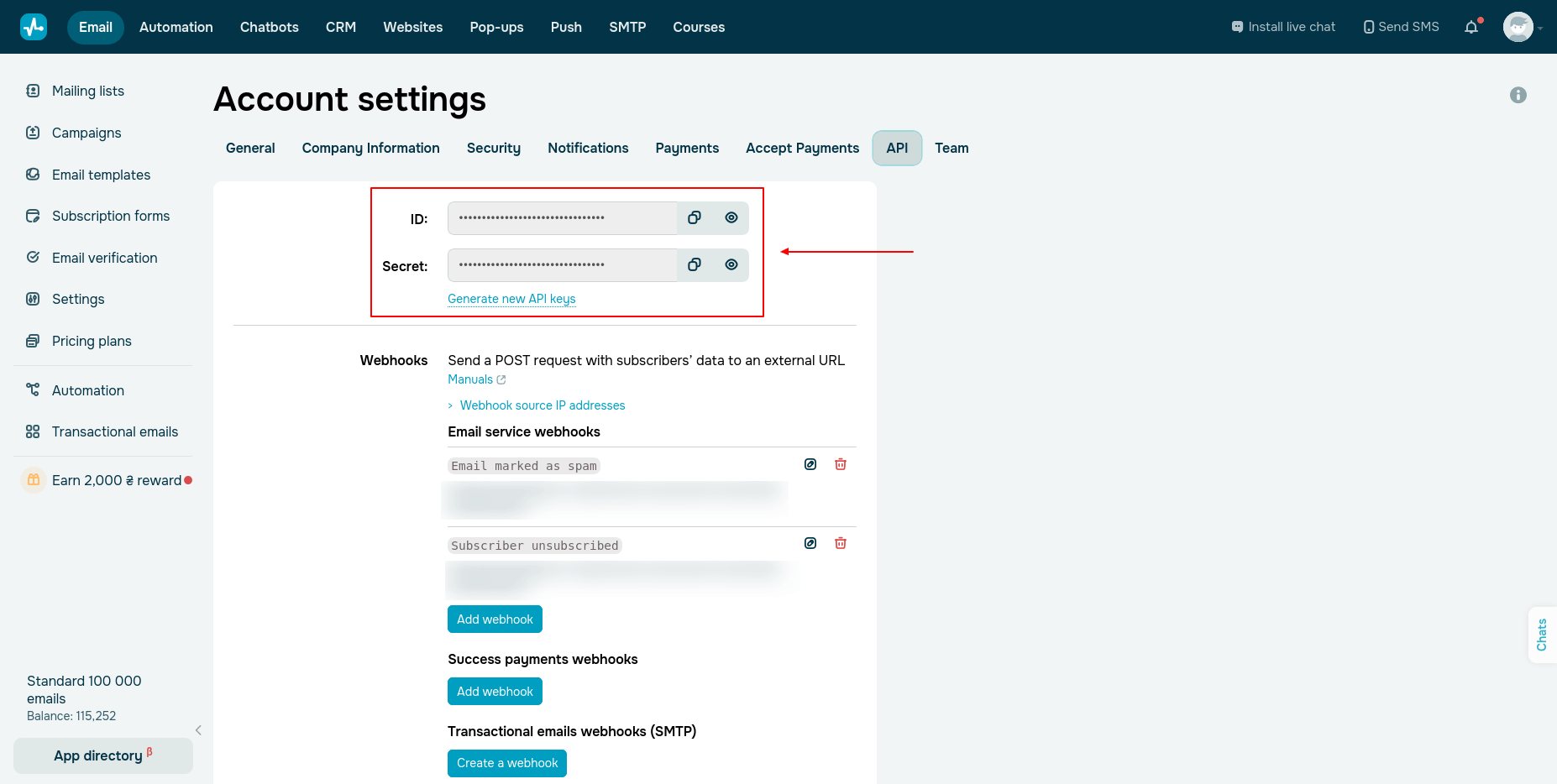
Aquí debe ingresar su ID de API y su clave secreta. Puede encontrar estos valores en su cuenta de SendPulse, en "Configuración de la cuenta" -> "API":
Introduce tu ID de API y tu clave secreta y haz clic en "Conectar". Si la información es correcta, verás esta página:
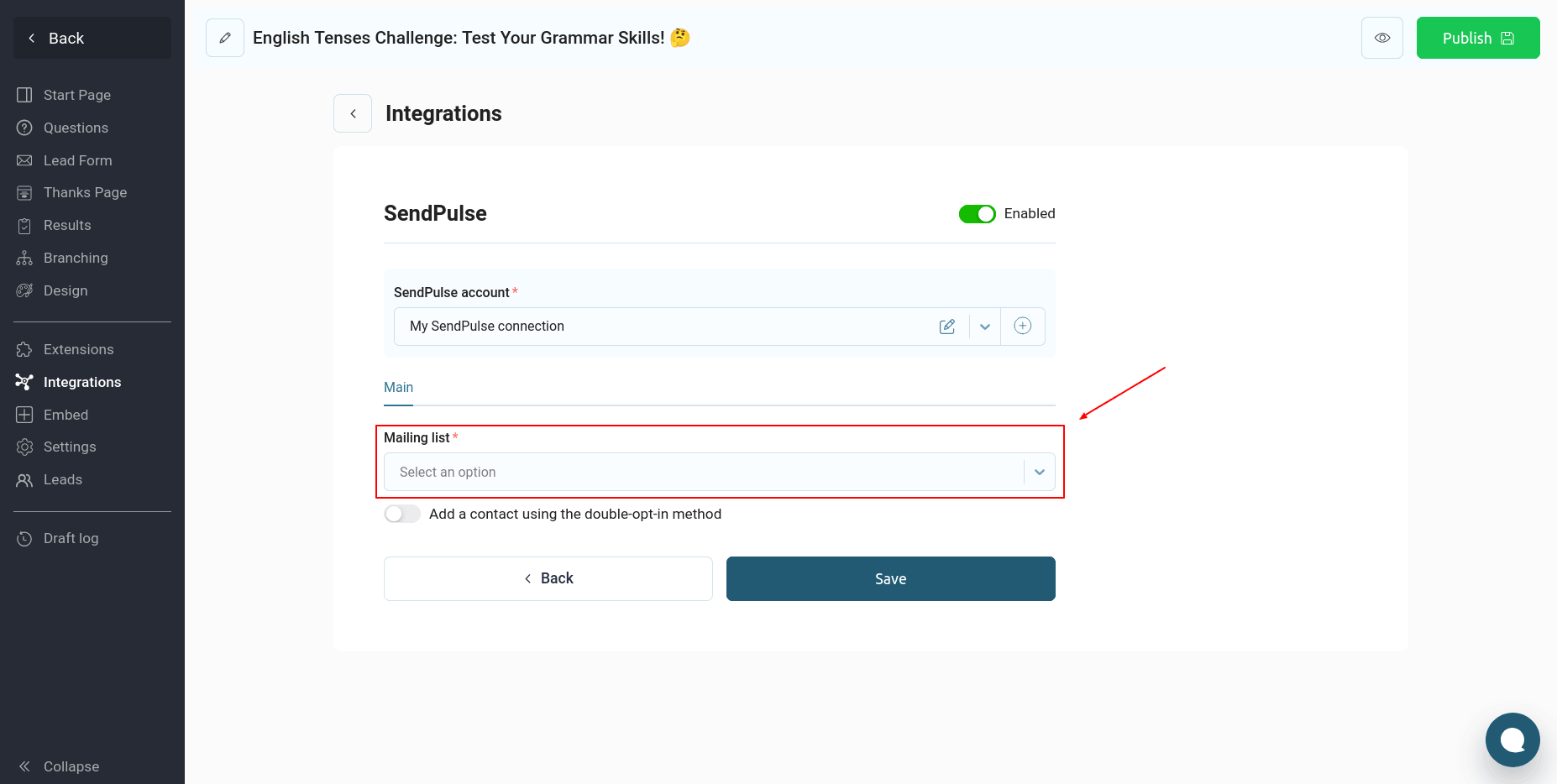
Ahora debe seleccionar la lista de correo a la que se añadirán los contactos tras completar el cuestionario. Si es necesario, puede activar la opción "Añadir contacto mediante el método de doble suscripción":
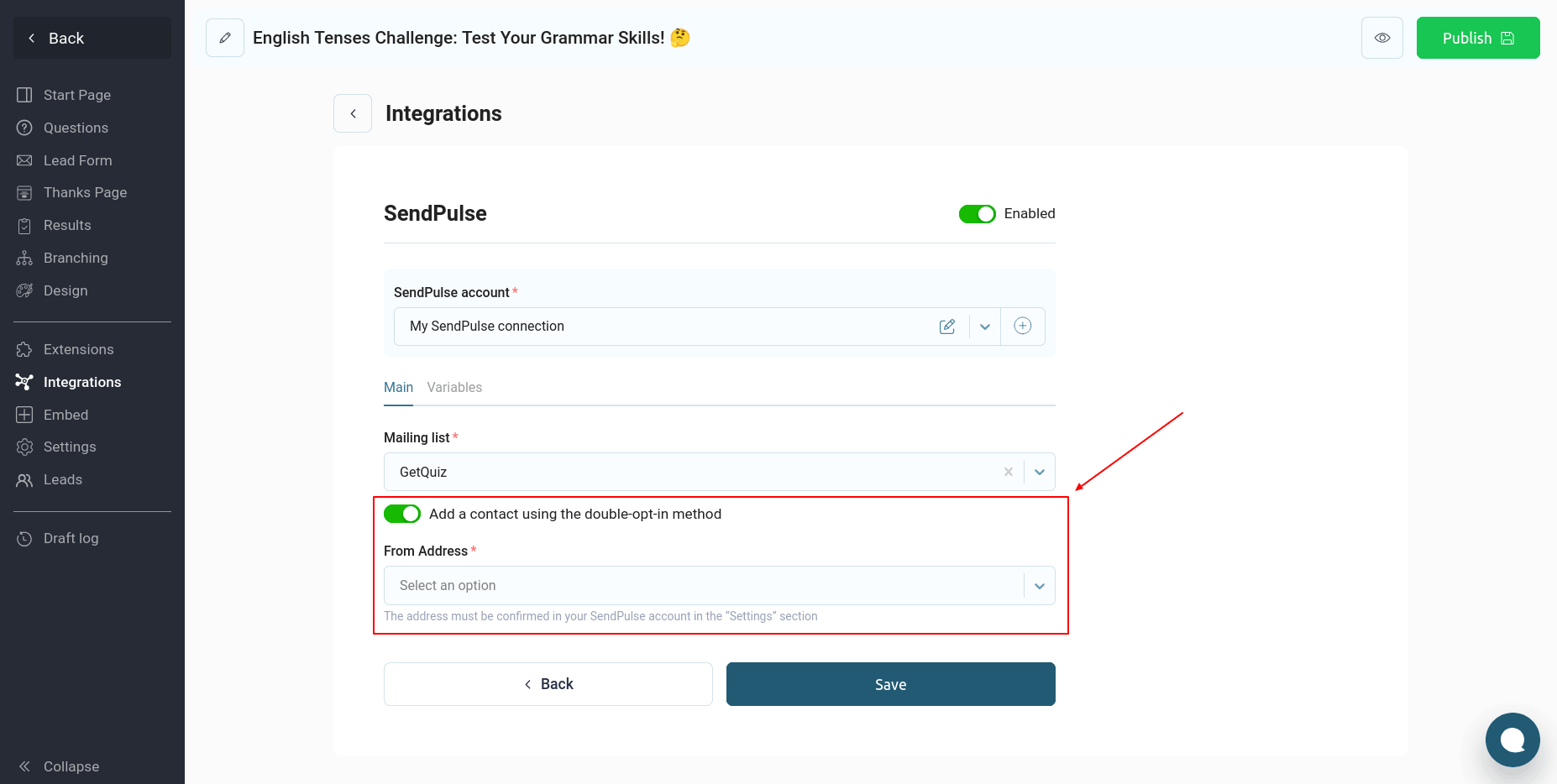
Después de habilitar este interruptor, se le enviará al usuario un correo electrónico para confirmar su suscripción y solo después de la confirmación se agregará a su lista de correo.
También deberá seleccionar la dirección de correo electrónico del remitente desde donde se enviarán los correos electrónicos para confirmar su suscripción.
Si has añadido variables personalizadas a tu lista de correo, también puedes personalizar estos datos. Para ello, ve a la sección "Variables":
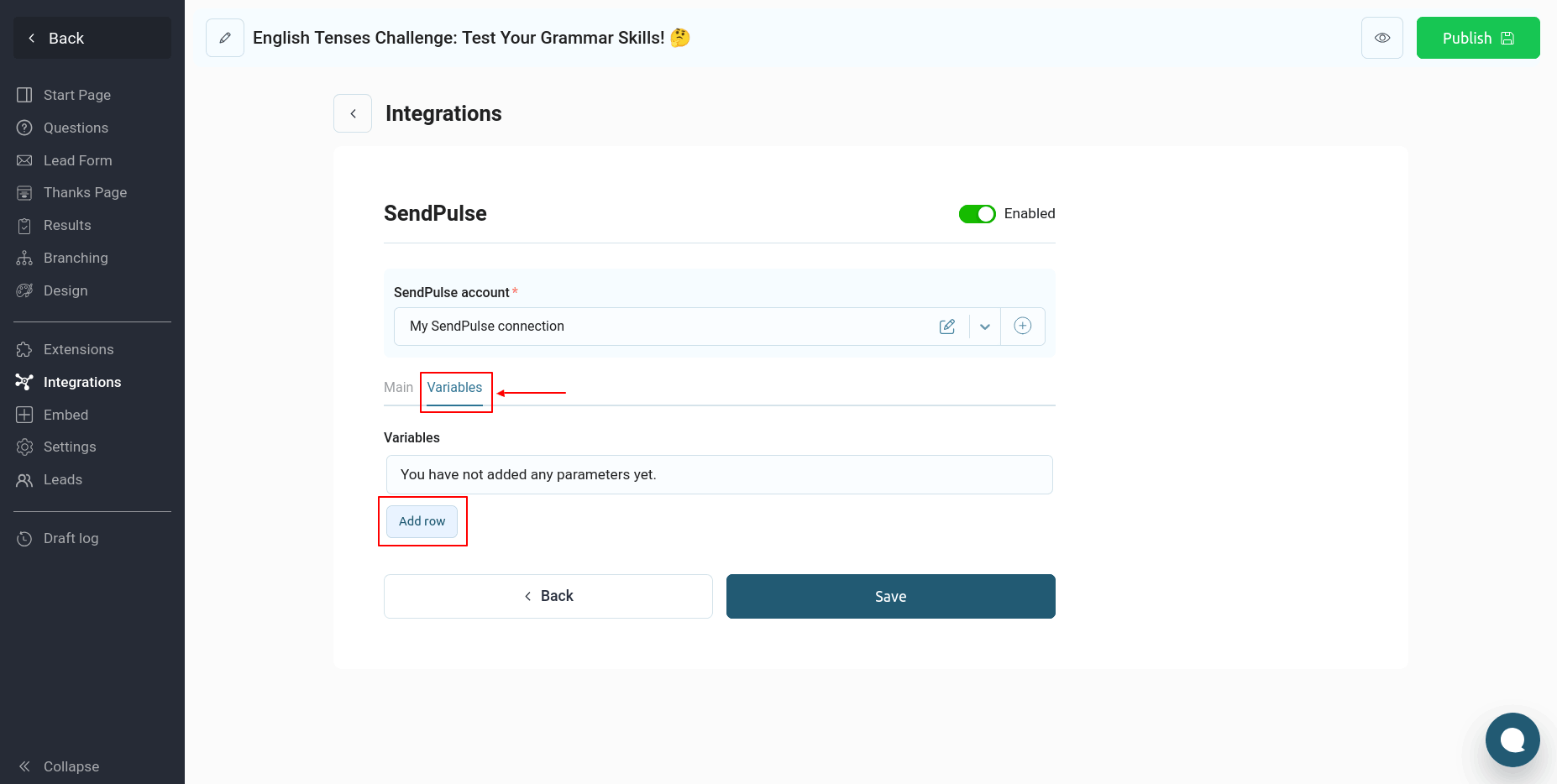
Puede configurar la transferencia de cualquier dato del cuestionario a estas variables. Para ello, haga clic en el botón "Añadir fila":
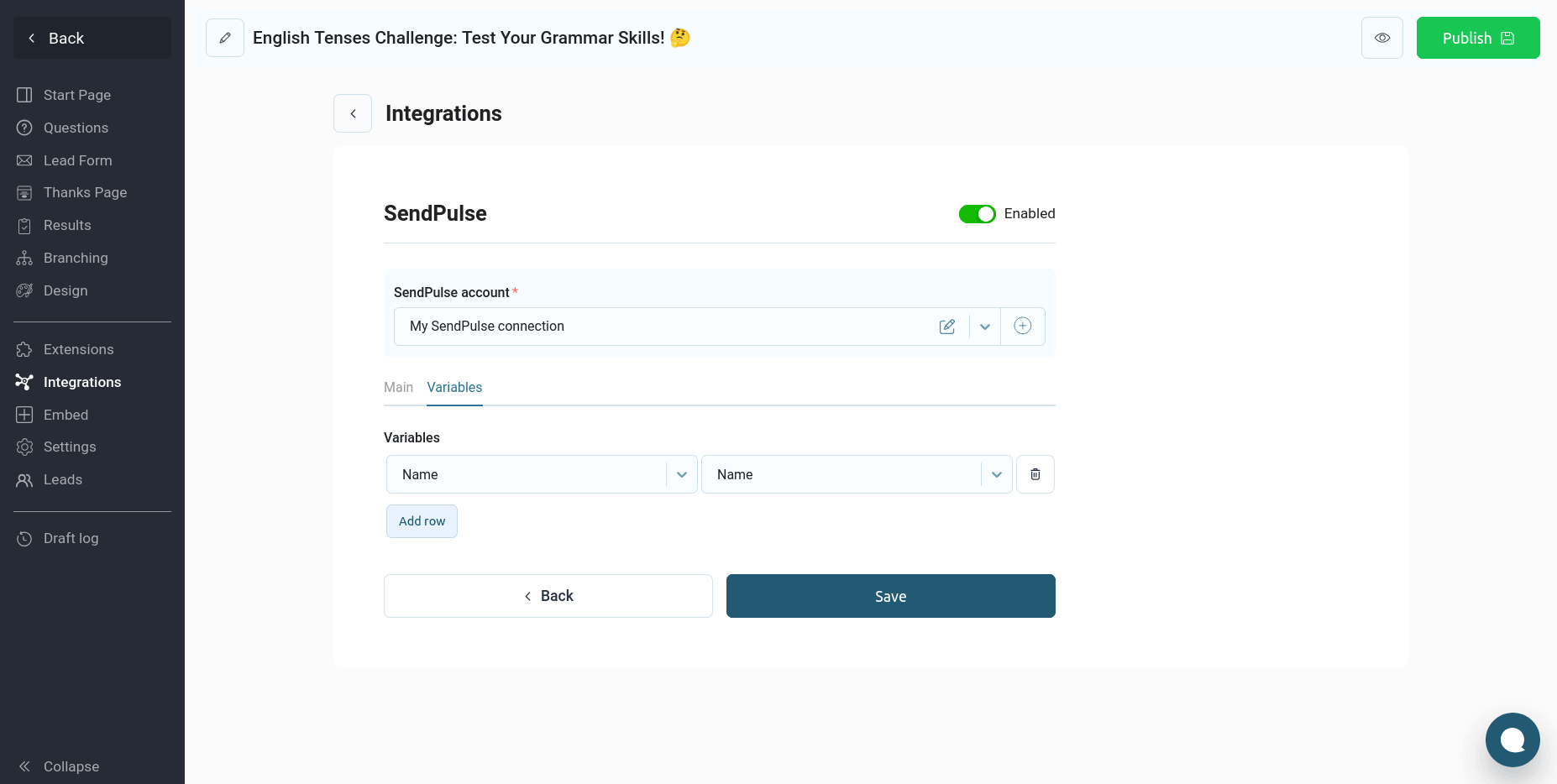
La lista de la izquierda mostrará todas las variables disponibles de su lista de correo, y a la derecha, los datos del cuestionario. Configure todos los datos necesarios y haga clic en "Guardar". Esto completa la integración del cuestionario con SendPulse.
Ahora, cada vez que se complete un cuestionario, los datos del formulario de contacto del cuestionario se transferirán a la lista de correo SendPulse especificada.