
С помощью дополнительных блоков (компонентов) на странице результатов и благодарности вы можете сделать финал квиза более полезным для бизнеса и пользователя. На данный момент вы можете добавить такие блоки:
- Текст. Чтобы дать подробную расшифровку результата или персональный совет.
- Кнопка. Чтобы направить пользователя дальше по воронке продаж.
- Галерея. Чтобы визуализировать подборку товаров или показать примеры работ.
- Соцсети. Чтобы перевести холодного лида в лояльного подписчика.
- Поделиться. Чтобы запустить виральный эффект и получить бесплатный трафик.
По умолчанию, для результата можно добавить заголовок, текст, изображения и настроить стоимость и скидку. Но иногда этого недостаточно.
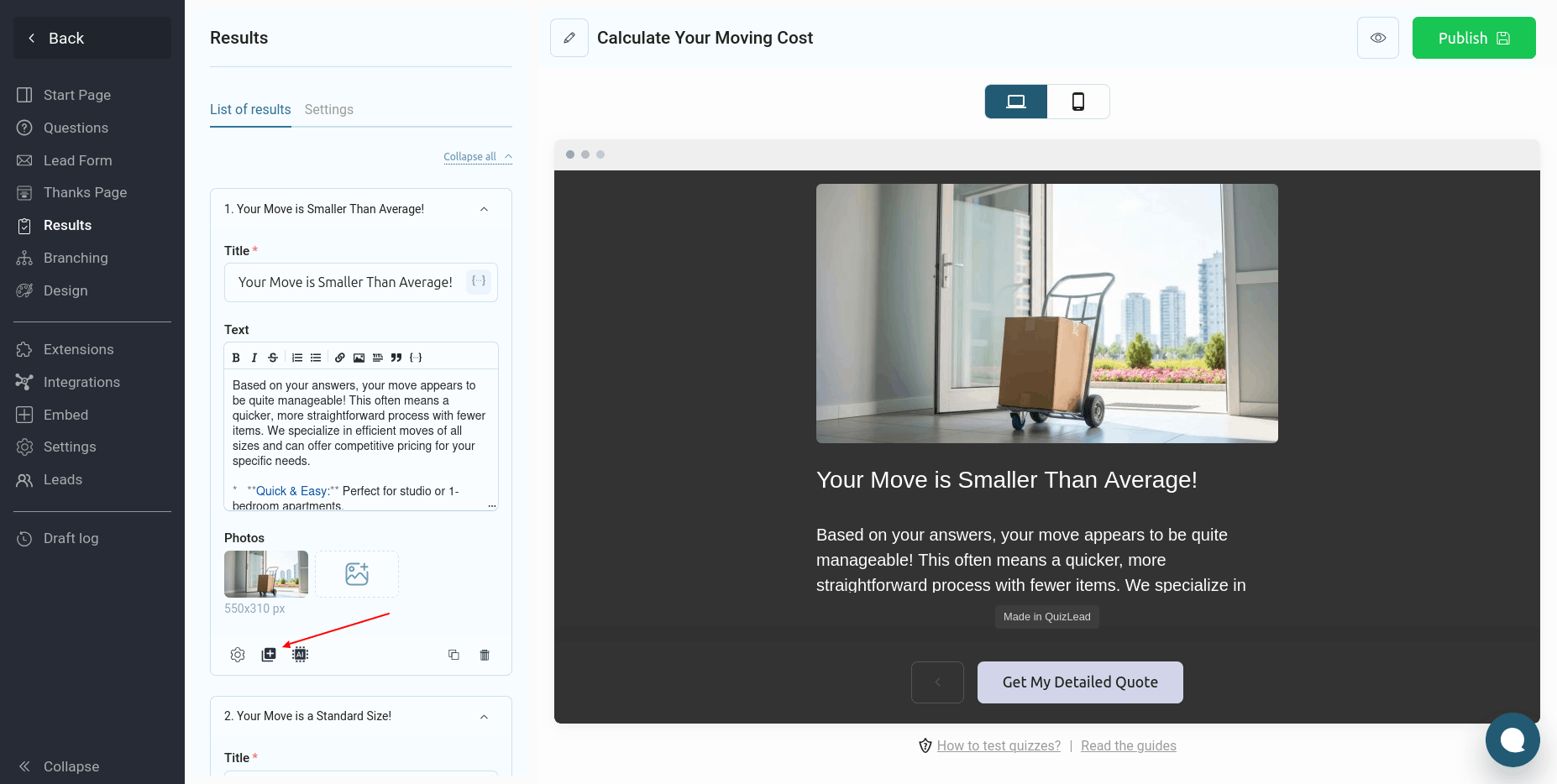
Для того, чтобы добавить дополнительный блок на страницу с результатом, перейдите в раздел "Результаты", найдите нужный результат и нажмите на иконку, как показано ниже на изображении:
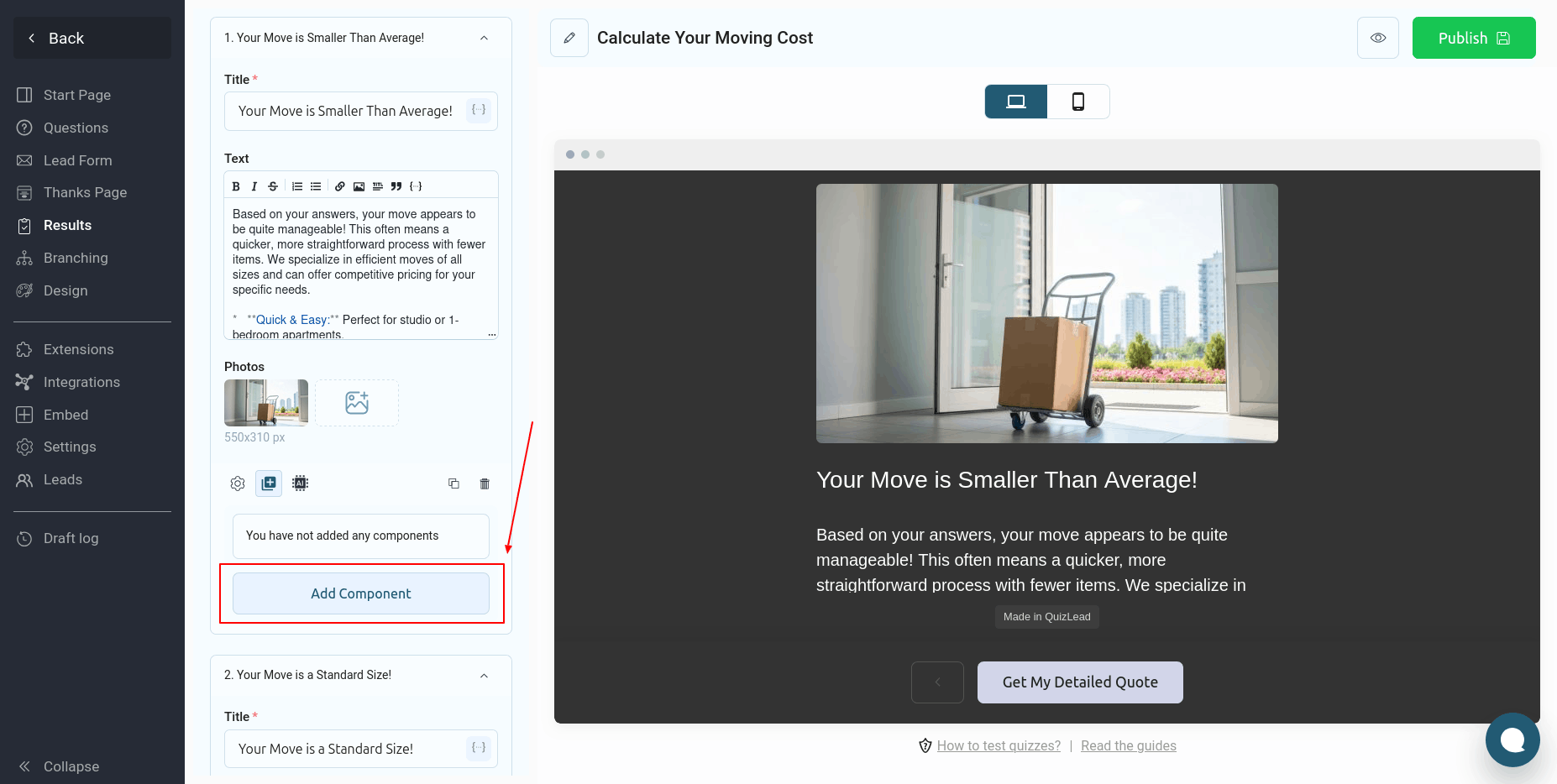
Перед вами откроется раздел, где будут выводиться все добавленные блоки. Для того, чтобы добавить новый блок необходимо нажать на кнопку "Добавить компонент":
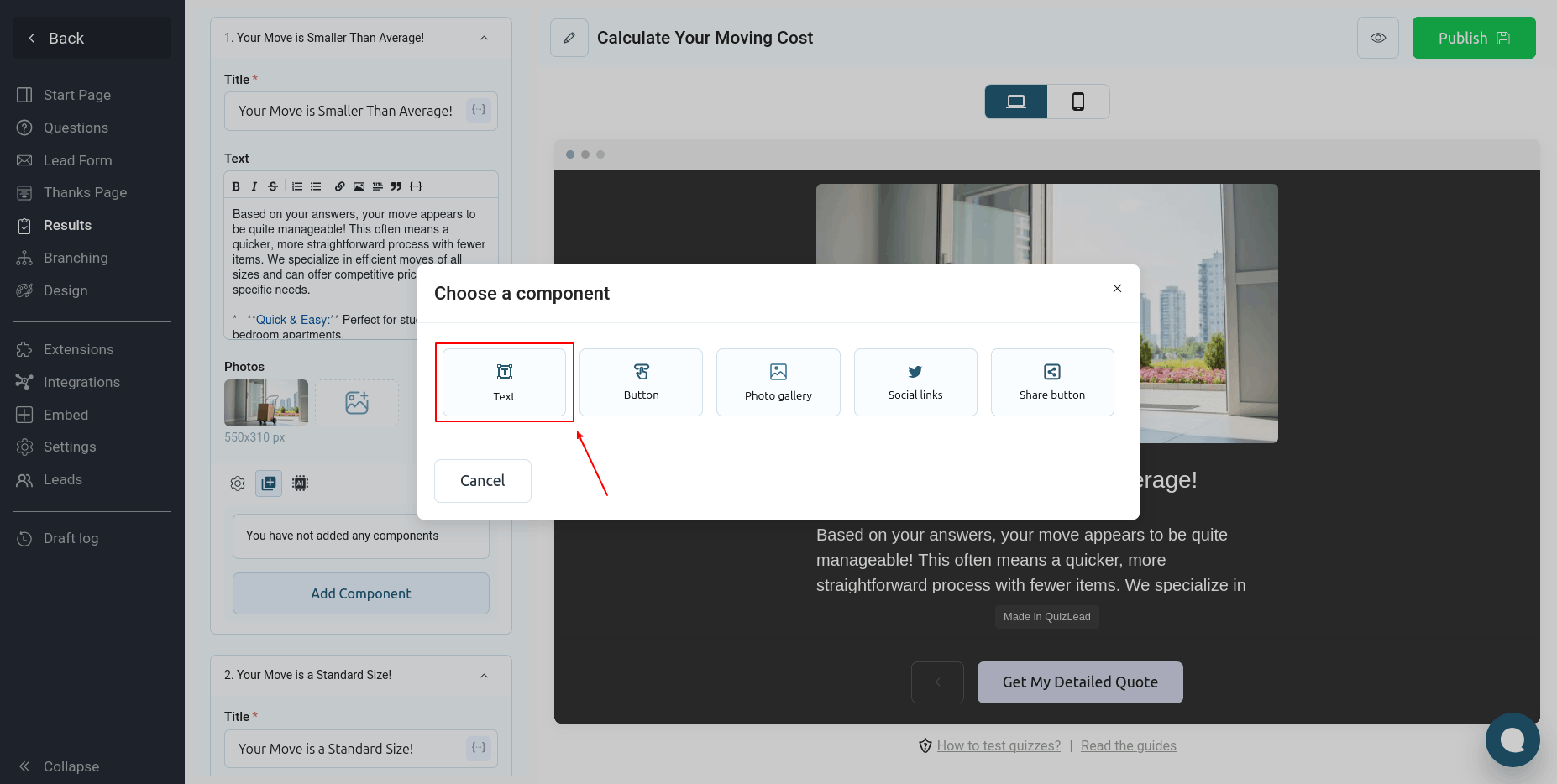
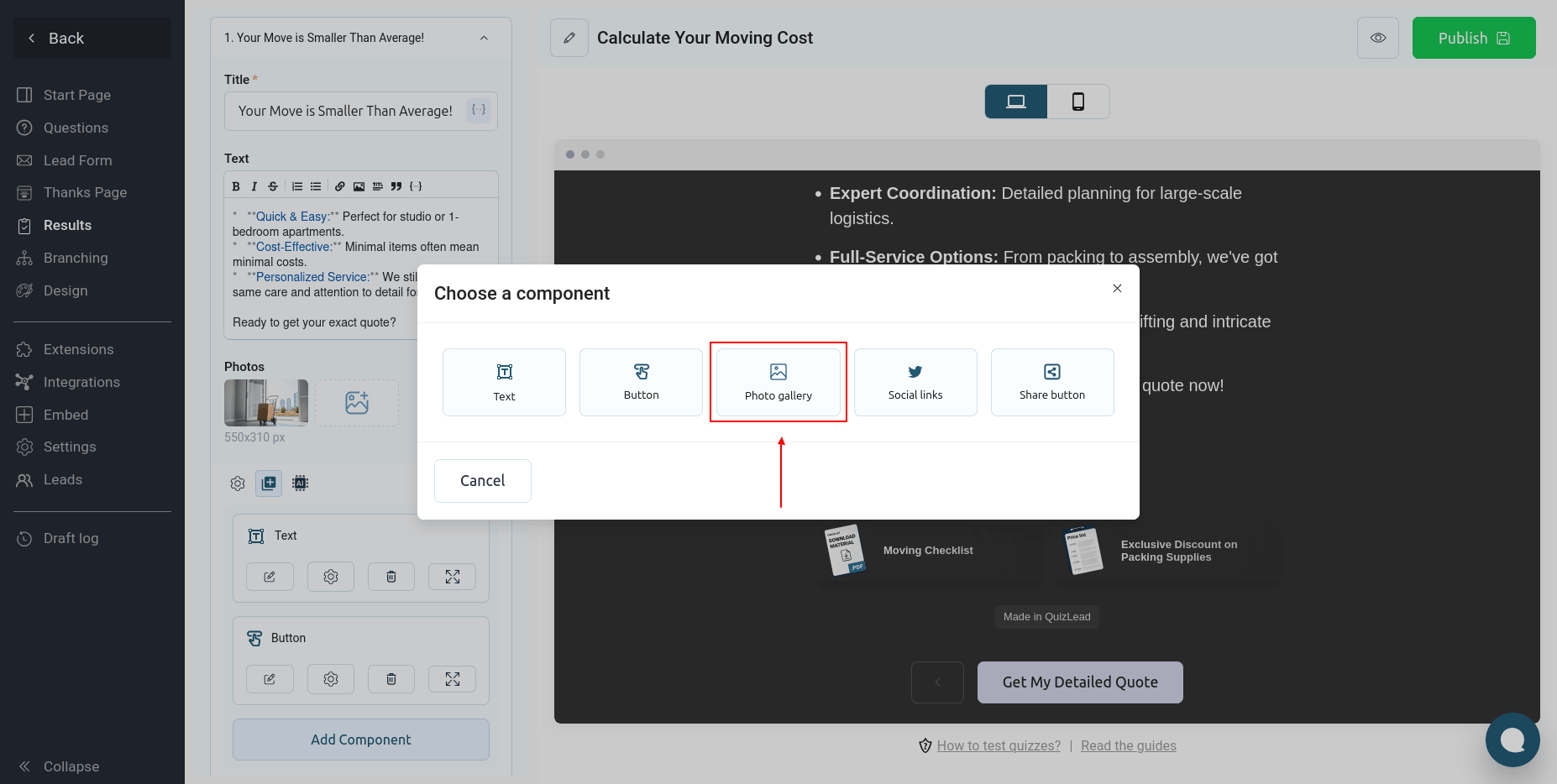
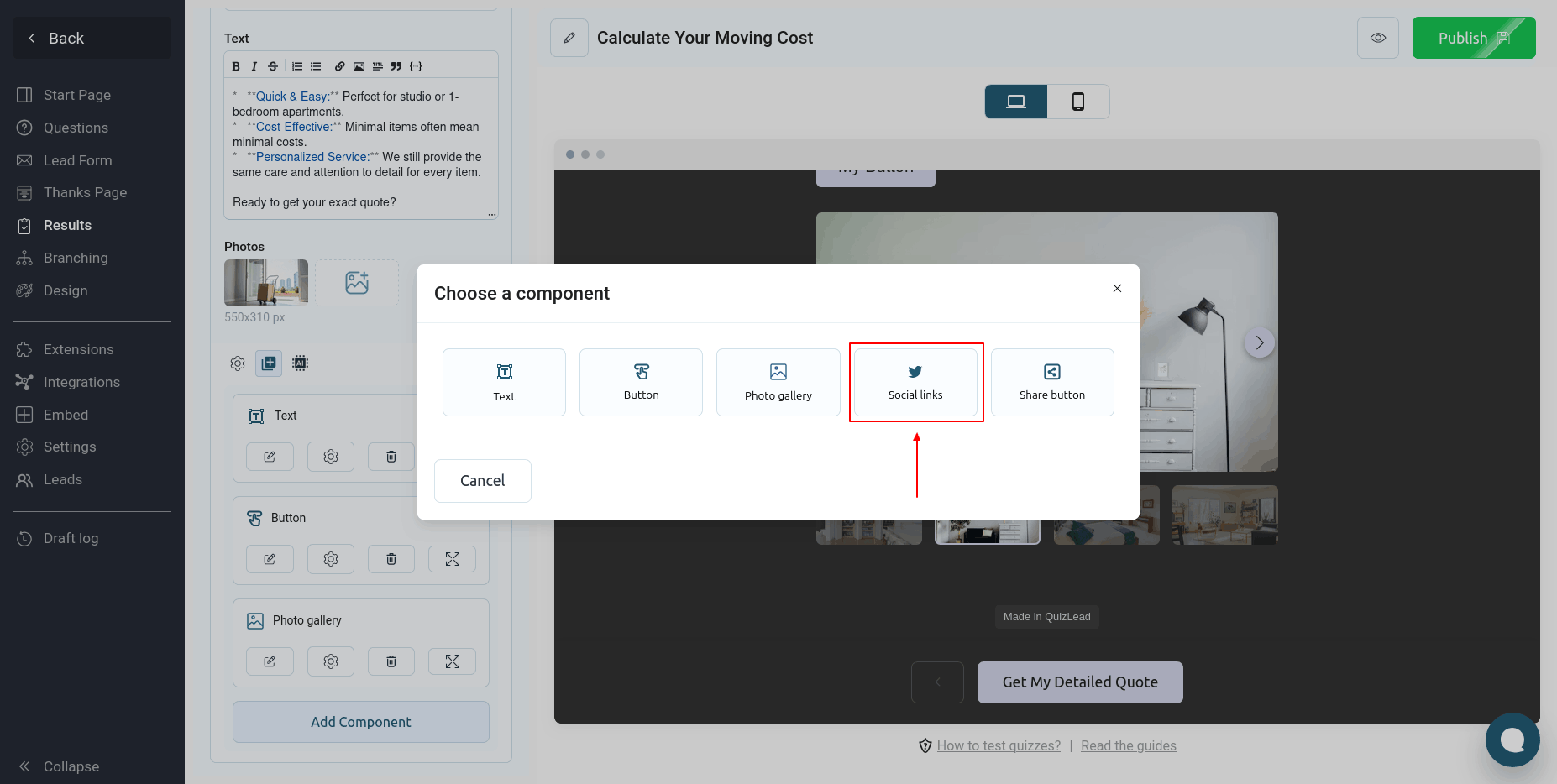
После чего, перед вами откроется всплывающее окно, где необходимо выбрать, какой именно компонент будет добавлен на страницу с результатом.
Компонент "Текст"
Выбрав этот компонент, на страницу будет добавлен блок в котором выводится заголовок и дополнительный текст:

В поле текст можно использовать Markdown синтаксис. После того, как нужный текст добавлен, необходимо нажать на кнопку "Сохранить":
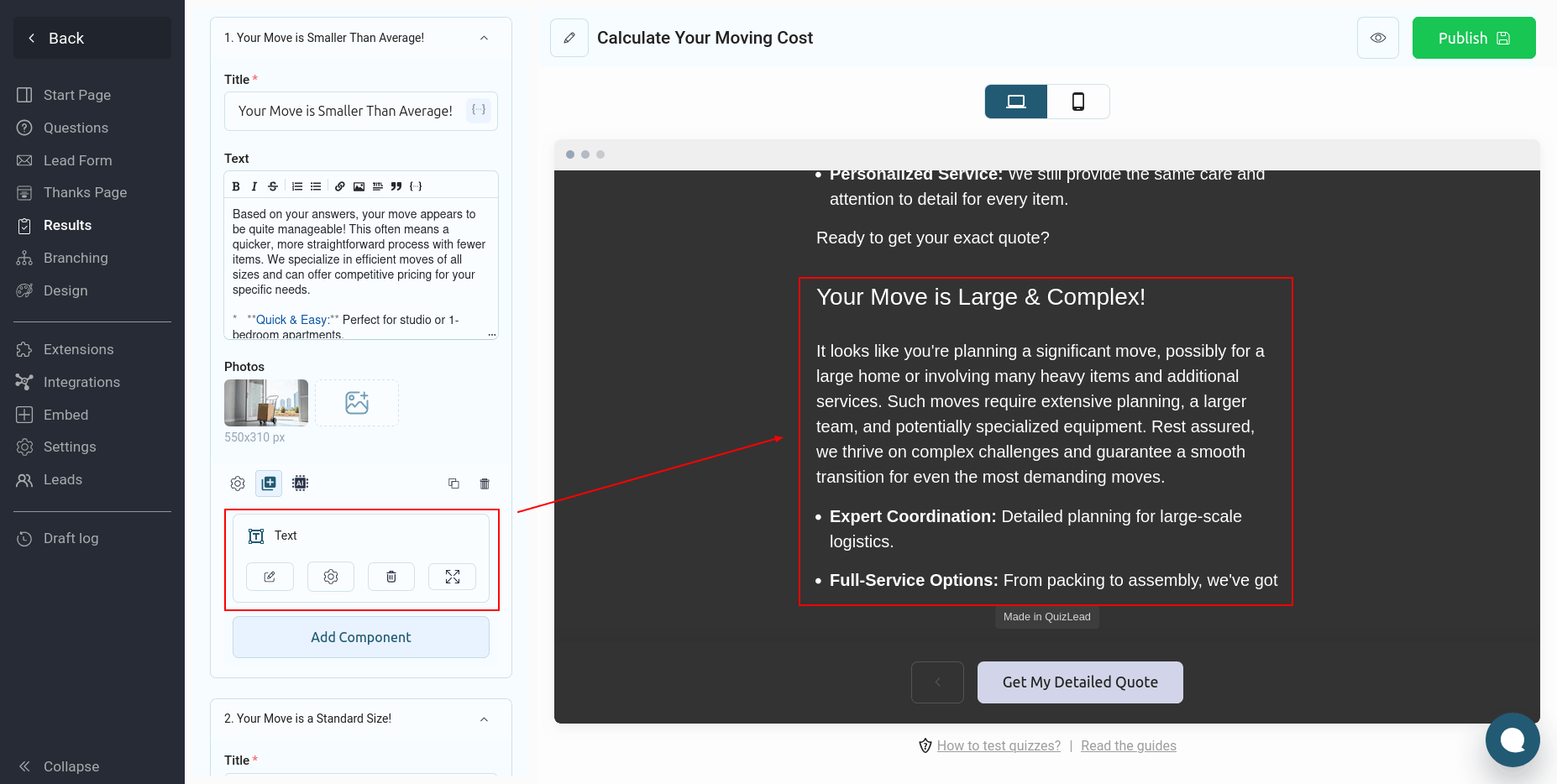
После чего мы сразу можем видеть, как этот текст выглядит на странице результата.
Компонент "Кнопка"
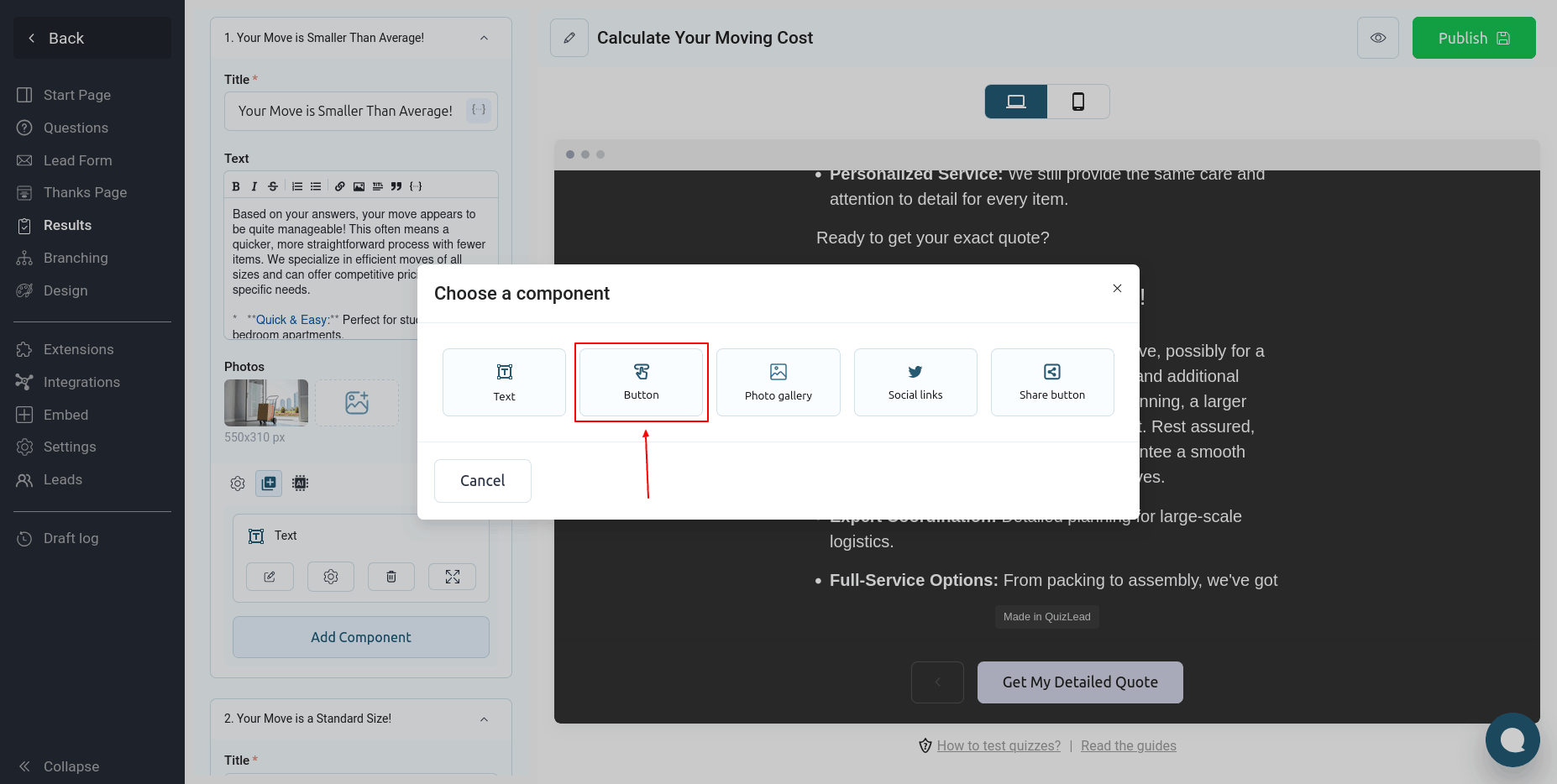
С помощью данного компонента вы можете добавить кнопку и настроить URL ссылку для нее:
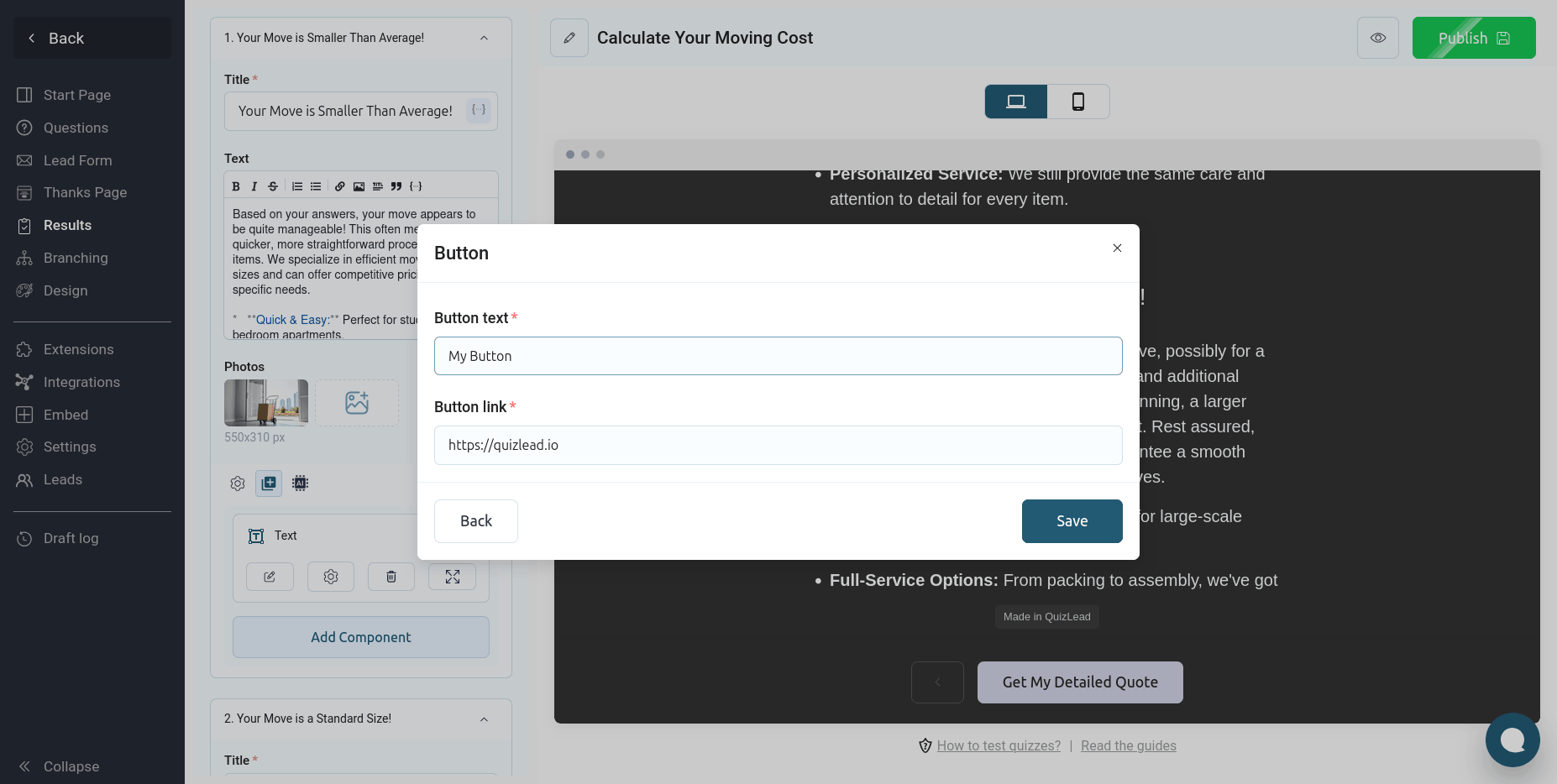
Вот как эта кнопка выглядит на странице с результатом:
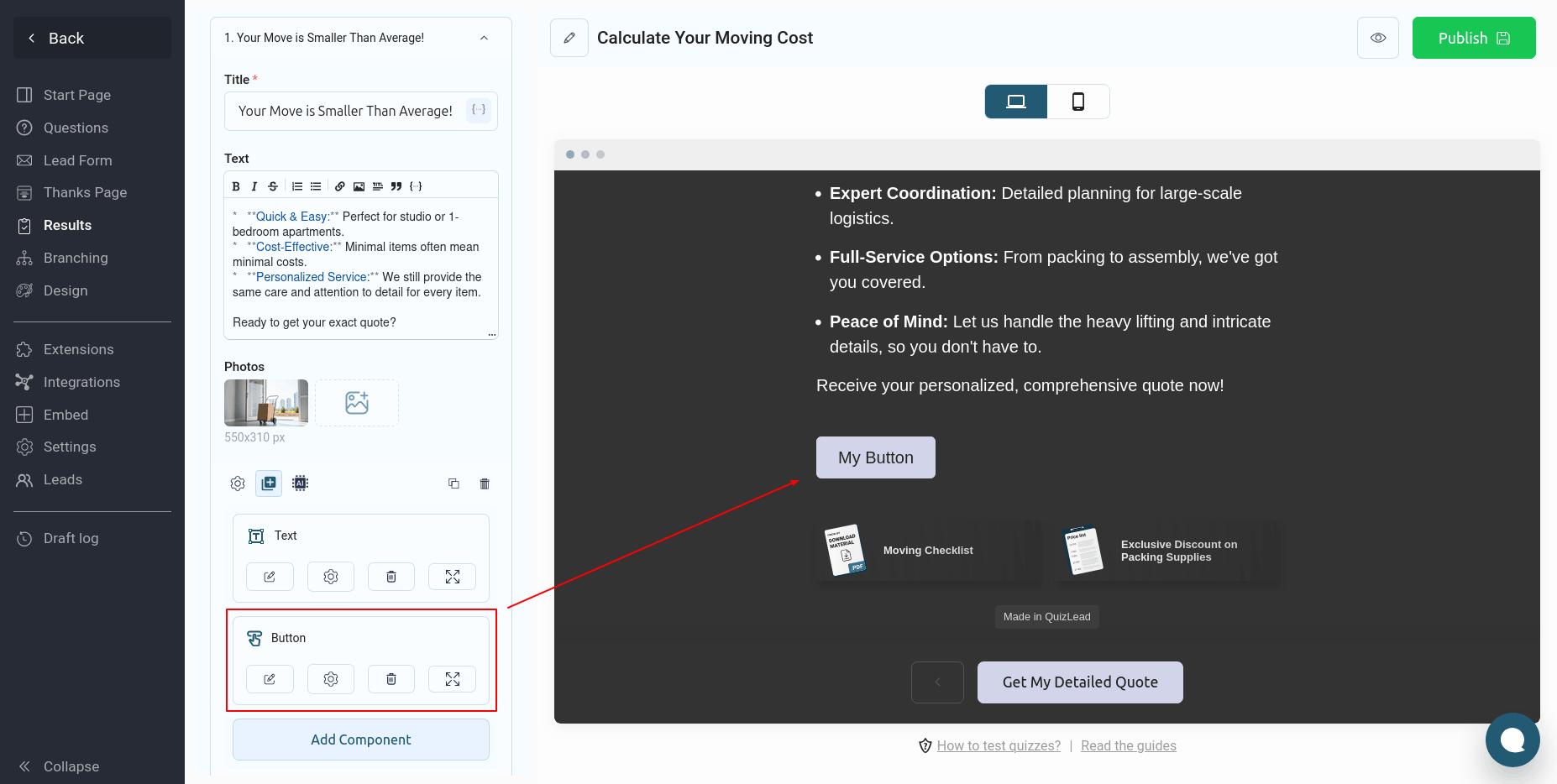
Компонент "Фотогалерея"
С помощью данного компонента вы можете добавить несколько изображений, которые будут выводиться в удобном виде с миниатюрами:
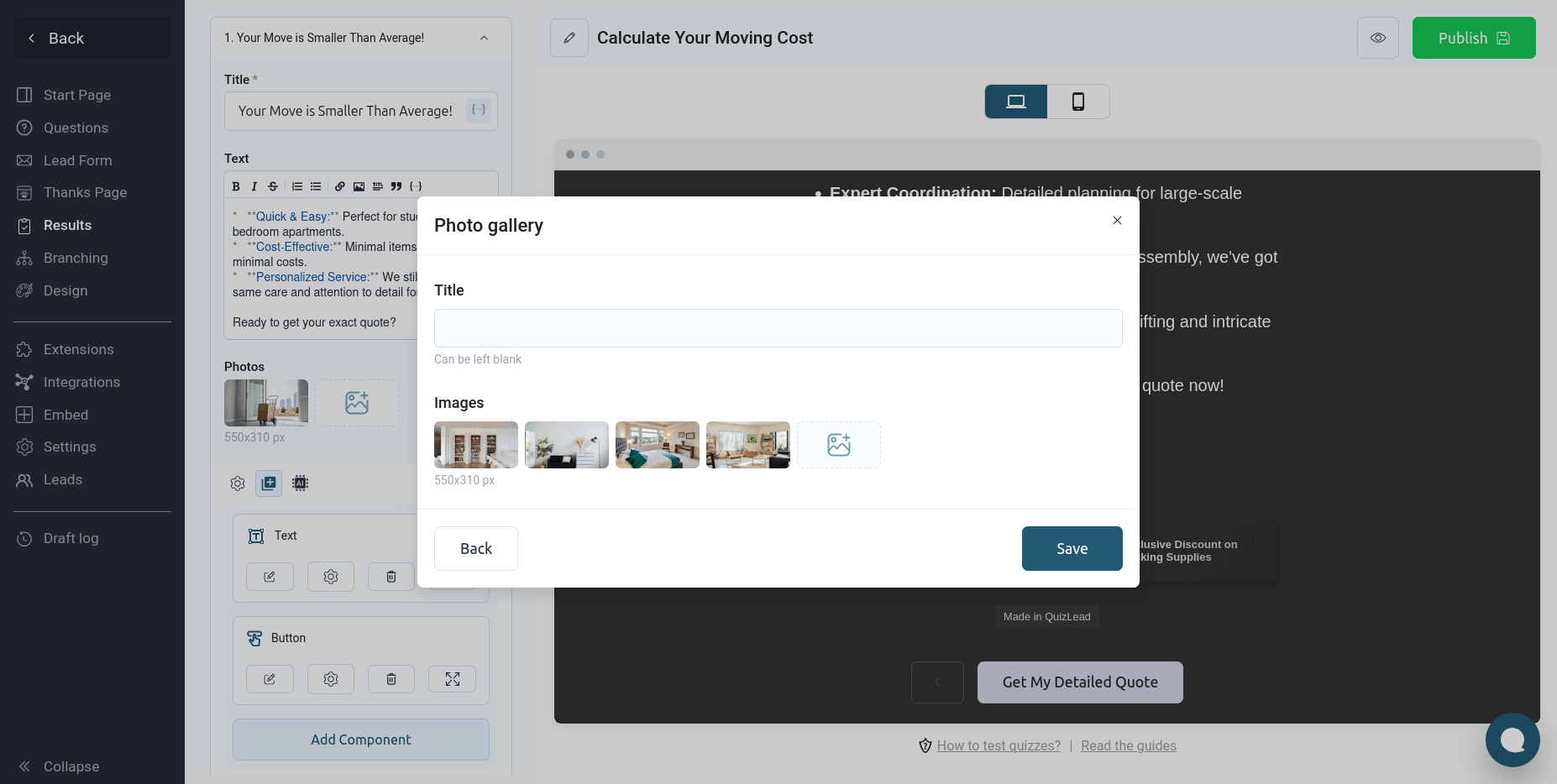
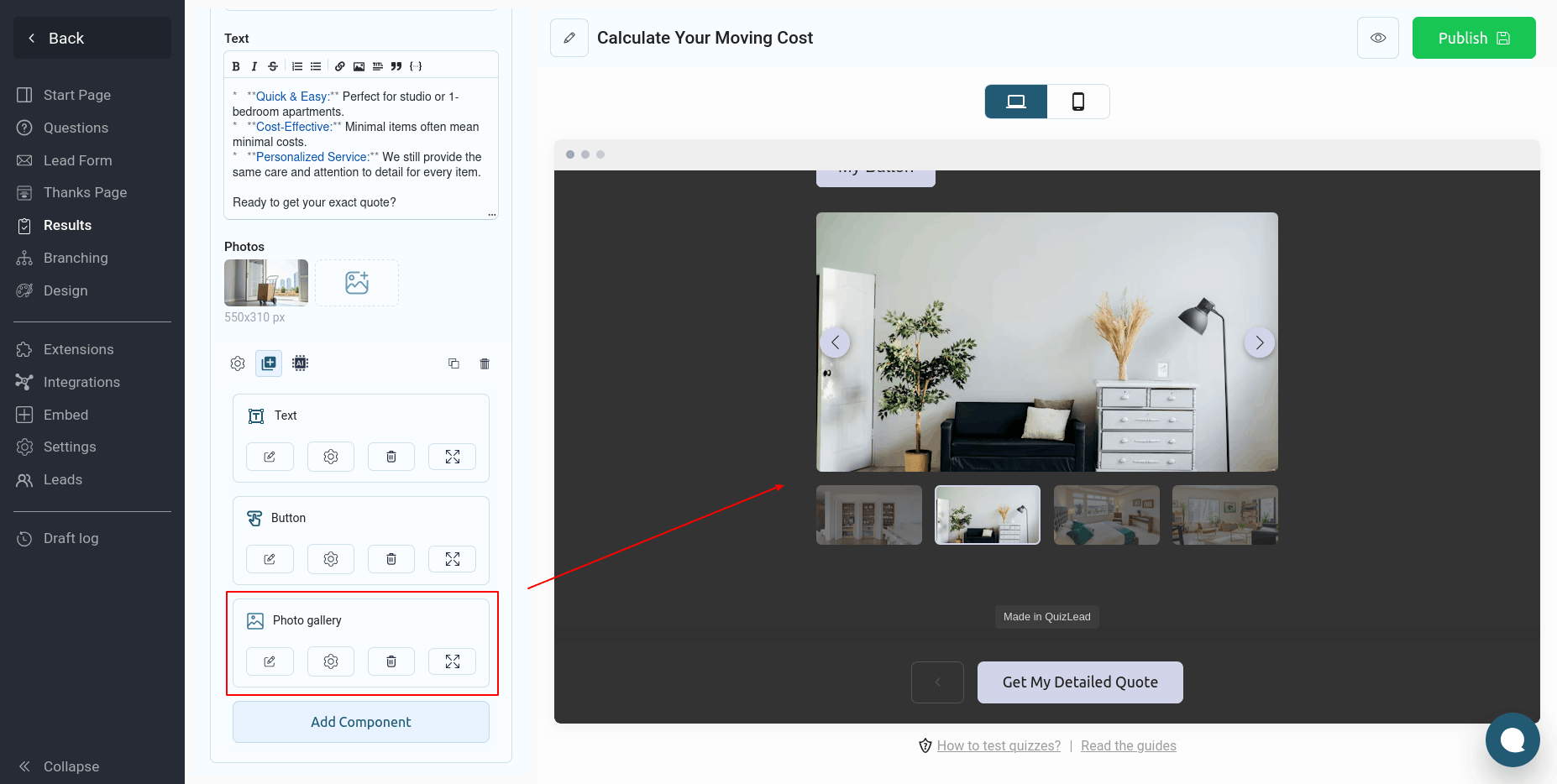
Вот как это выглядит на странице:
После чего мы сразу можем видеть, как этот текст выглядит на странице результата.
Компонент "Кнопка"
С помощью данного компонента вы можете добавить кнопку и настроить URL ссылку для нее:
Вот как эта кнопка выглядит на странице с результатом:
Компонент "Фотогалерея"
С помощью данного компонента вы можете добавить несколько изображений, которые будут выводиться в удобном виде с миниатюрами:
Вот как это выглядит на странице:
При клике на основное изображение оно откроется на весь экран.
Компонент "Социальные сети"
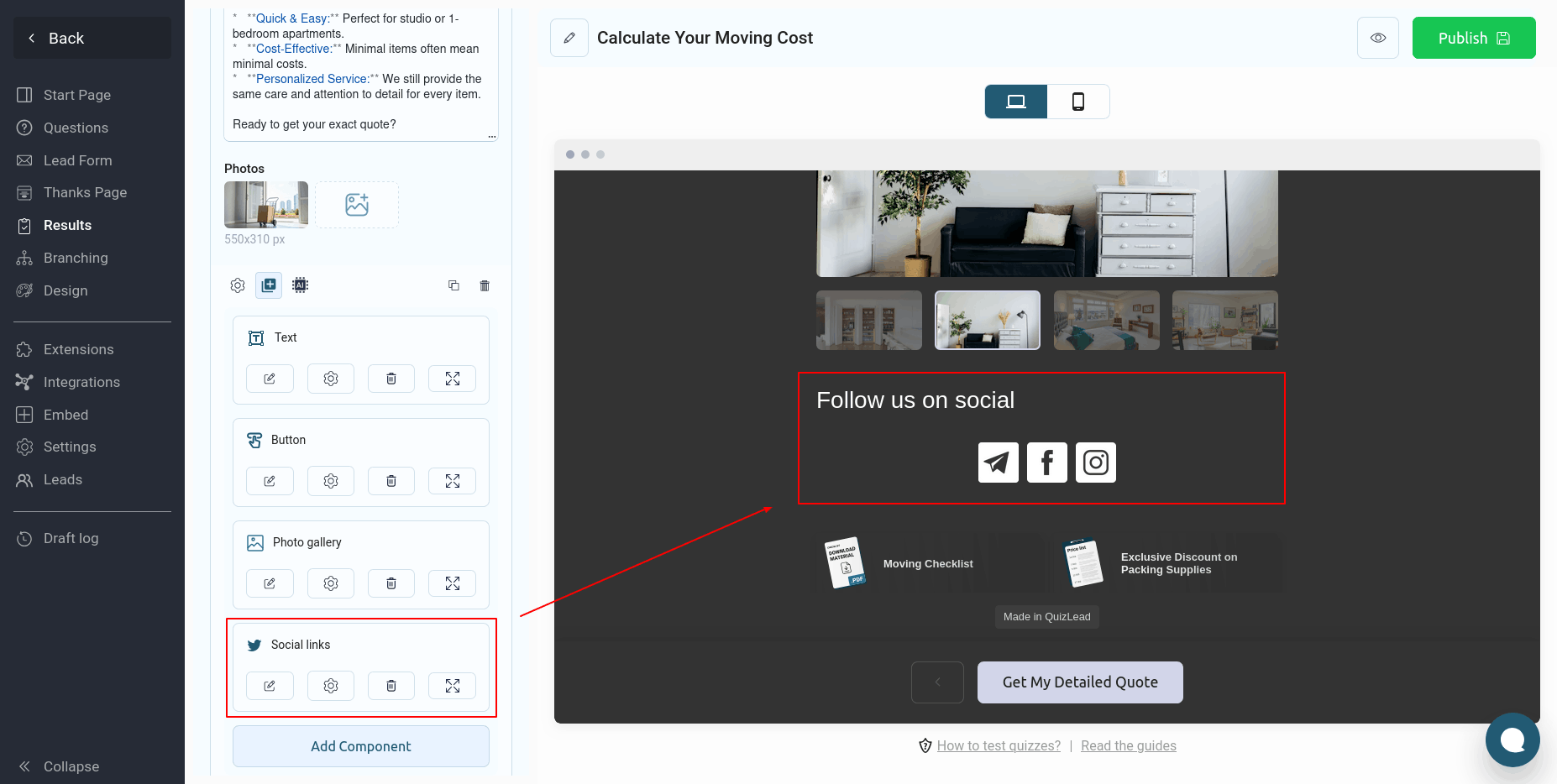
С помощью этого компонента вы можете добавить на страницу ссылки на свои социальные сети:
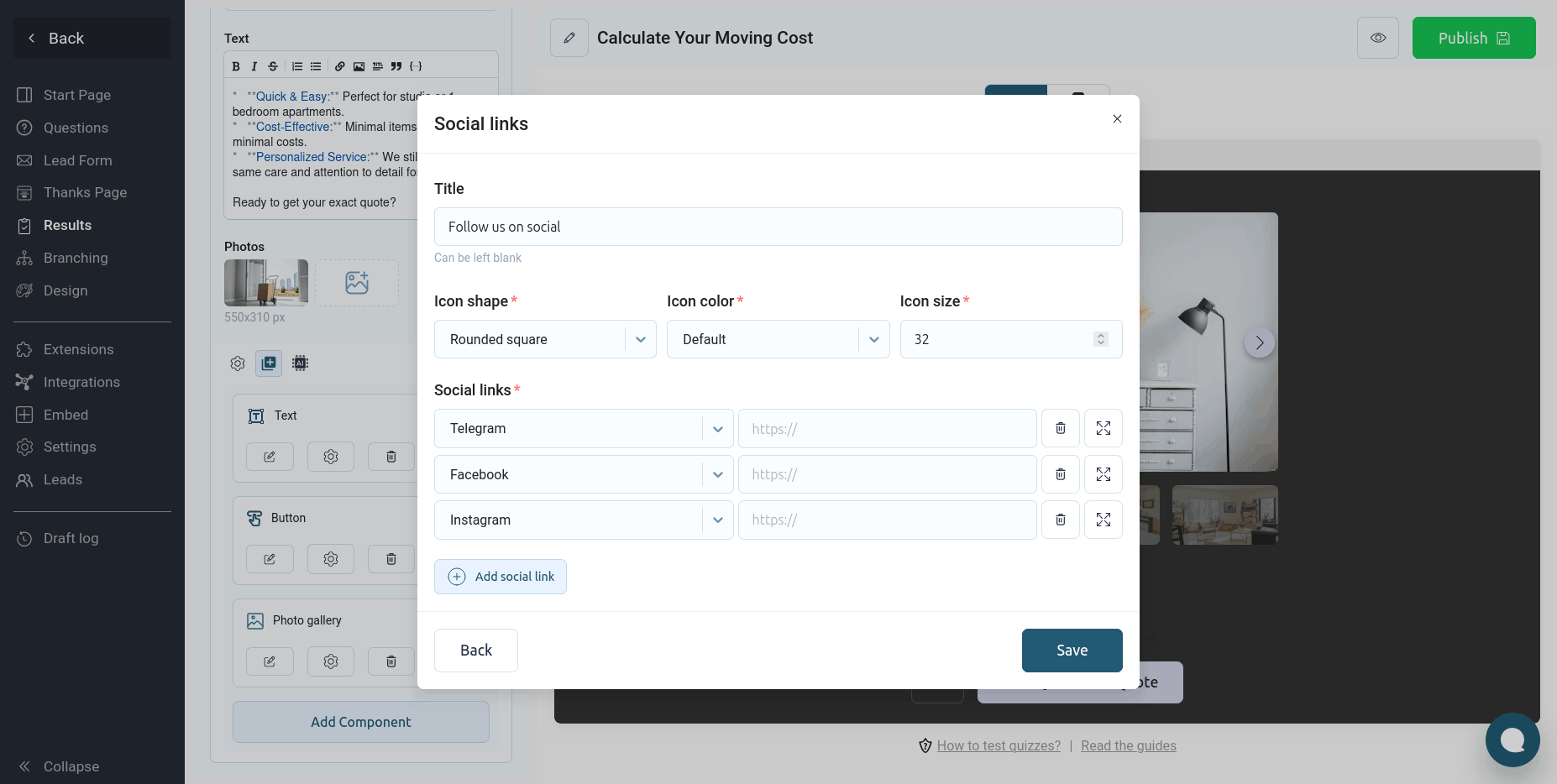
Здесь вы можете настроить форму иконок, цвет и их размер.
Компонент "Поделиться"
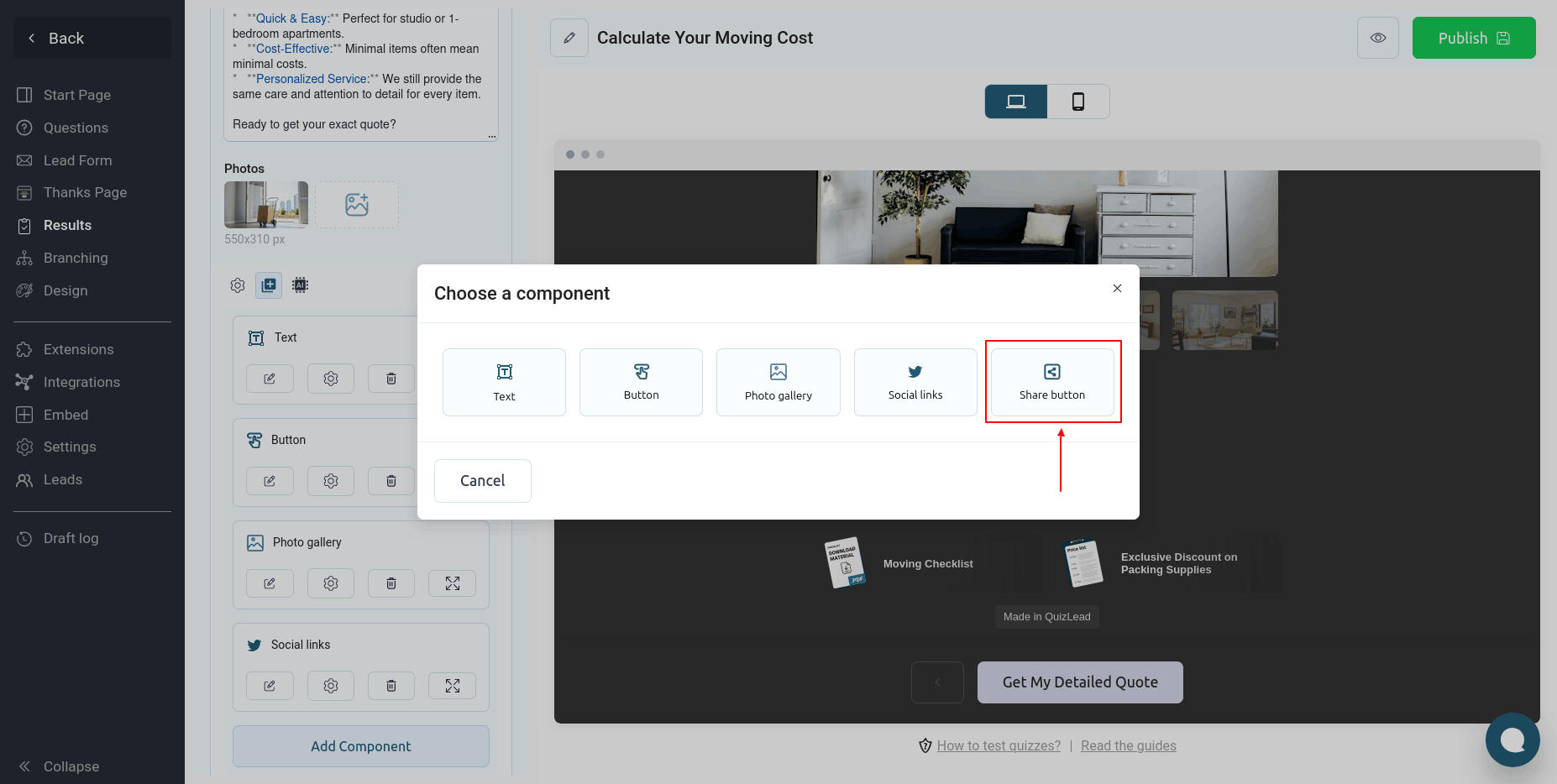
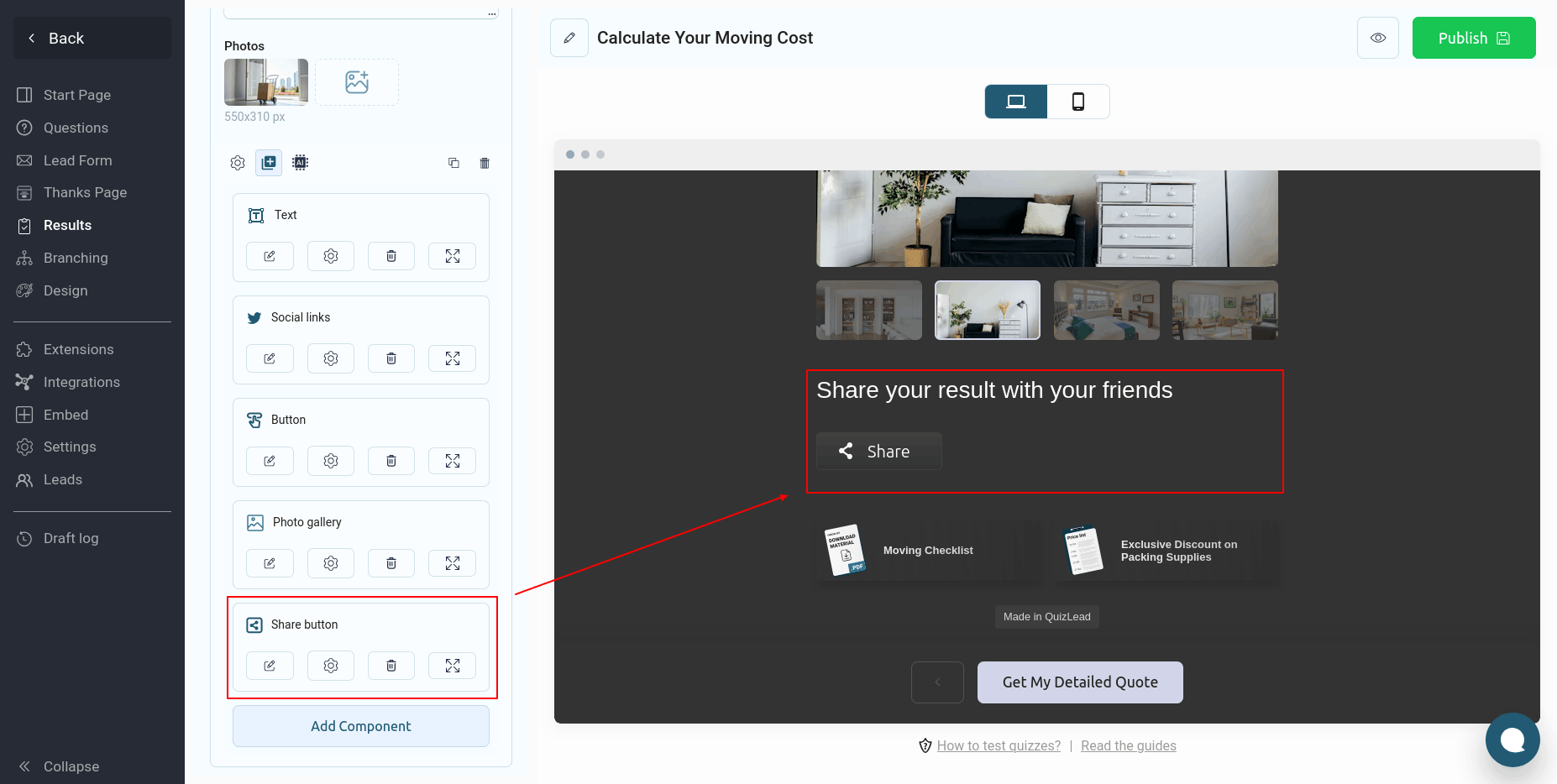
Данный компонент добавляет на страницу кнопку для шаринга результата квиза в социальных сетях.
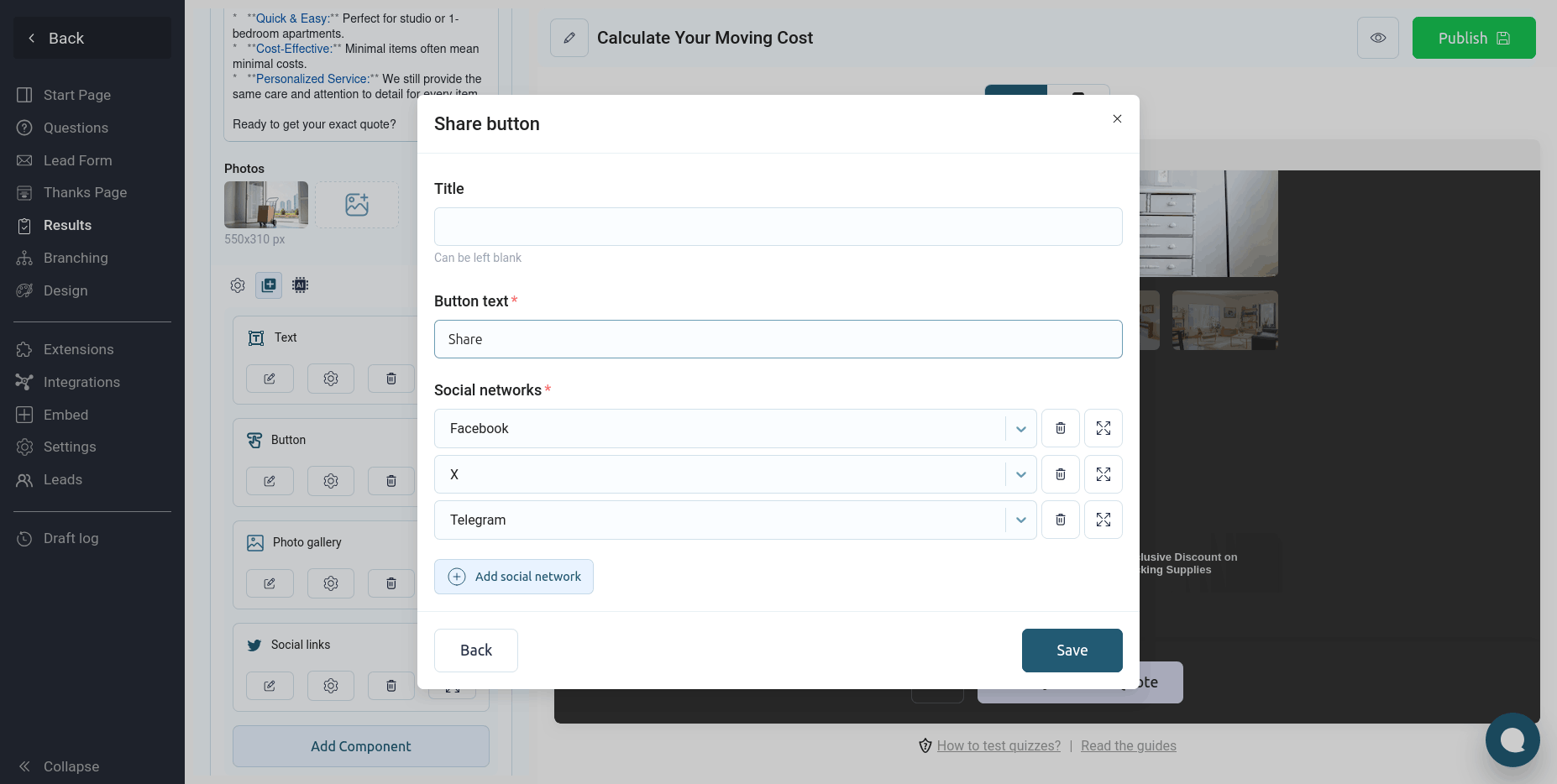
Здесь вы можете настроить заголовок, текст кнопки и список необходимых социальных сетей:
С помощью этого компонента вы можете добавить на страницу ссылки на свои социальные сети:
Здесь вы можете настроить форму иконок, цвет и их размер.
Компонент "Поделиться"
Данный компонент добавляет на страницу кнопку для шаринга результата квиза в социальных сетях.
Здесь вы можете настроить заголовок, текст кнопки и список необходимых социальных сетей:
Все компоненты на странице вы можете менять местами, редактировать или удалять при необходимости. Кроме этого, вы можете настроить отображение компонента на странице.
Настройка отображения компонентов
Для каждого компонента на странице вы можете настроить отступы и фон, который будет отображаться на странице. Для этой настройки необходимо нажать на иконку шестеренки, как показано ниже:
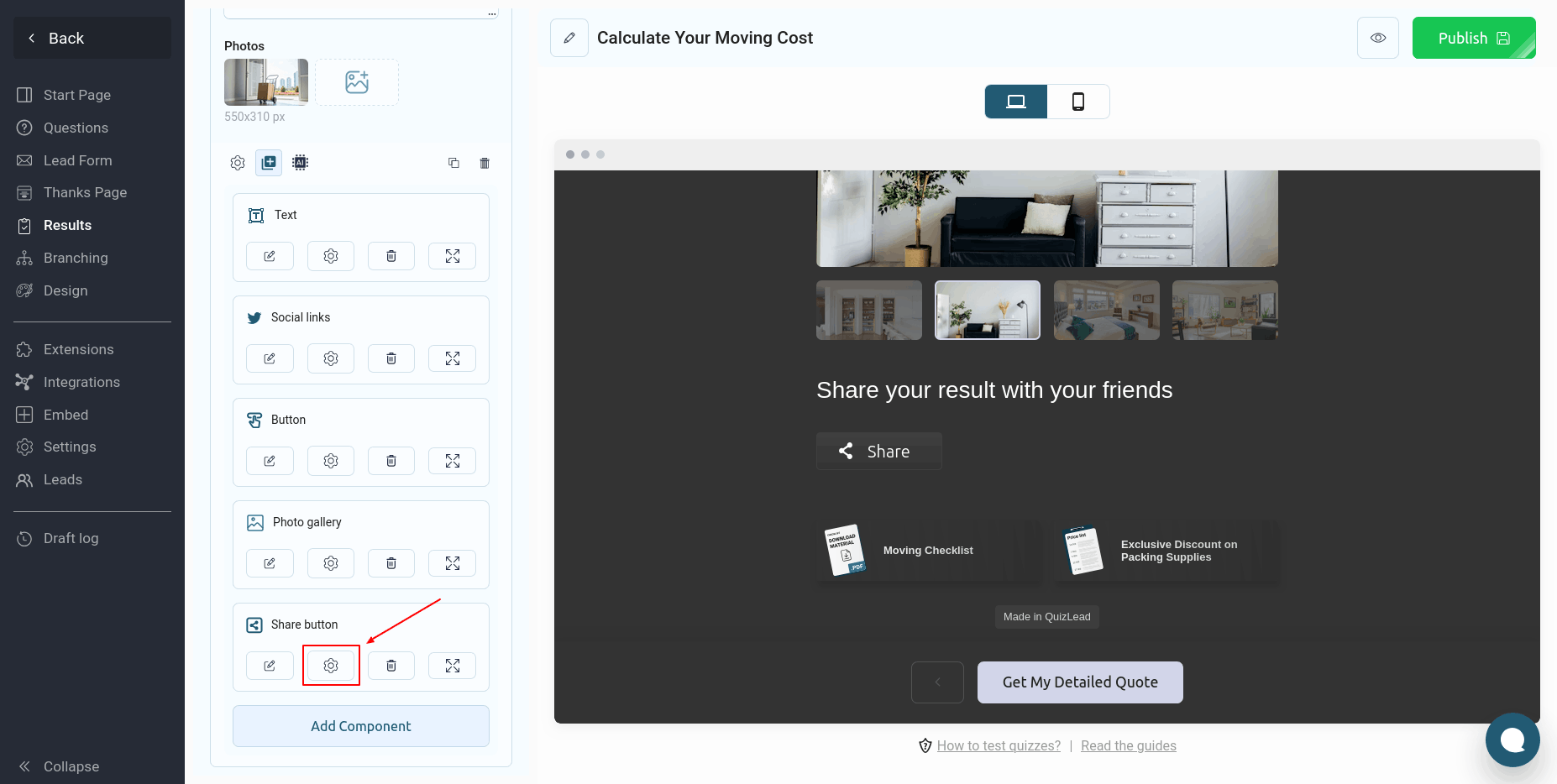
После чего перед вами откроется такое окно:
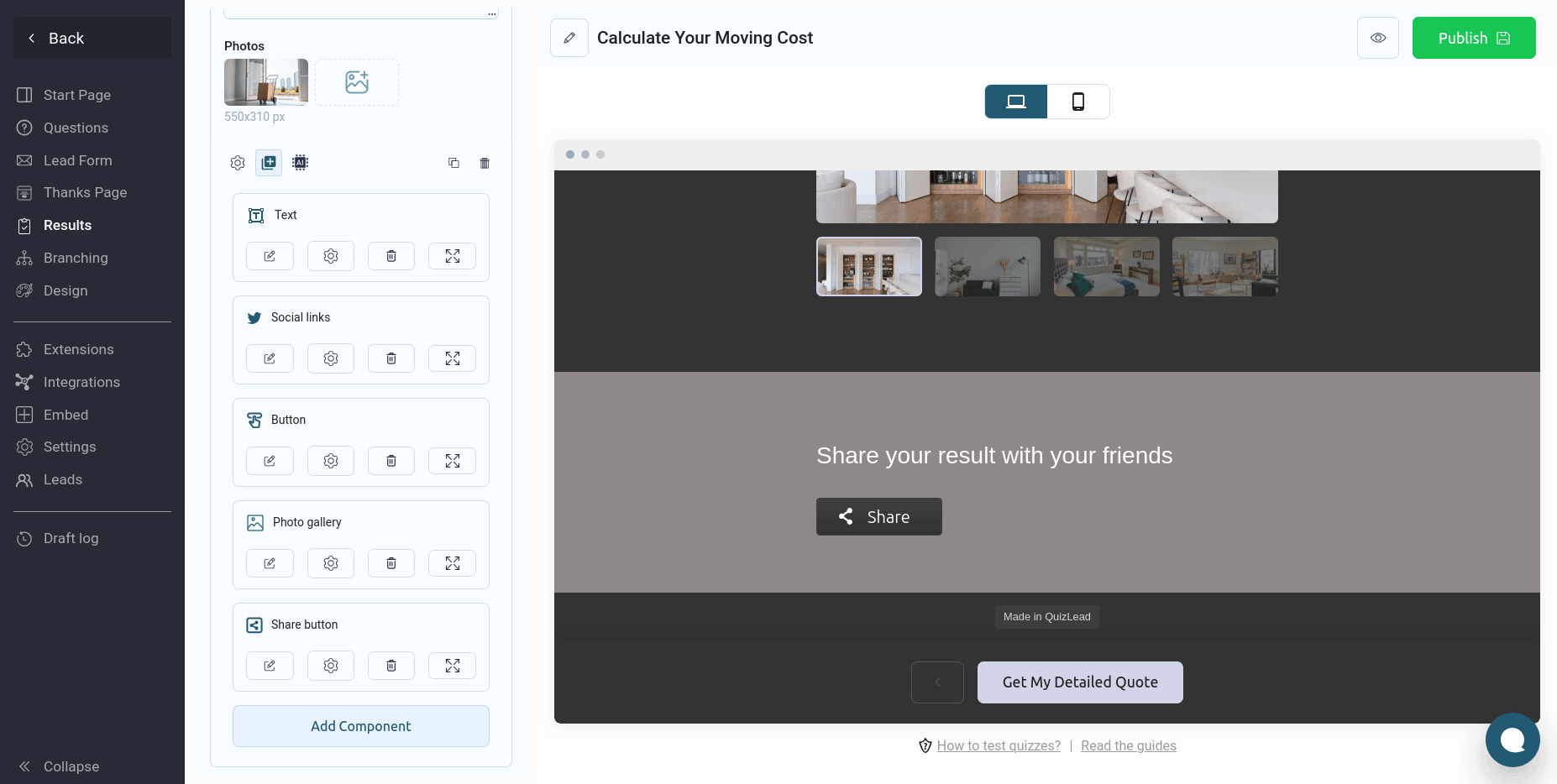
После чего перед вами откроется такое окно:
Здесь вы можете указать цвет фона компонента, а также настроить верхний и нижний отступы.