
Для того, чтобы настроить интеграцию ваших квизов с Битрикс24 CRM, необходимо перейти в режим редактирования нужного квиза в раздел "Интеграции". В списке интеграций необходимо найти модуль "Битрикс24" и нажать на кнопку "Настроить":

Далее необходимо установить приложение QuizLead на свой портал в Битрикс24. Для этого перейдите по этой ссылке и следуйте инструкциям.
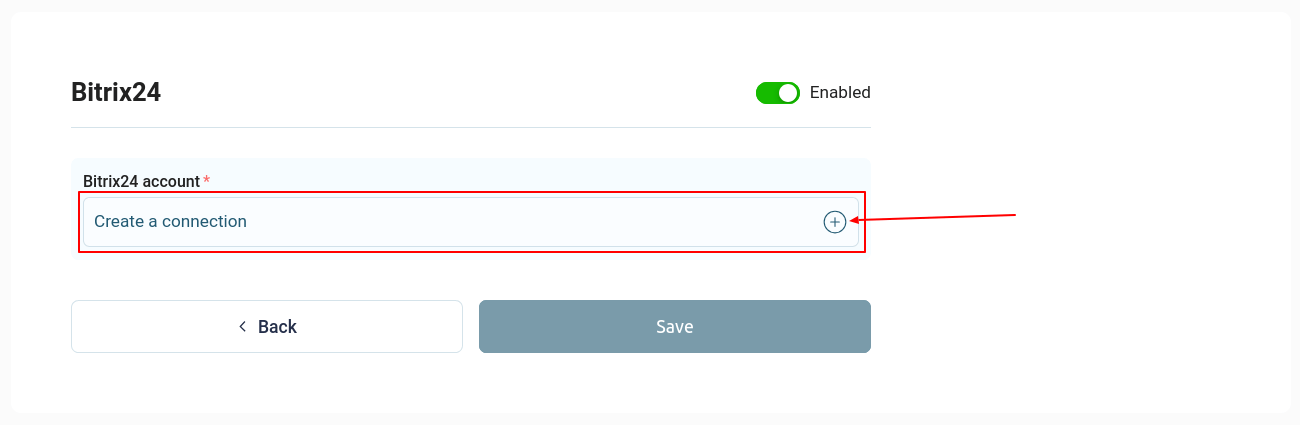
После того, как приложение QuizLead установлено на ваш портал необходимо переходить к настройке подключения к вашему аккаунту Битрикс24. Для этого необходимо нажать на кнопку "Создать подключение":
Далее введите название вашего подключения и ссылку на ваш портал в Битрикс24:
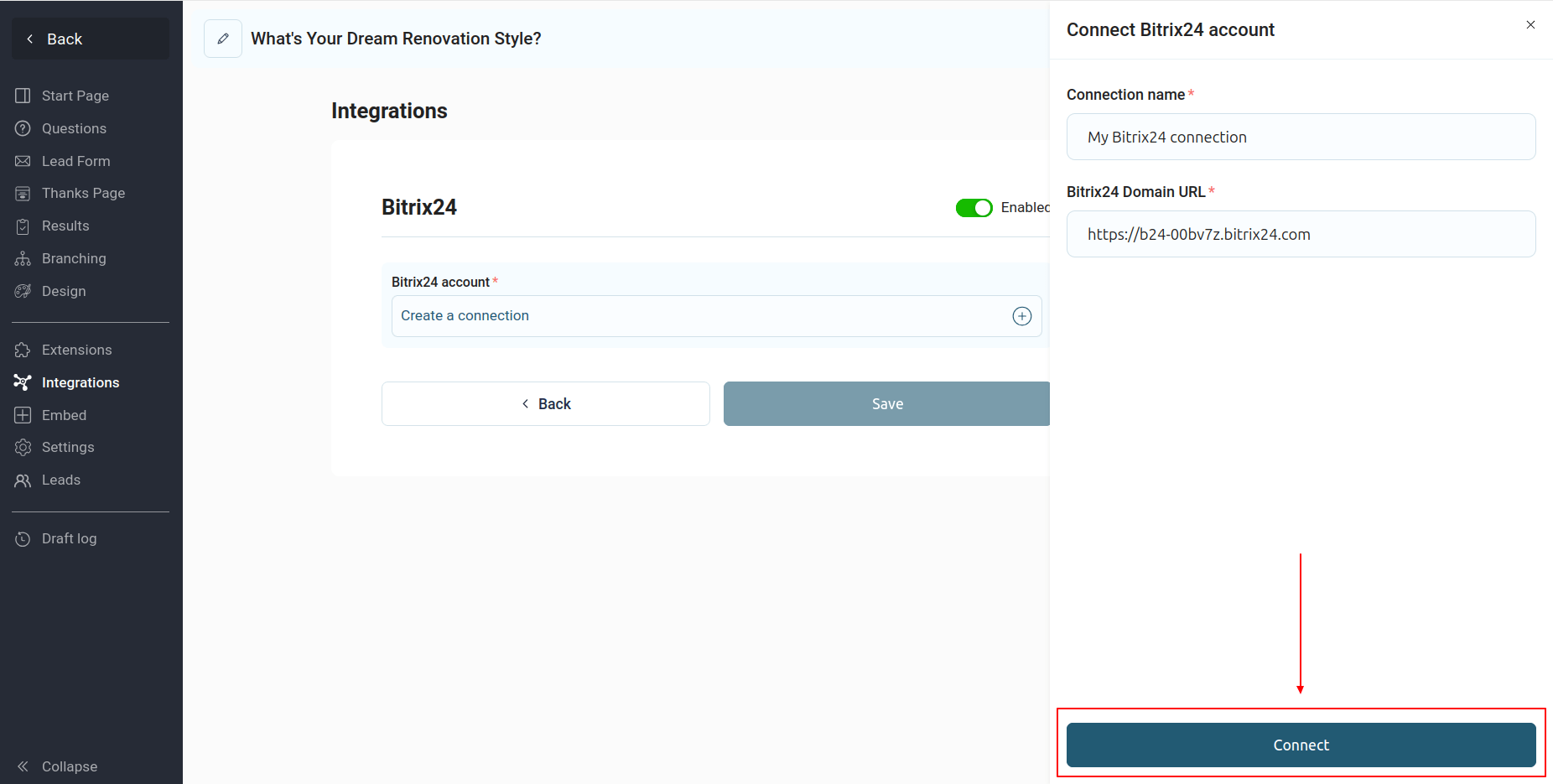
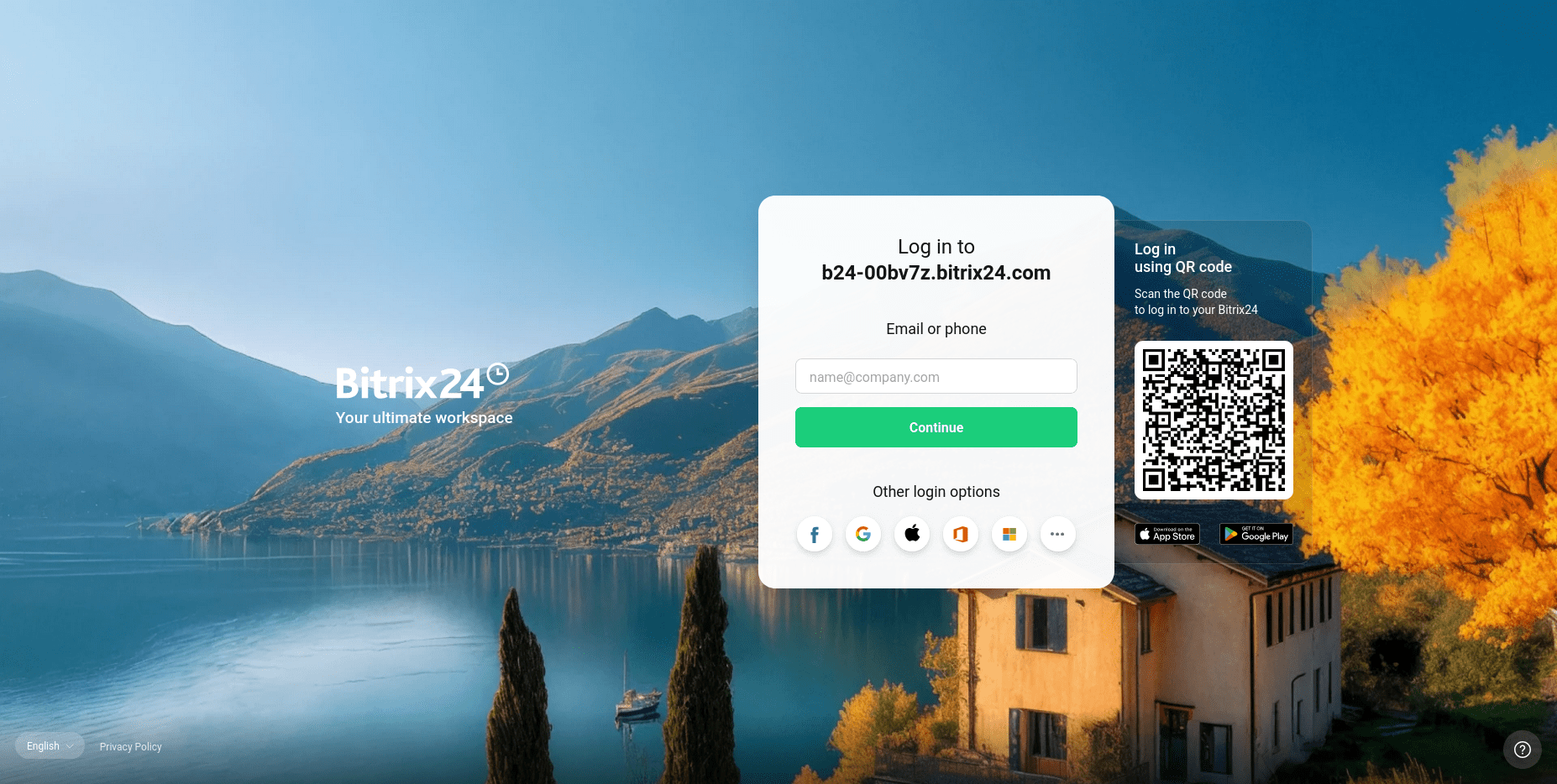
Нажмите кнопку "Подключить", после чего откроется новая вкладка и вы будете перенаправлены на сайт Bitrix24, где необходимо войти в свой аккаунт и предоставить необходимые разрешения нашему приложению:
После того, как необходимые разрешения будут получены, вам станут доступны основные параметры интеграции:
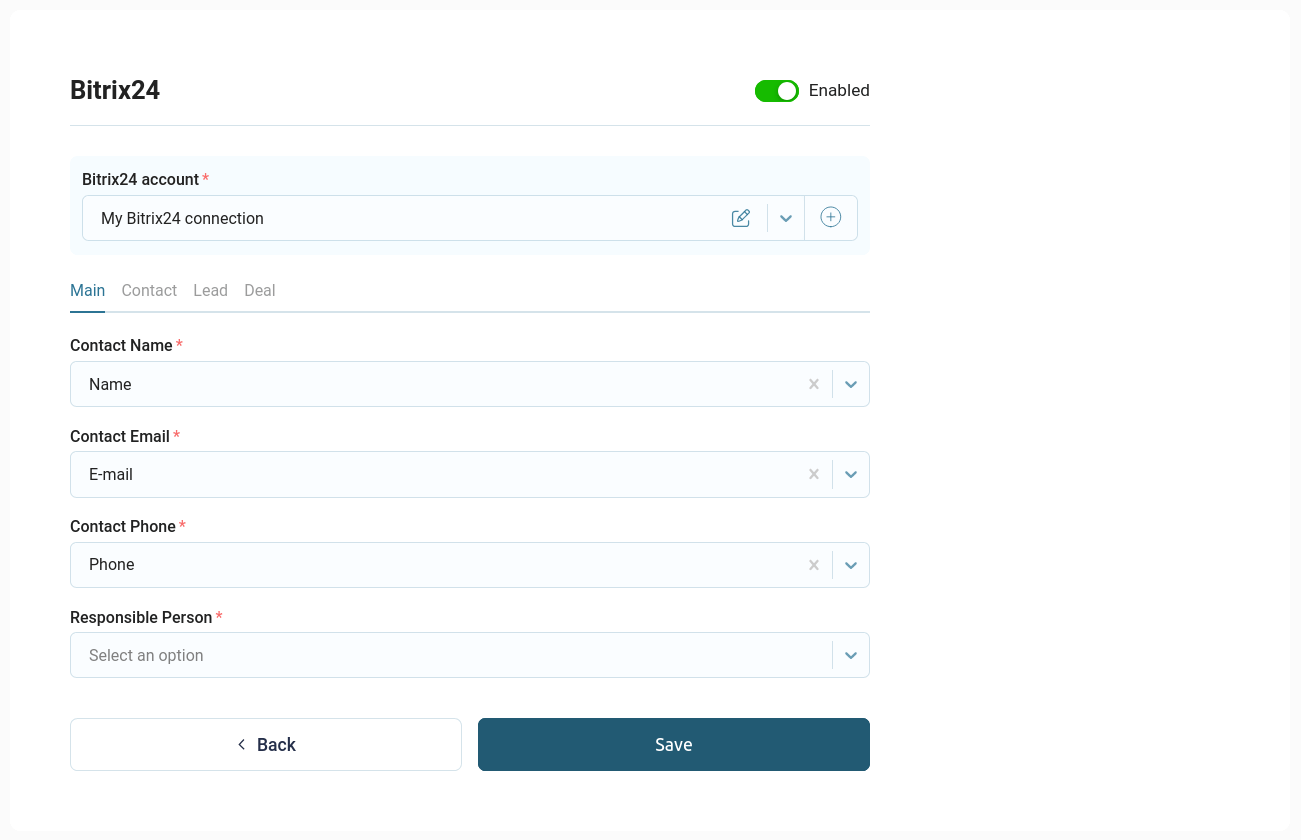
Данная интеграция содержит 4 раздела:
- Основное
- Контакт
- Лид
- Сделка
В основных параметрах вам необходимо выбрать ответственного пользователя, а также настроить основные параметры контакта: имя, email и телефон.
Данные контакта
В разделе "Контакт" вы сожете настроить остальные параметры контакта, а также выбрать создавать или нет отдельный контакт при передаче данных:
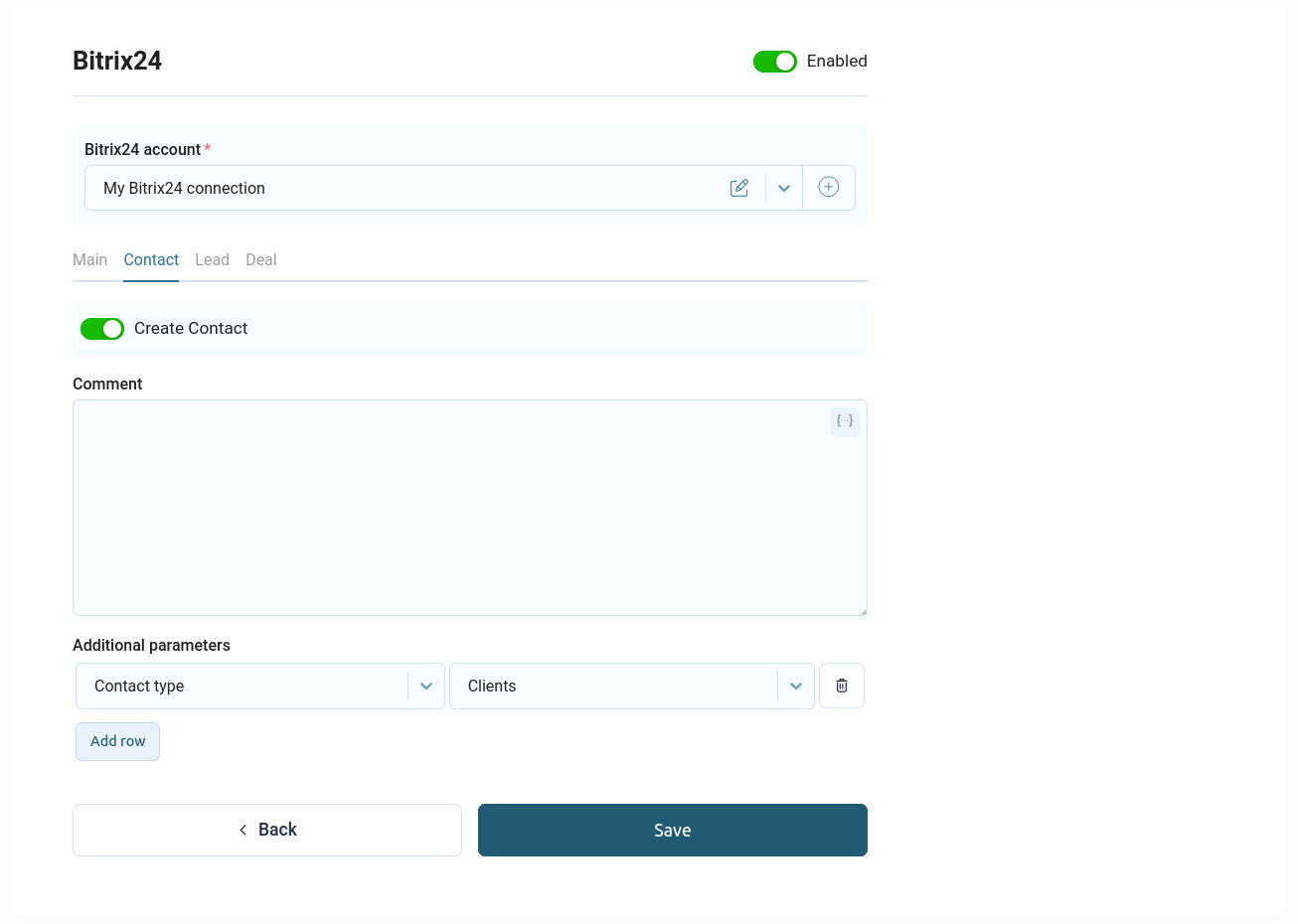
В списке дополнительных параметров можно настроить все доступные поля контакта, которые есть у вас в CRM.
Создание лида
Если вам необходимо создавать лид, то перейдите в раздел "Лид" и активируйте соответствующий переключатель:
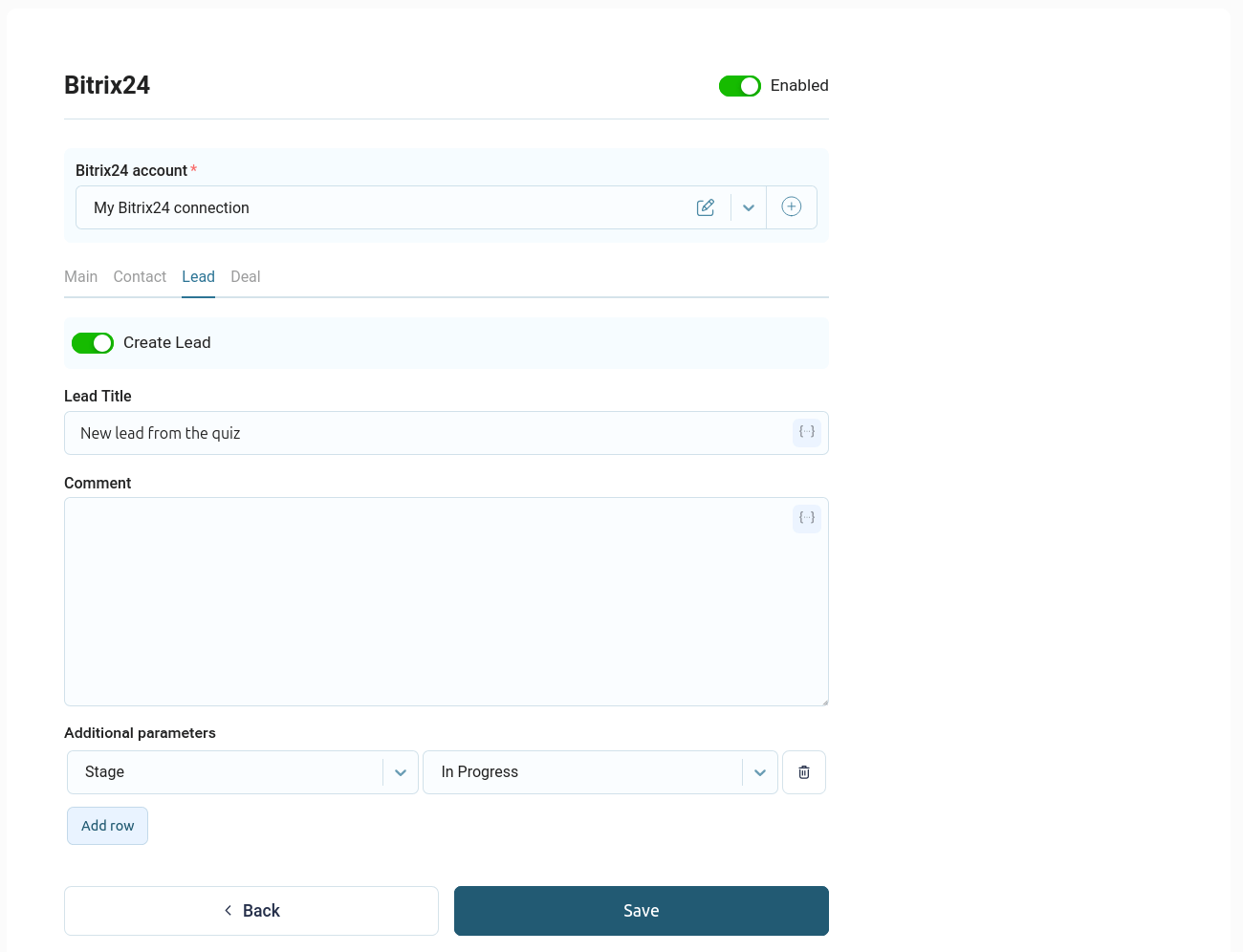
Здесь вы можете настроить заголовок лида, комментарий, а также любые дополнительные параметры лида, которые доступны в вашей CRM.
Создание сделки
Аналогичным образом можно настроить и создание сделки. Для этого необходимо перейти в раздел "Сделка" и активировать переключатель "Создать сделку":
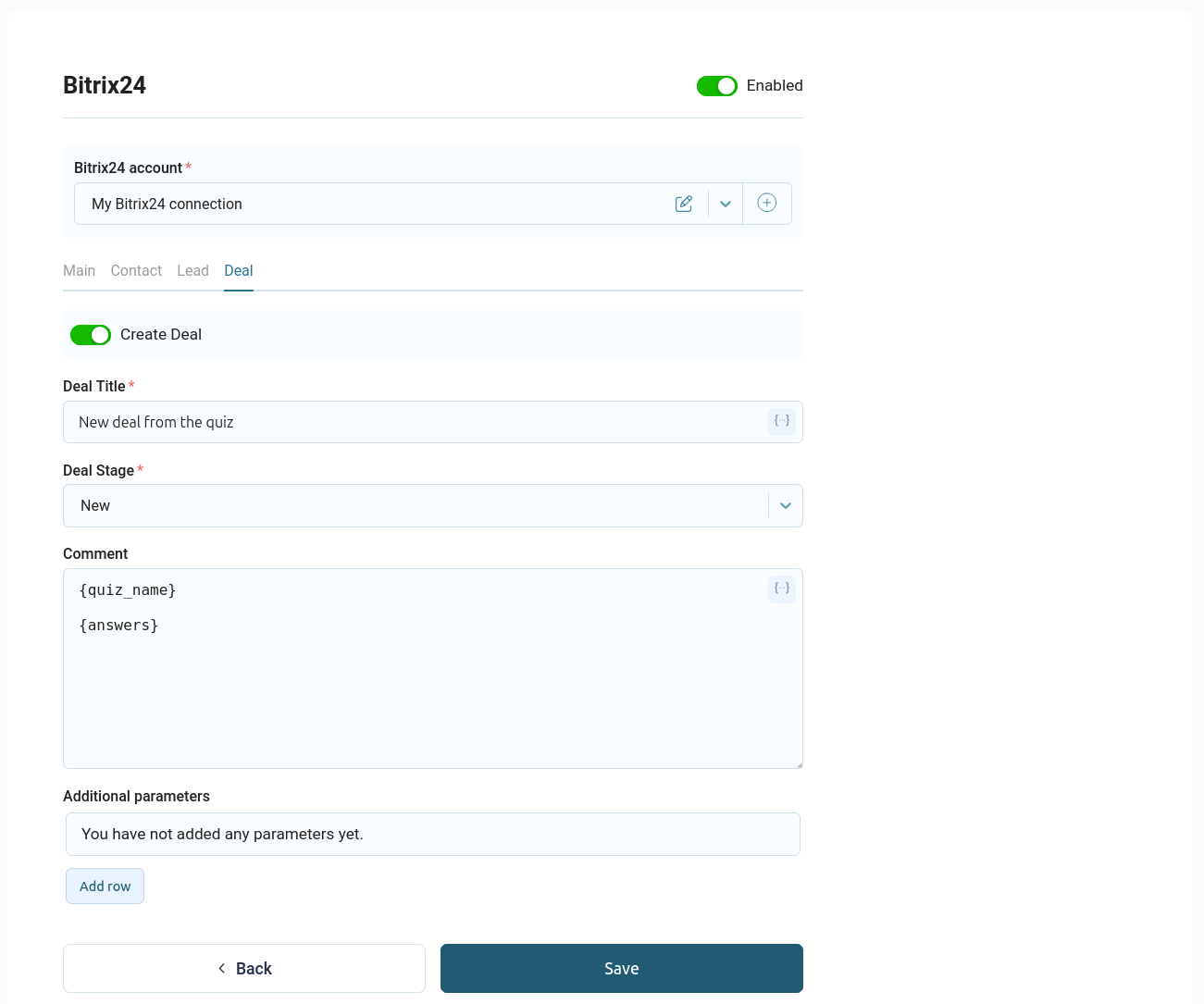
Здесь вы можете настроить название сделки, воронку и этап сделки, комментарий и дополнительные параметры, которые доступны в вашей CRM.
После того, как все поля будут заполнены необходимо нажать на кнопку "Сохранить".