
У QuizLead ви легко можете створити повноцінний онлайн-калькулятор розрахунку вартості товару або послуги. Наш редактор дозволяє створювати найскладніші формули розрахунку без допомоги програміста.
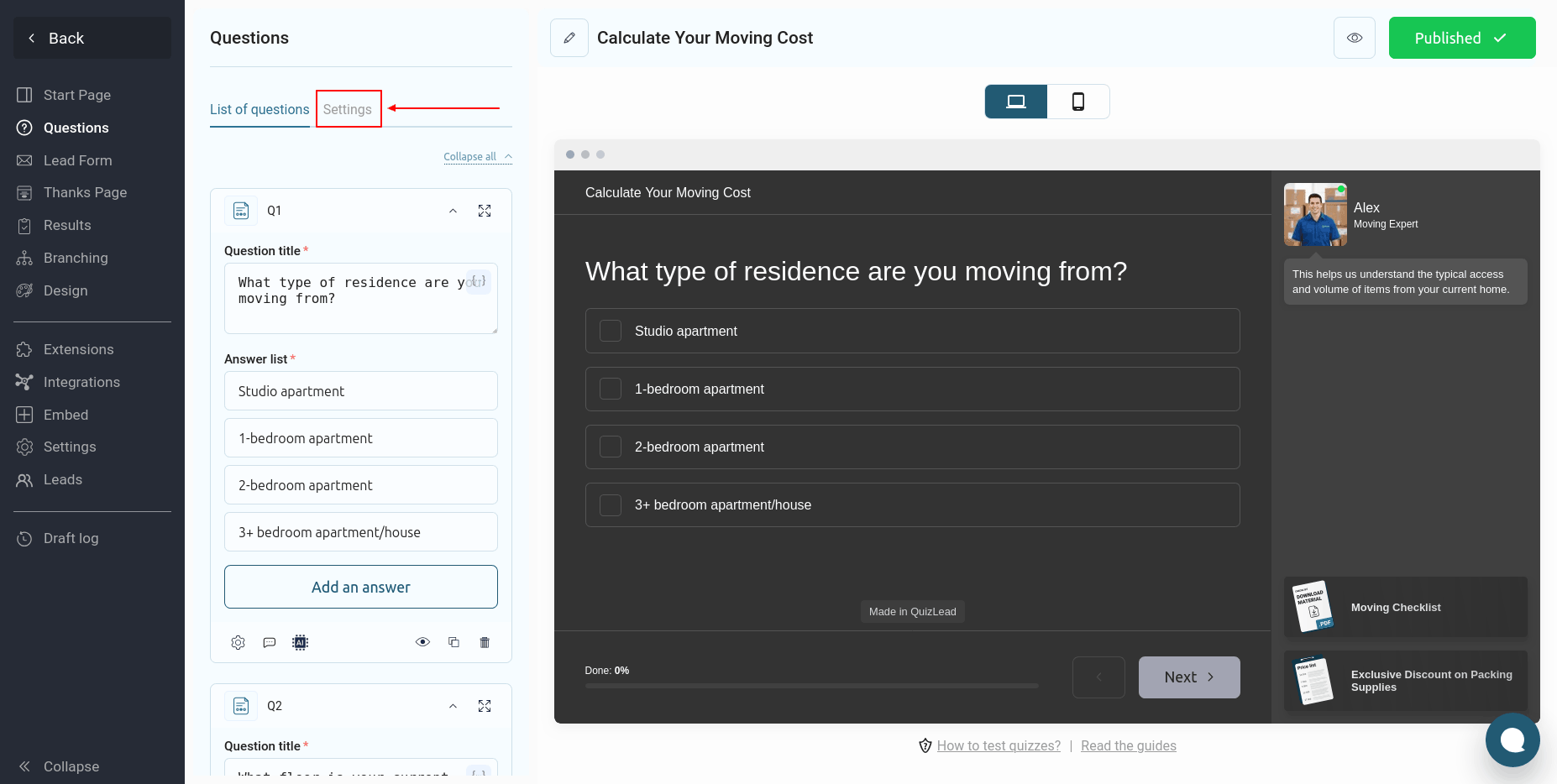
Для того, щоб налаштувати калькулятор у квізі, необхідно перейти в редагування потрібного квізу в розділ "Питання" та перейти на вкладку "Налаштування":
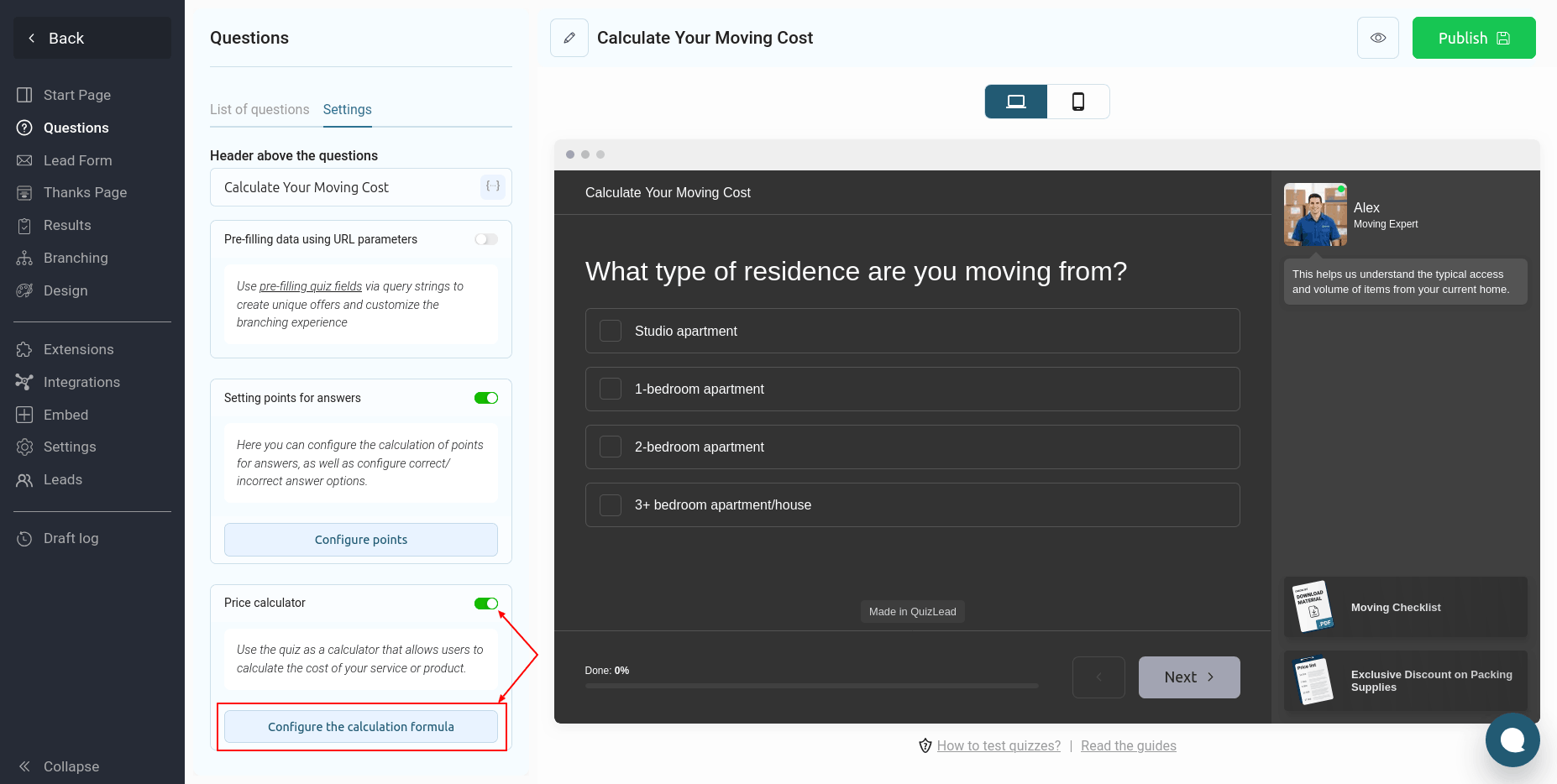
Знайдіть блок "Калькулятор вартості", активуйте перемикач і натисніть на кнопку "Налаштувати формулу розрахунку":
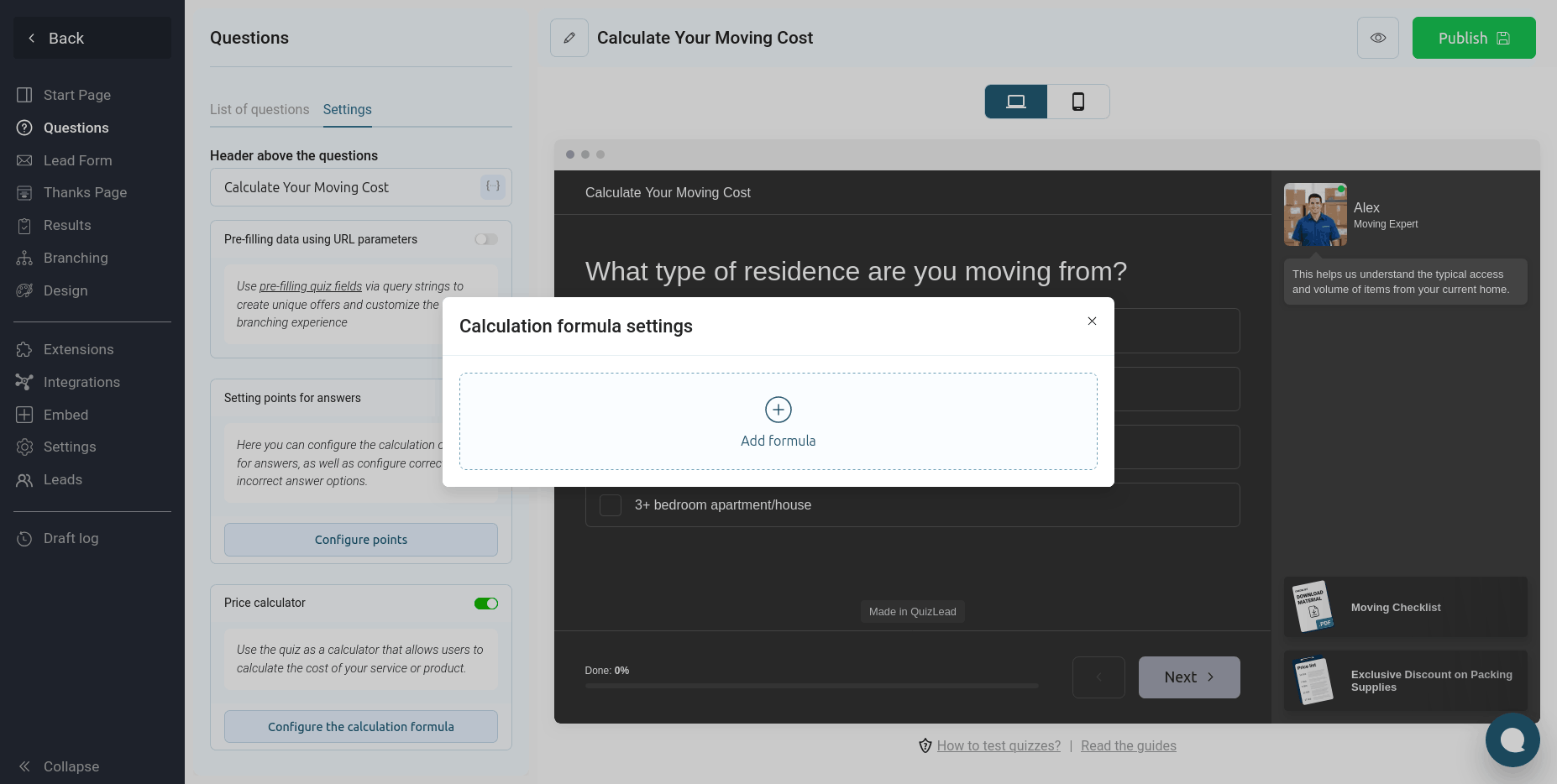
Перед вами відкриється вікно, де можна керувати формулами розрахунку:
Для того, щоб додати формулу, натисніть на кнопку "Додати формулу" і ви перейдете до налаштування самої формули розрахунку:
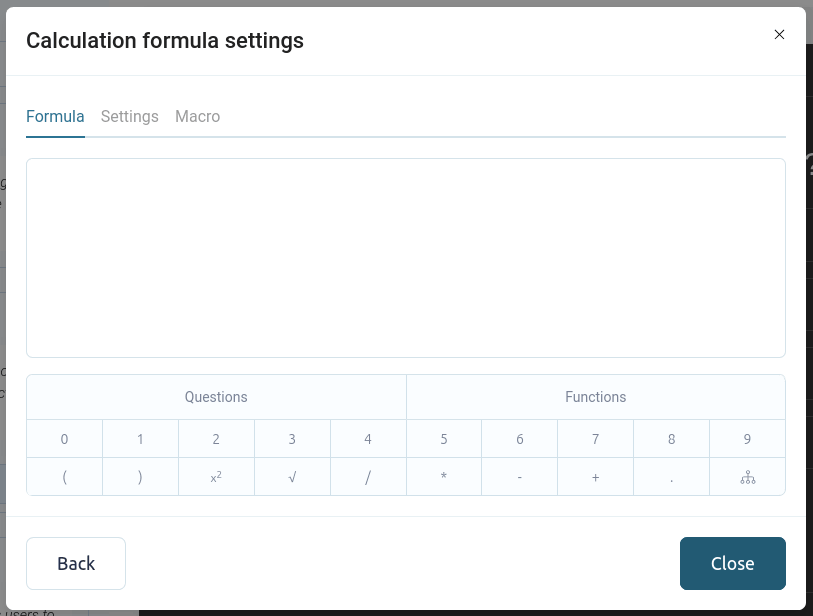
У розділі "Формула" налаштовується математична формула розчата. Ви можете використати основні математичні операції. Для додавання значень питань з квіза натисніть на кнопку "Питання":
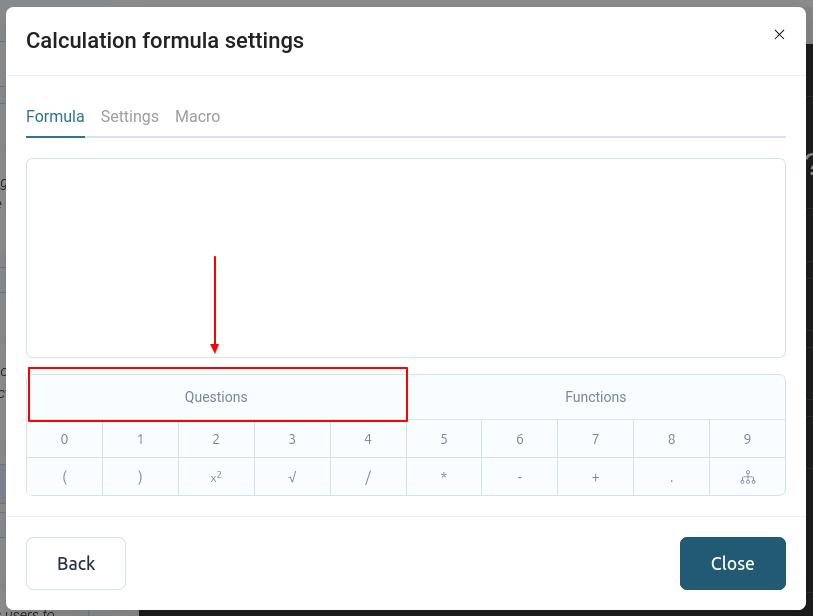
Перед вами відкриється список усіх ваших питань у квізі:
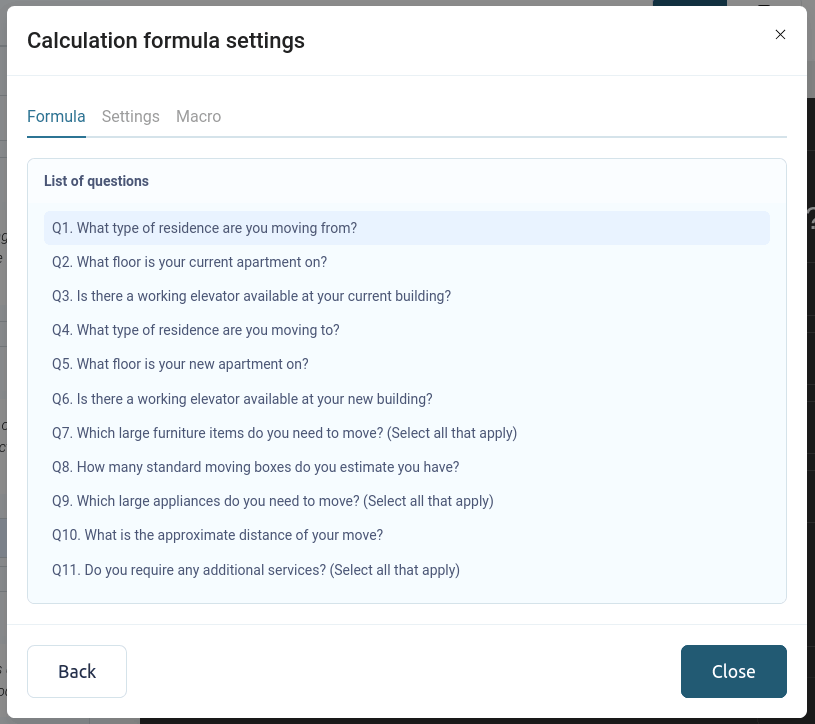
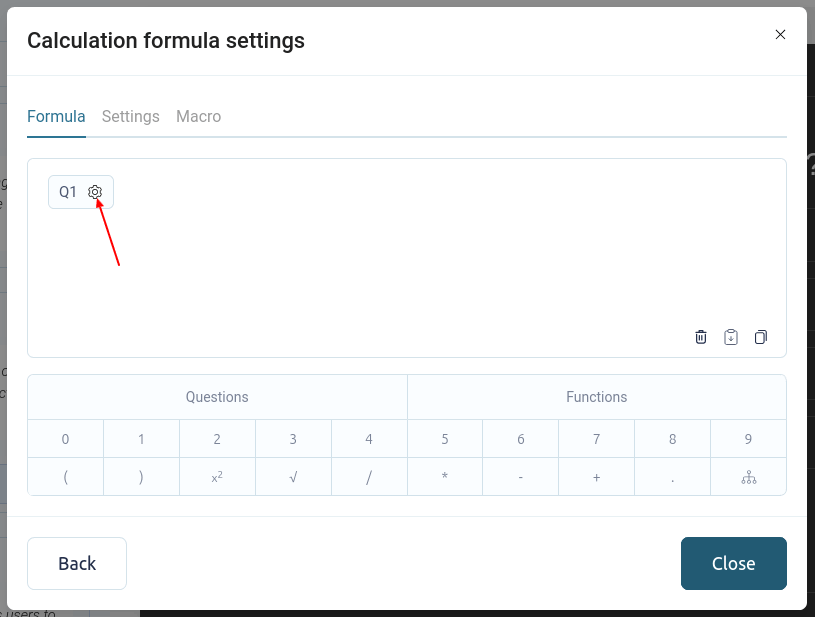
Виберіть потрібне запитання та натисніть на нього. Після цього ви можете налаштувати різні значення для кожного варіанта відповіді. Для цього необхідно натиснути на іконку налаштувань, як показано нижче:
Налаштуйте потрібні значення ціни для кожного варіанта відповіді:
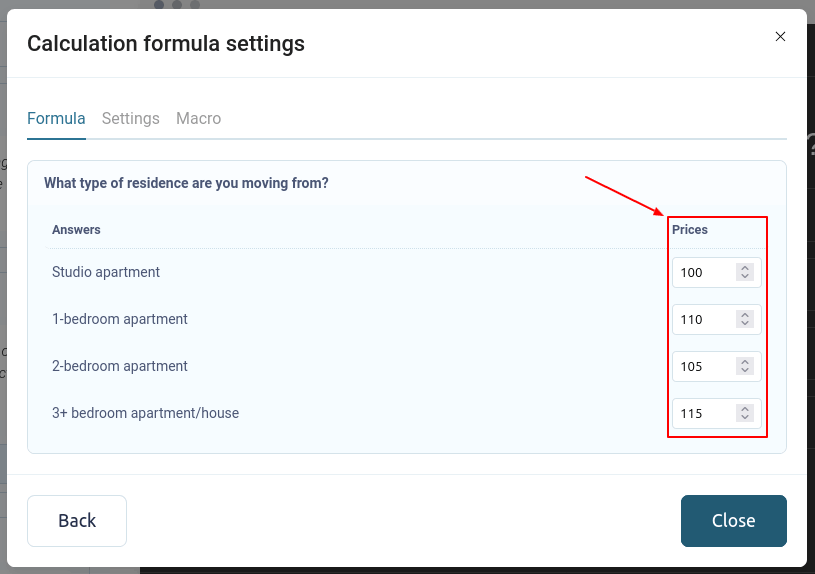
Щоб повернутися назад до налаштування формули, натисніть кнопку "Назад".
Для налаштування складніших формул ви можете використовувати "Умови". Щоб додати умови до формули, натисніть на кнопку, як показано нижче:
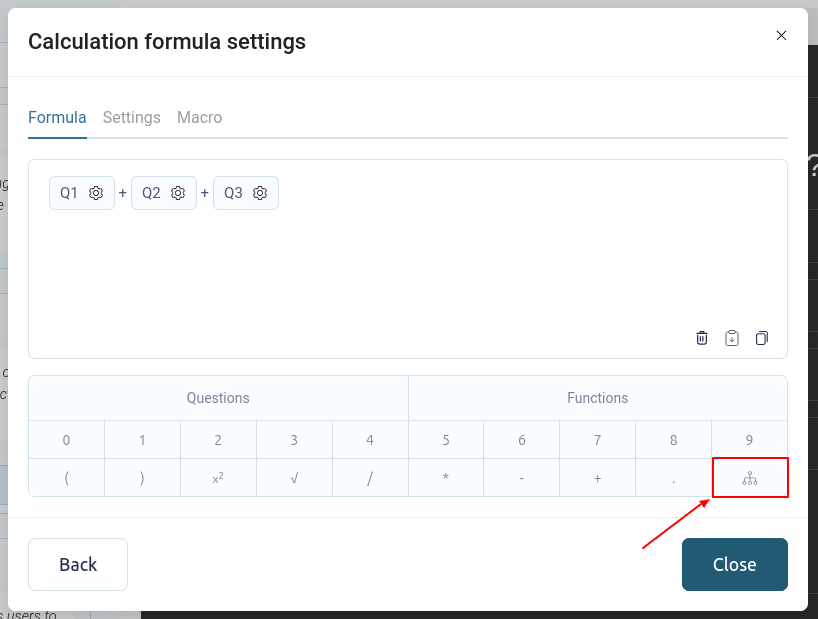
Після цього перейдіть до налаштування необхідних умов. Для цього натисніть іконку налаштувань:
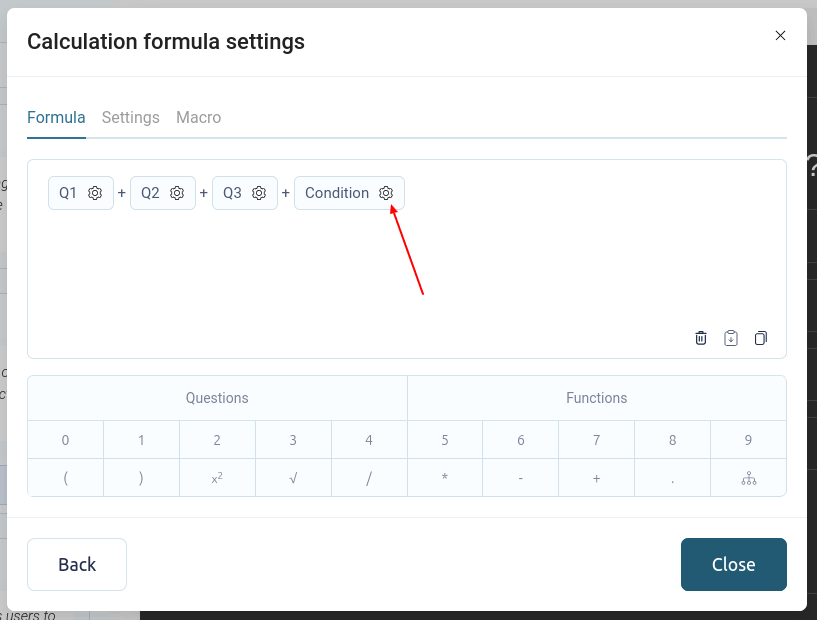
Перед вами відкриється сторінка налаштувань цього блоку умов:
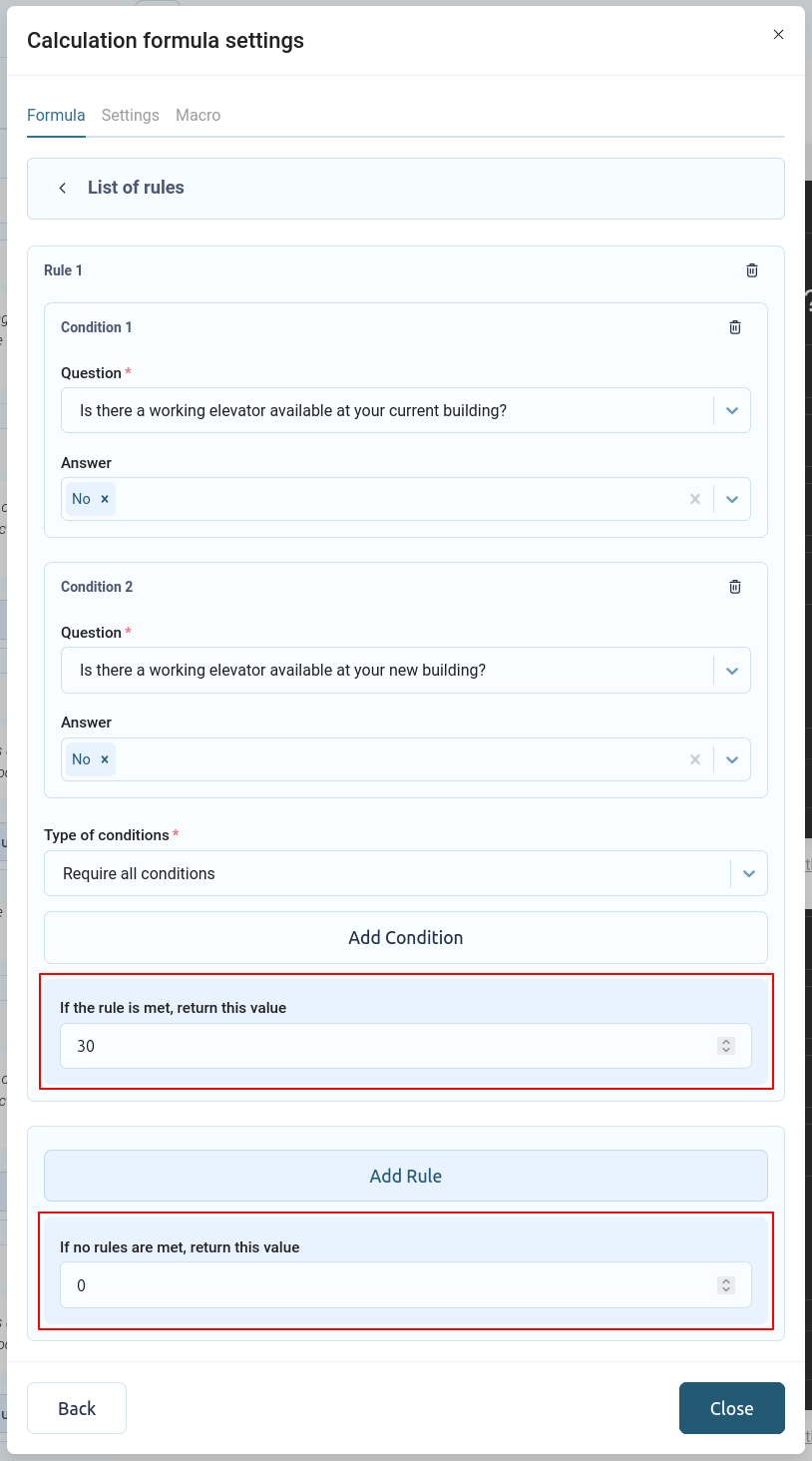
Як працює цей блок умов?
У цьому блоці можна додати кілька правил. У кожному правилі можна додати кілька умов. Якщо всі умови у правилі виконуються, воно вважається валідним і у формулу повертається значення з цього правила.
Якщо якась умова не виконується, система переходить до перевірки наступного правила, поки не знайде валідне правило.
Якщо жодне з правил не спрацювало, то у формулу повертається значення за умовчанням, яке ви налаштовуєте в самому низу блоку.
Математичні функції у формулі
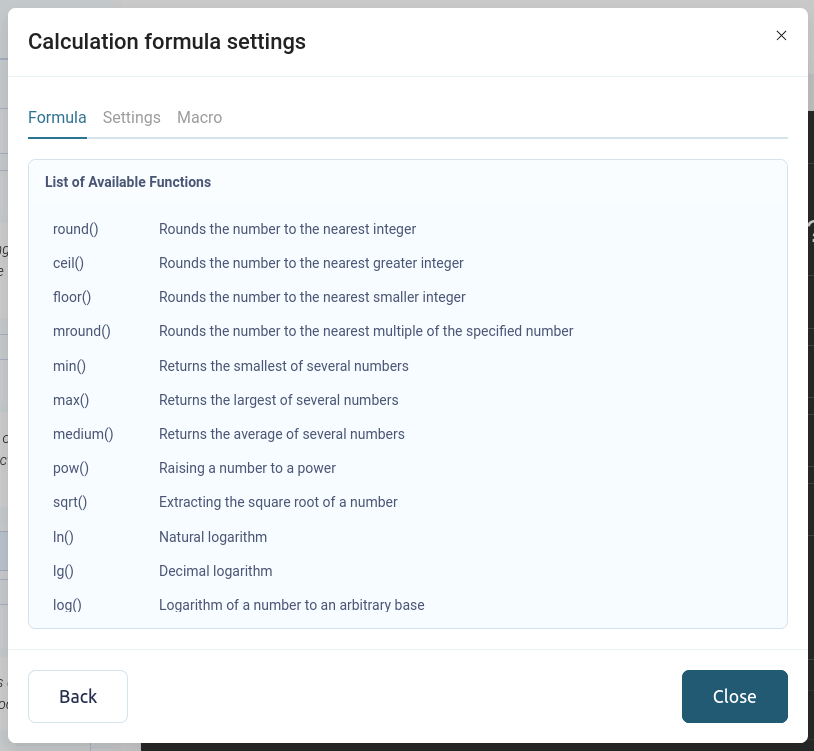
Крім простих математичних операцій у формулі, можна використовувати додаткові функції, які будуть необхідні для складних розрахунків:
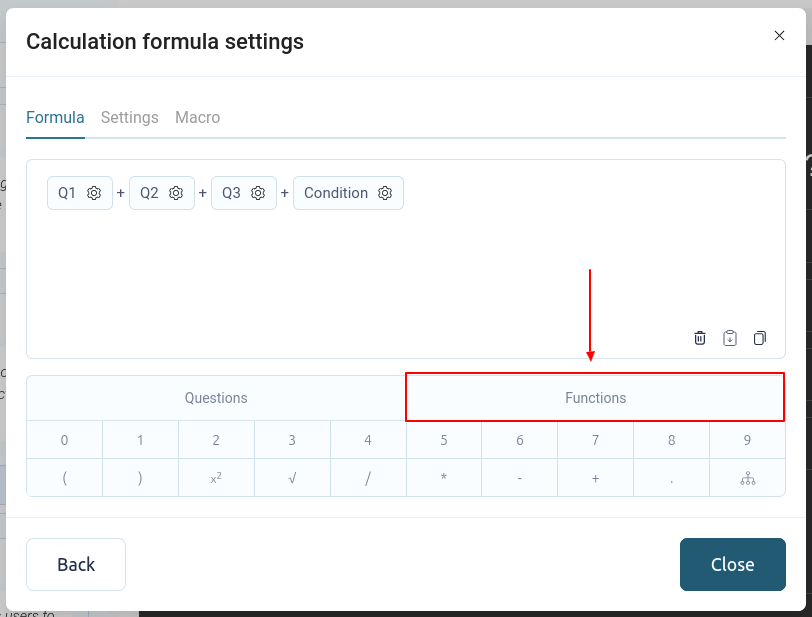
Натиснувши на цю кнопку, ви побачите список усіх доступних функцій, які підтримує наш редактор формул:
Налаштування відображення формули у квізі
За умовчанням формули вважаються, але ніде не відображаються в квізі. Значення розрахунків можна побачити в CRM або використовувати макроси цих формул для виведення значень на сторінці результатів.
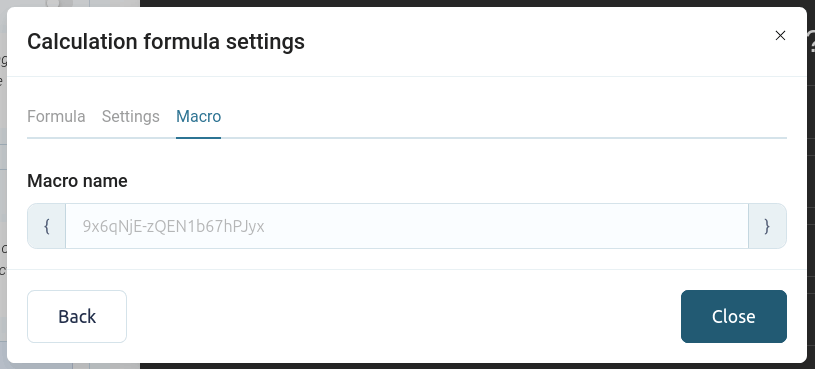
Назва цього макросу можна налаштувати в розділі "Макрос":
Для того, щоб виводити значення формули прямо в квізі, ви можете переключатися в розділ "Налаштування":
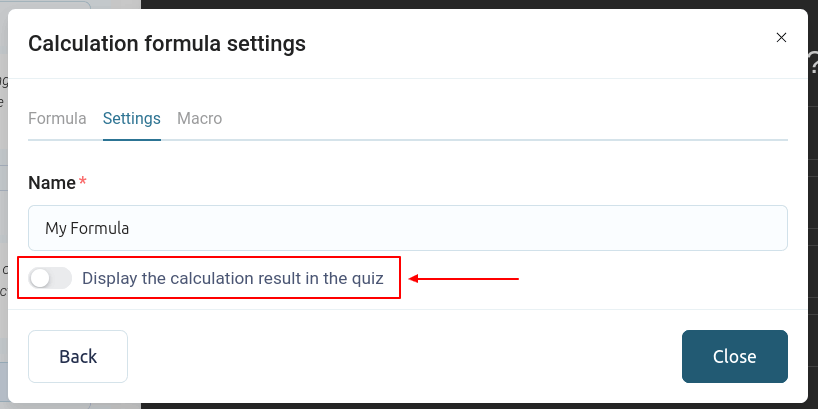
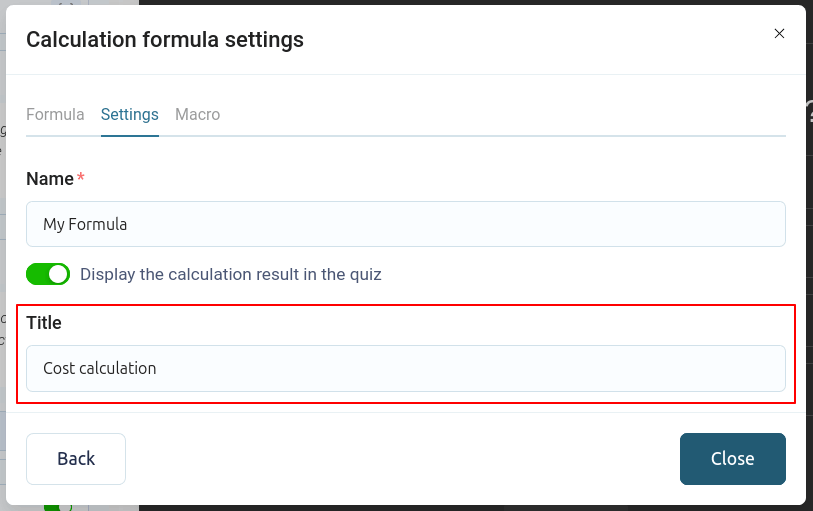
Активуйте перемикач "Відобразити результат розрахунку в квізі" і введіть заголовок, який відображатиметься у квізі:
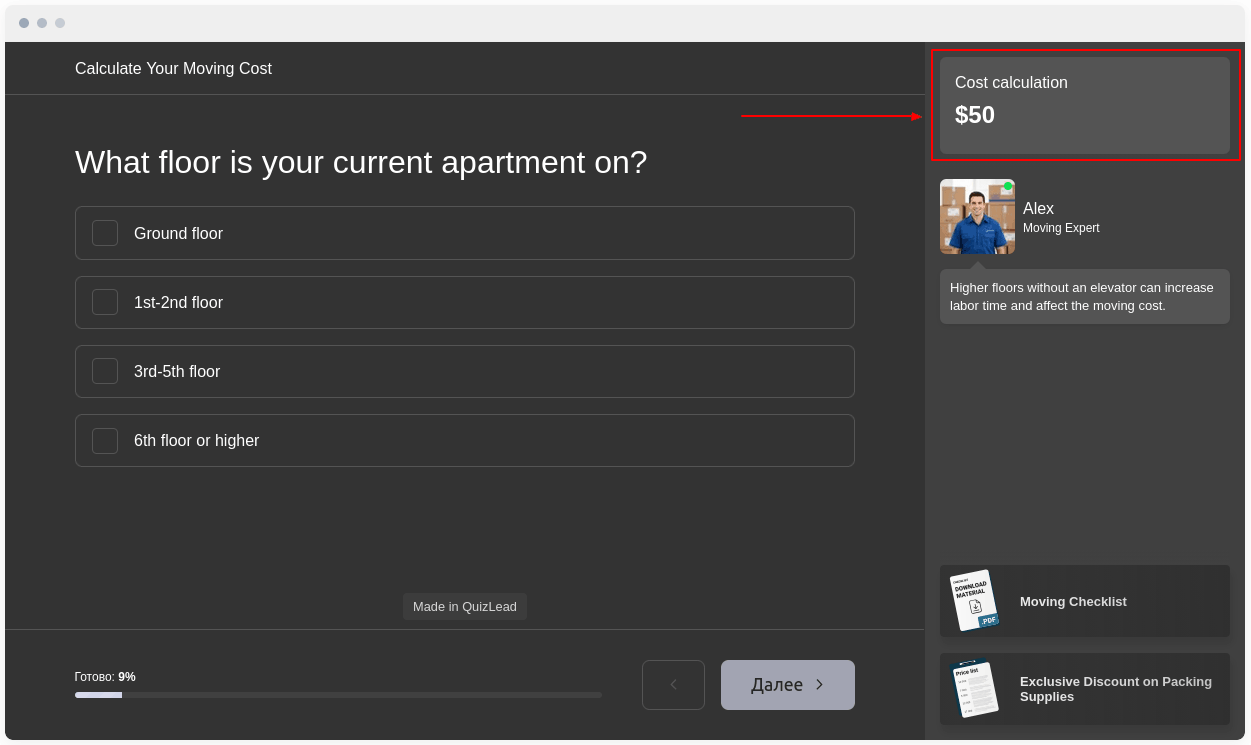
Після того, як всі дані налаштовані, не забувайте опублікувати зміни у квізі. Після цього дана формула буде виводитися в сайдбарі вашого квиза:
Знайдіть блок "Калькулятор вартості", активуйте перемикач і натисніть на кнопку "Налаштувати формулу розрахунку":
Перед вами відкриється вікно, де можна керувати формулами розрахунку:
Для того, щоб додати формулу, натисніть на кнопку "Додати формулу" і ви перейдете до налаштування самої формули розрахунку:
У розділі "Формула" налаштовується математична формула розчата. Ви можете використати основні математичні операції. Для додавання значень питань з квіза натисніть на кнопку "Питання":
Перед вами відкриється список усіх ваших питань у квізі:
Виберіть потрібне запитання та натисніть на нього. Після цього ви можете налаштувати різні значення для кожного варіанта відповіді. Для цього необхідно натиснути на іконку налаштувань, як показано нижче:
Налаштуйте потрібні значення ціни для кожного варіанта відповіді:
Щоб повернутися назад до налаштування формули, натисніть кнопку "Назад".
Для налаштування складніших формул ви можете використовувати "Умови". Щоб додати умови до формули, натисніть на кнопку, як показано нижче:
Після цього перейдіть до налаштування необхідних умов. Для цього натисніть іконку налаштувань:
Перед вами відкриється сторінка налаштувань цього блоку умов:
Як працює цей блок умов?
У цьому блоці можна додати кілька правил. У кожному правилі можна додати кілька умов. Якщо всі умови у правилі виконуються, воно вважається валідним і у формулу повертається значення з цього правила.
Якщо якась умова не виконується, система переходить до перевірки наступного правила, поки не знайде валідне правило.
Якщо жодне з правил не спрацювало, то у формулу повертається значення за умовчанням, яке ви налаштовуєте в самому низу блоку.
Математичні функції у формулі
Крім простих математичних операцій у формулі, можна використовувати додаткові функції, які будуть необхідні для складних розрахунків:
Натиснувши на цю кнопку, ви побачите список усіх доступних функцій, які підтримує наш редактор формул:
Налаштування відображення формули у квізі
За умовчанням формули вважаються, але ніде не відображаються в квізі. Значення розрахунків можна побачити в CRM або використовувати макроси цих формул для виведення значень на сторінці результатів.
Назва цього макросу можна налаштувати в розділі "Макрос":
Для того, щоб виводити значення формули прямо в квізі, ви можете переключатися в розділ "Налаштування":
Активуйте перемикач "Відобразити результат розрахунку в квізі" і введіть заголовок, який відображатиметься у квізі:
Після того, як всі дані налаштовані, не забувайте опублікувати зміни у квізі. Після цього дана формула буде виводитися в сайдбарі вашого квиза:
Висновок
За допомогою цього функціоналу ви можете реалізувати будь-яку логіку розрахунку вартості. Якщо у вас виникли складнощі, напишіть нам онлайн чат підтримки і ми обов'язково допоможемо.