
Con QuizLead, puedes crear fácilmente una calculadora en línea completamente funcional para calcular el coste de un producto o servicio. Nuestro editor te permite crear incluso las fórmulas de cálculo más complejas sin necesidad de programador.
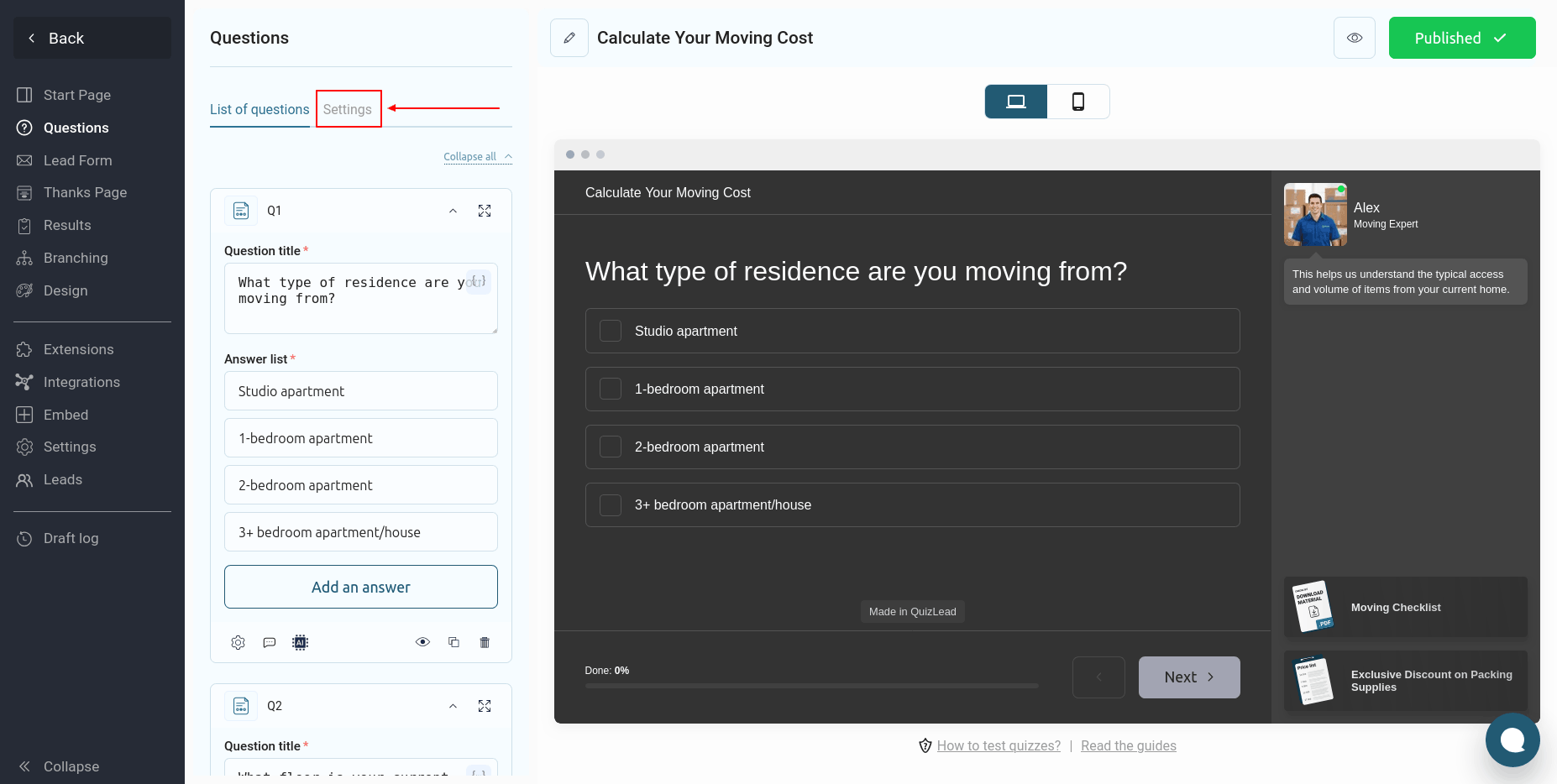
Para configurar una calculadora en un cuestionario, vaya a la sección "Preguntas" del cuestionario y cambie a la pestaña "Configuración":
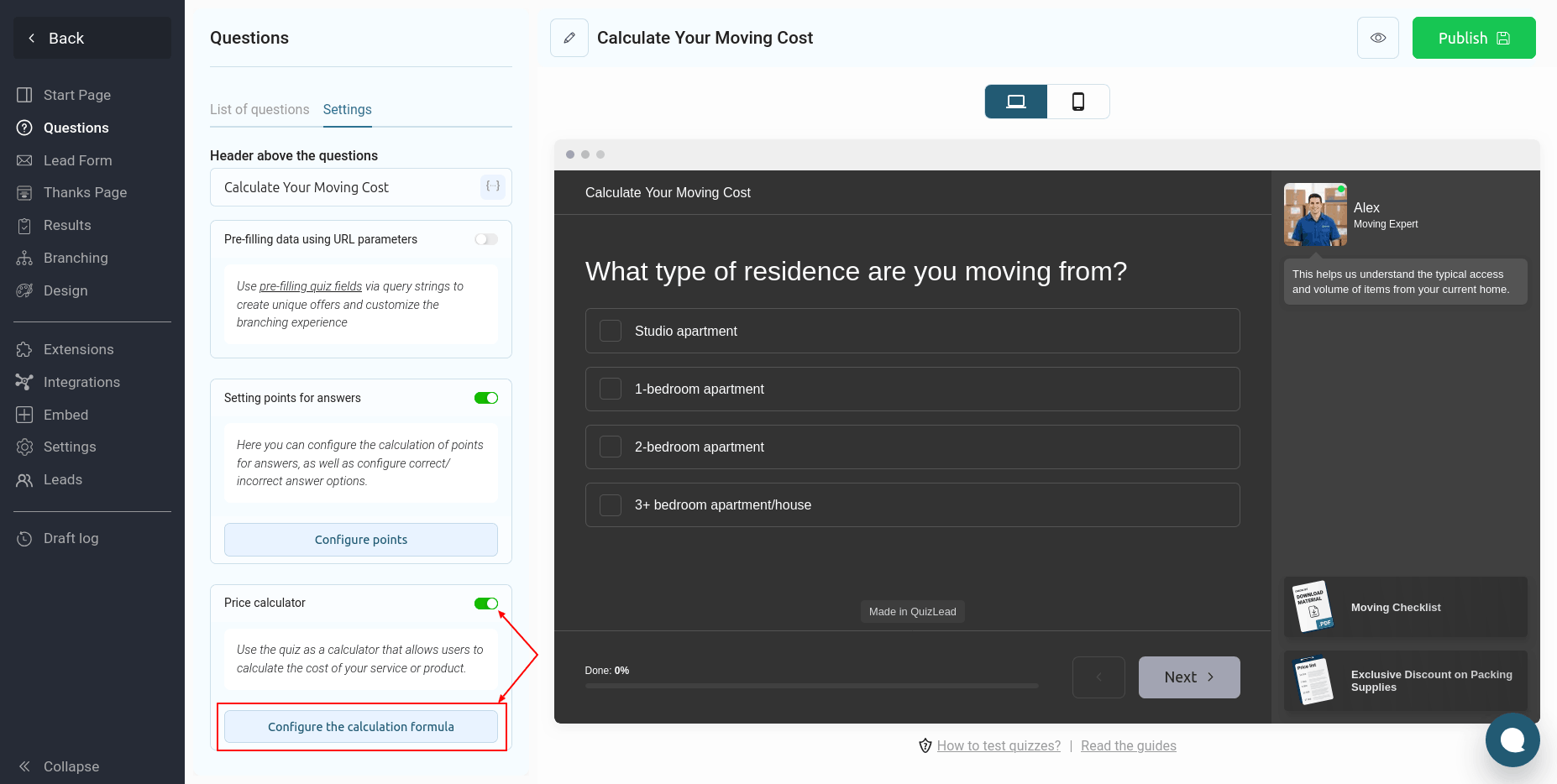
Busque el bloque “Calculadora de costos”, active el interruptor y haga clic en el botón “Configurar fórmula de cálculo”:
Se abrirá una ventana frente a usted donde podrá administrar las fórmulas de cálculo:
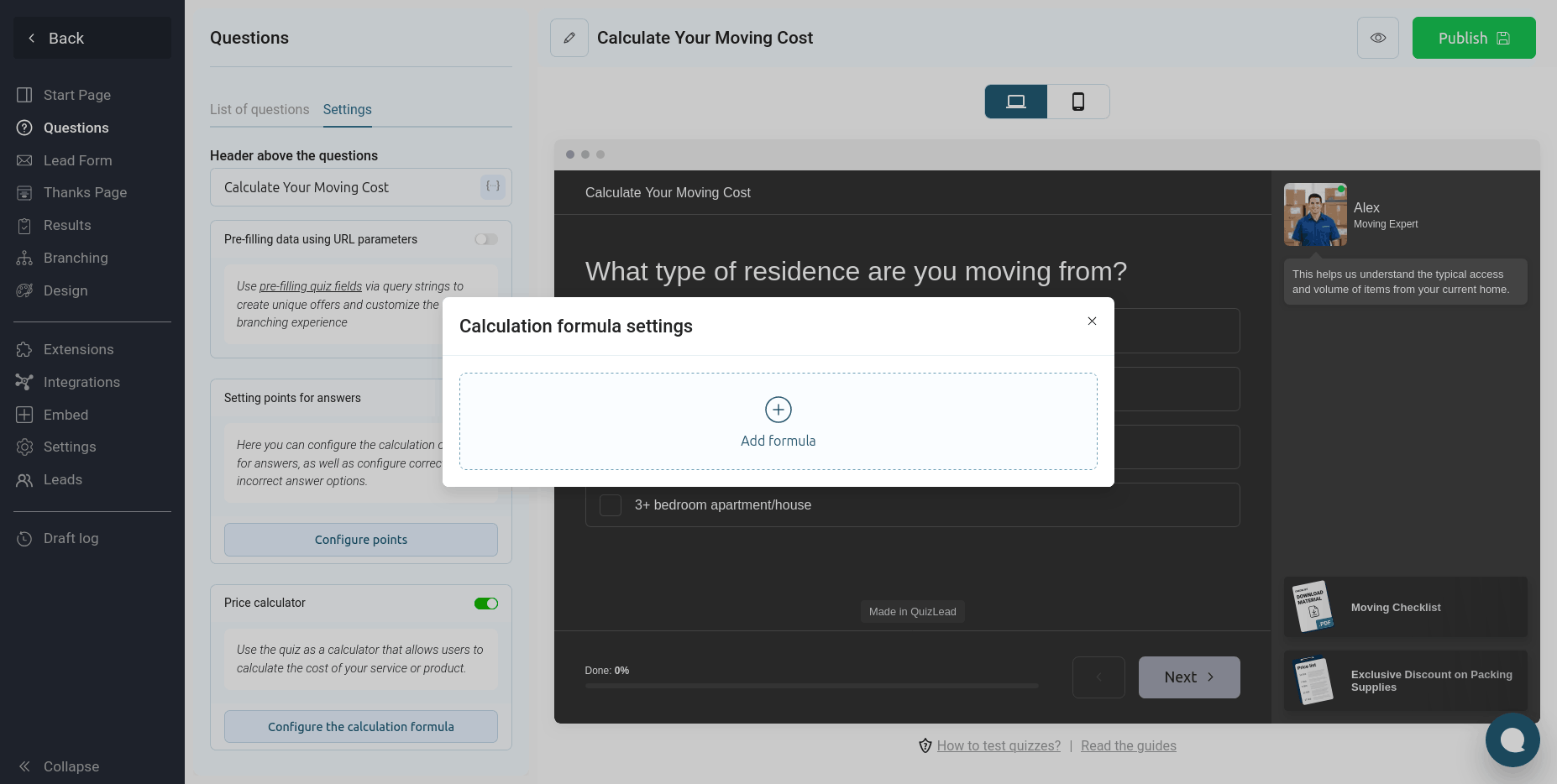
Para agregar una fórmula, haga clic en el botón "Agregar fórmula" y accederá a la configuración de la fórmula de cálculo:
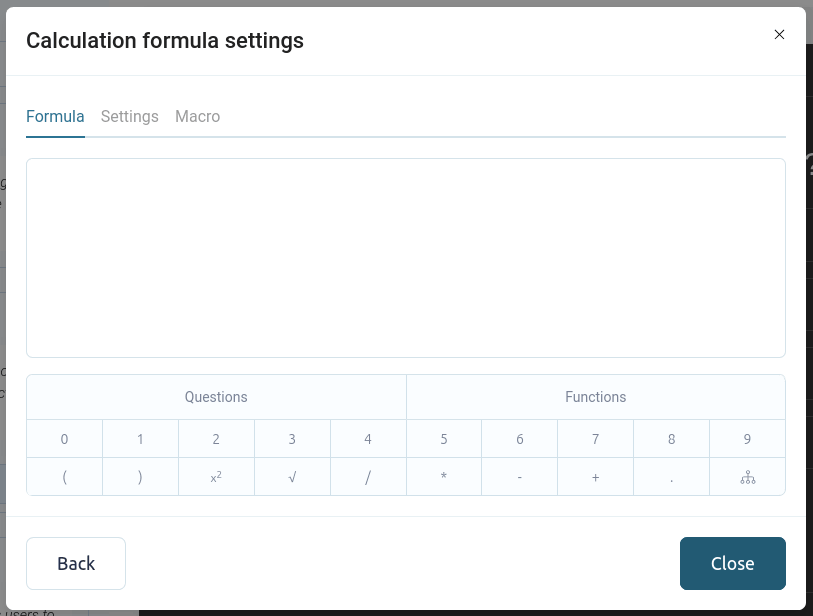
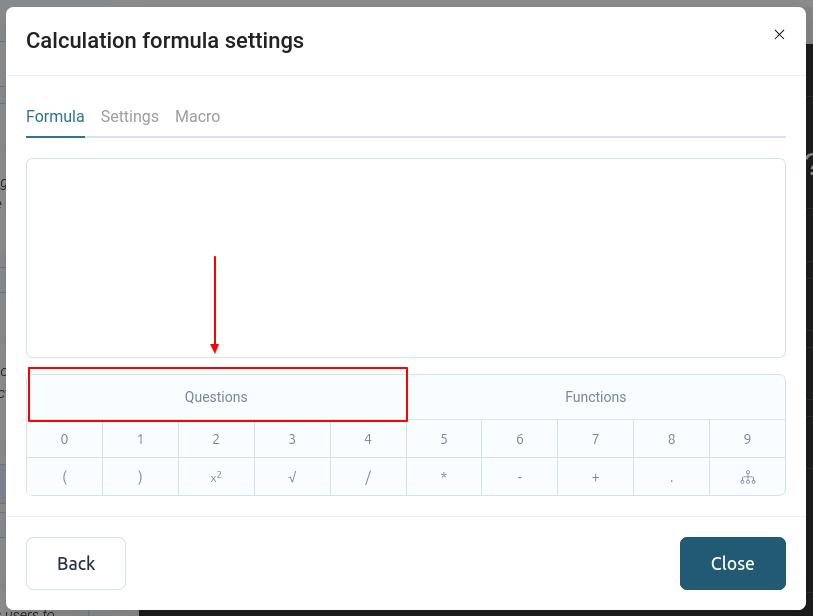
En la sección "Fórmula", puedes configurar la fórmula matemática del chat. Puedes usar operaciones matemáticas básicas. Para agregar valores a las preguntas del cuestionario, haz clic en el botón "Preguntas".
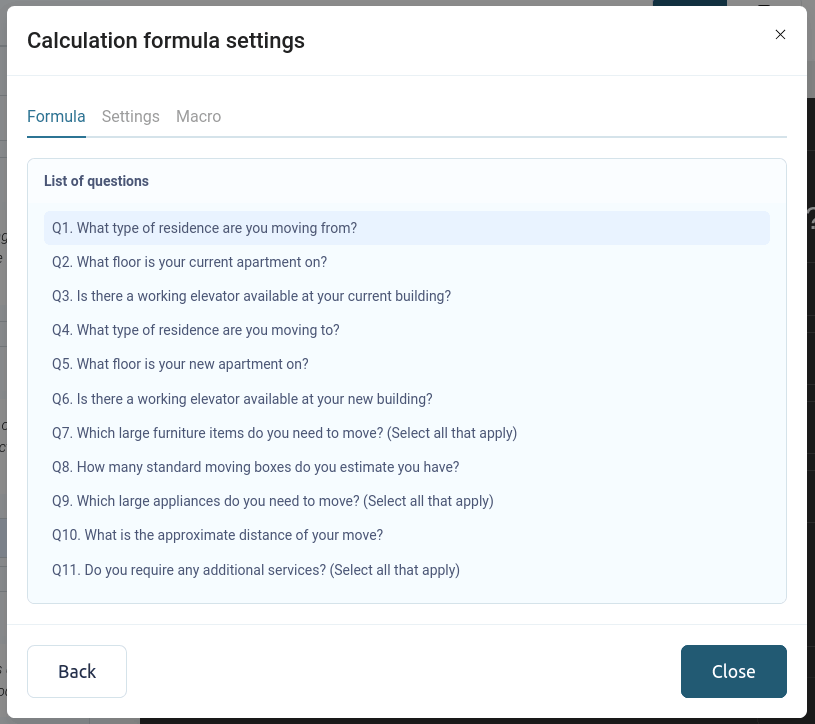
Se abrirá frente a usted una lista de todas las preguntas del cuestionario:
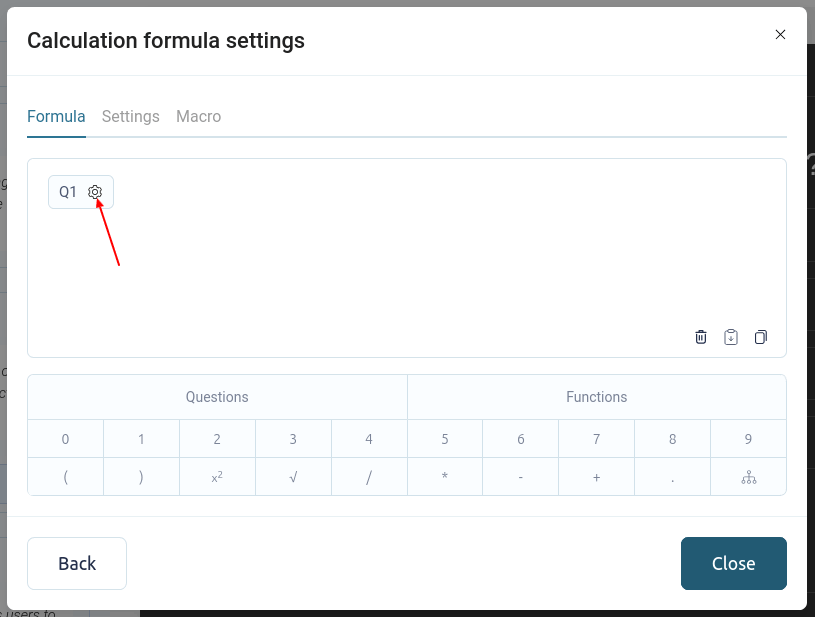
Seleccione la pregunta deseada y haga clic en ella. Puede configurar diferentes valores para cada opción de respuesta. Para ello, haga clic en el icono de configuración, como se muestra a continuación:
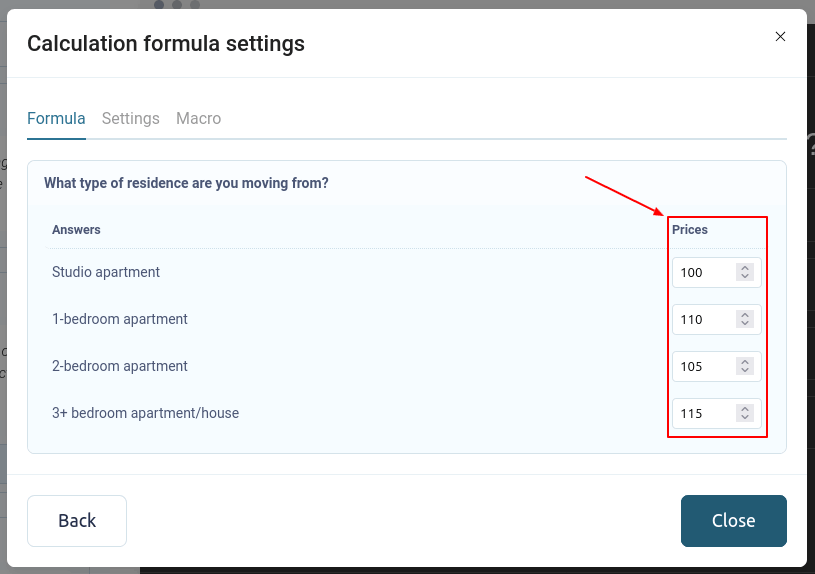
Establezca los valores de precio deseados para cada opción de respuesta:
Para volver a la configuración de la fórmula, haga clic en el botón "Atrás".
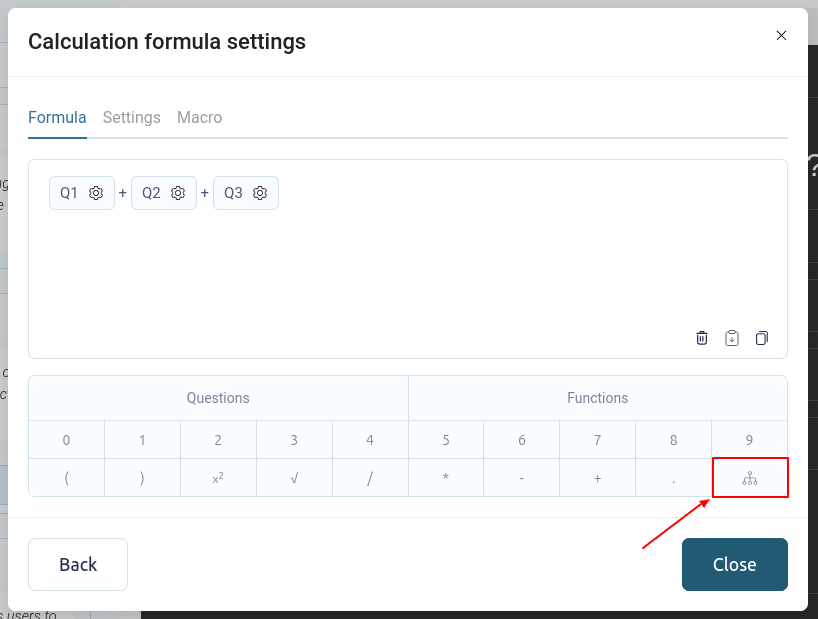
Para configurar fórmulas más complejas, puede usar "Condiciones". Para agregar una condición a una fórmula, haga clic en el botón como se muestra a continuación:
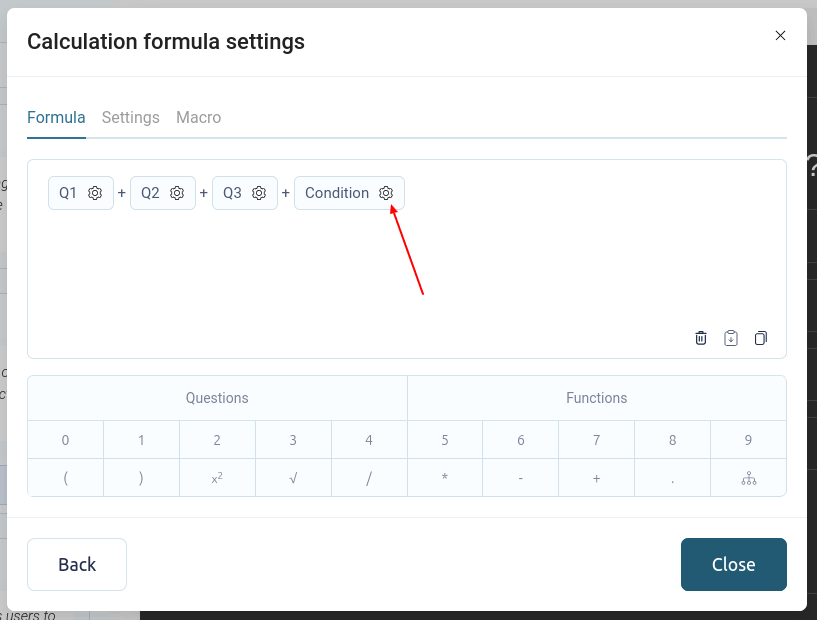
A continuación, configure las condiciones necesarias. Para ello, haga clic en el icono de configuración:
Se abrirá ante usted la página de configuración de este bloque de condiciones:
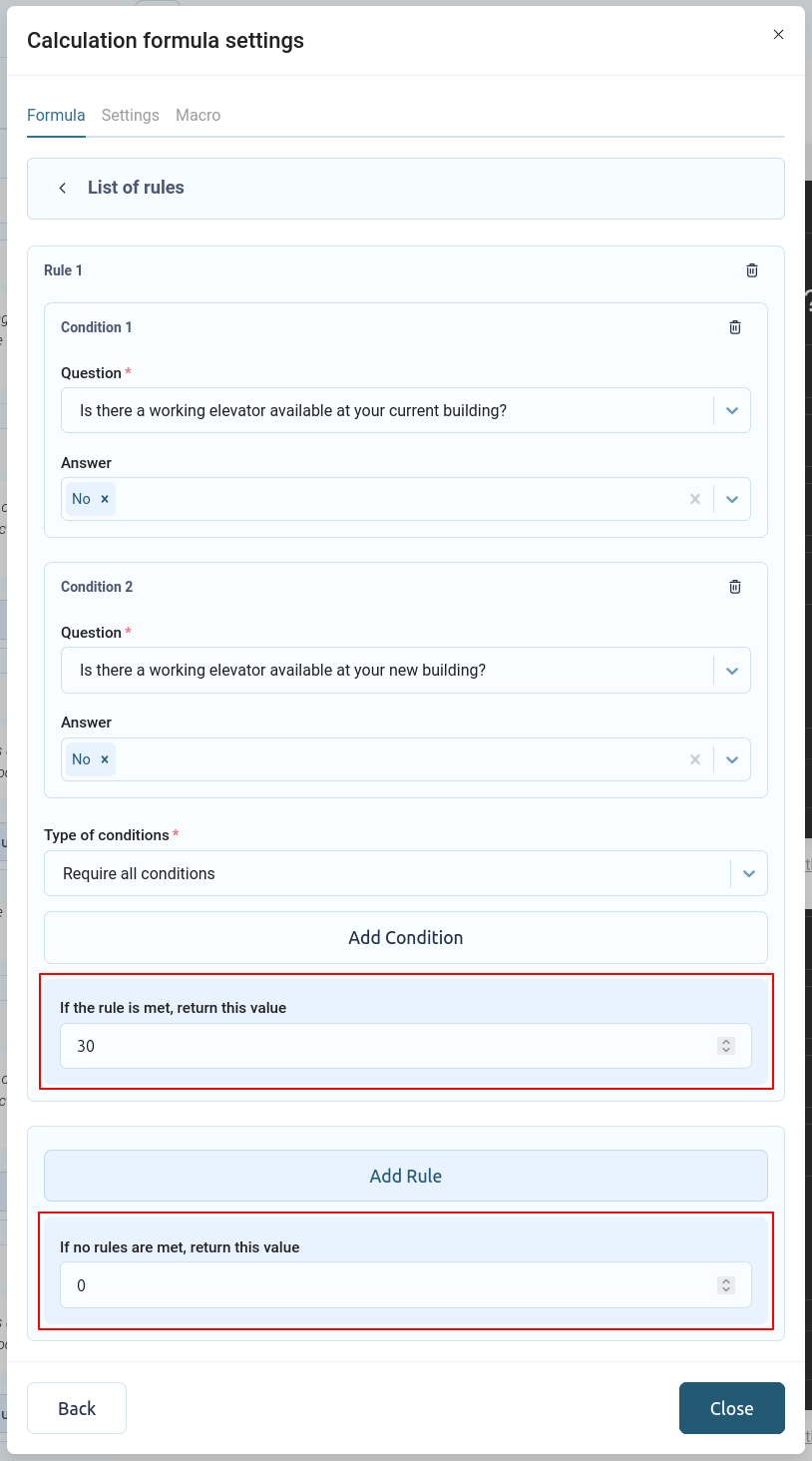
¿Cómo funciona este bloqueo de condición?
En este bloque, puede agregar varias reglas. Cada regla puede tener varias condiciones. Si se cumplen todas las condiciones de una regla, se considera válida y su valor se devuelve a la fórmula.
Si no se cumple alguna condición, el sistema pasa a verificar la siguiente regla hasta encontrar una regla válida.
Si no se activa ninguna de las reglas, la fórmula devuelve el valor predeterminado que configuró en la parte inferior del bloque.
Funciones matemáticas en fórmulas
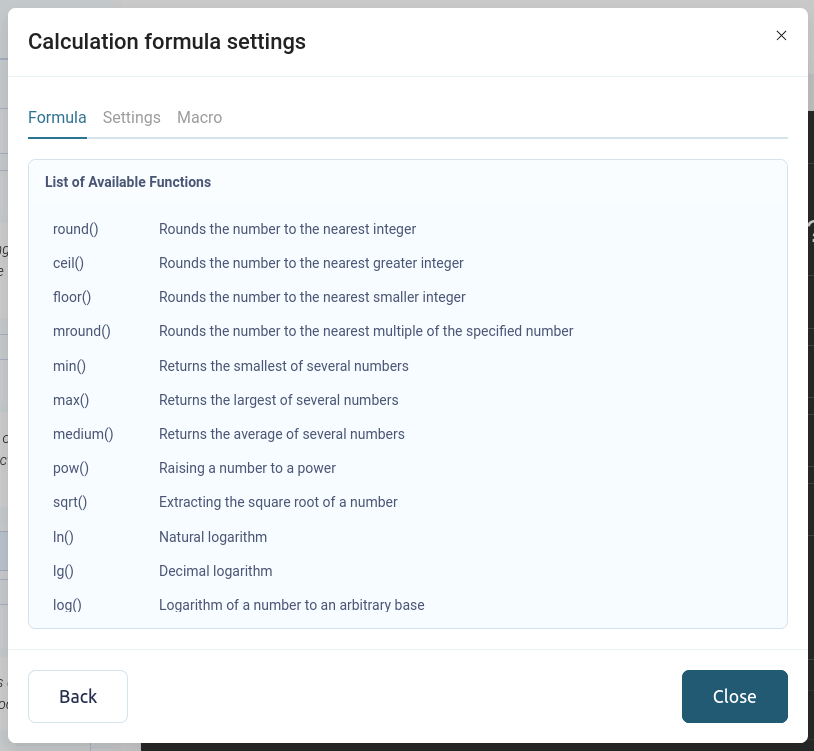
Además de las operaciones matemáticas simples, la fórmula puede utilizar funciones adicionales que serán necesarias para cálculos complejos:
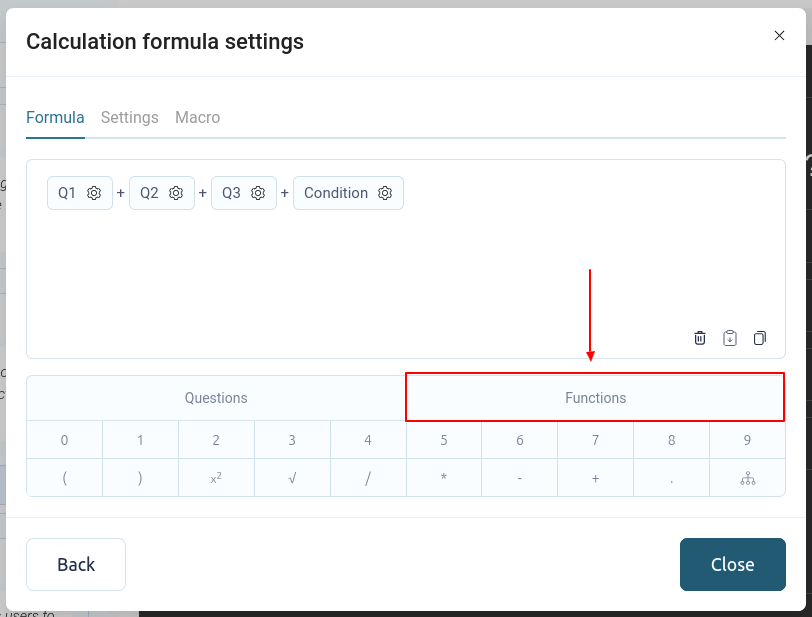
Al hacer clic en este botón, verá una lista de todas las funciones disponibles compatibles con nuestro editor de fórmulas:
Configurar la visualización de una fórmula en un cuestionario
De forma predeterminada, las fórmulas se calculan, pero no se muestran en el cuestionario. Puede ver los valores calculados en el CRM o usar macros para estas fórmulas y mostrarlos en la página de resultados.
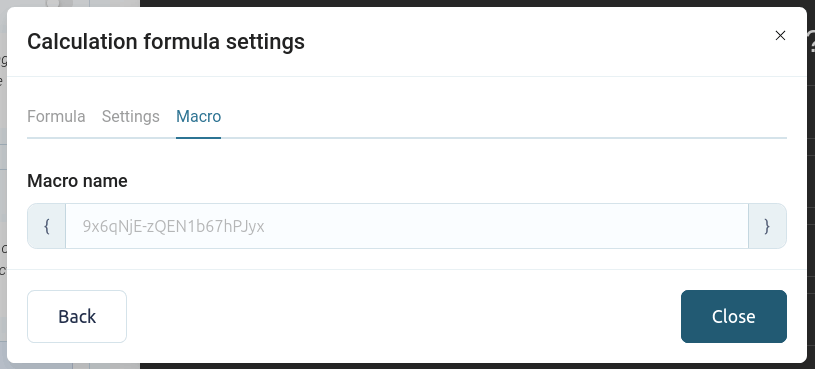
El nombre de esta macro se puede personalizar en la sección "Macro":
Para mostrar el valor de la fórmula directamente en el cuestionario, puede cambiar a la sección "Configuración":
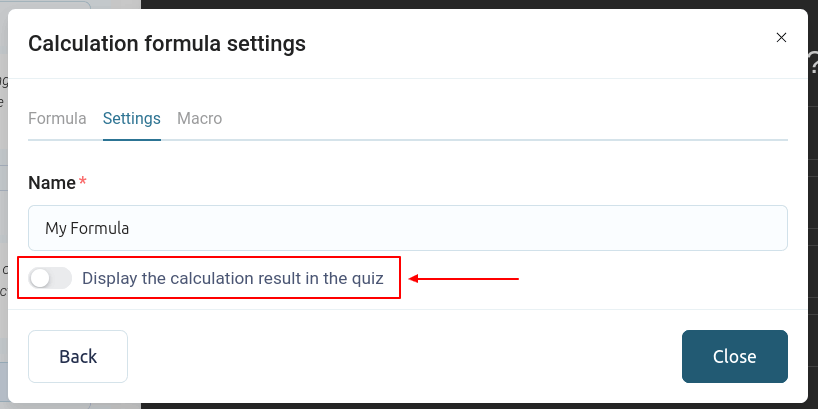
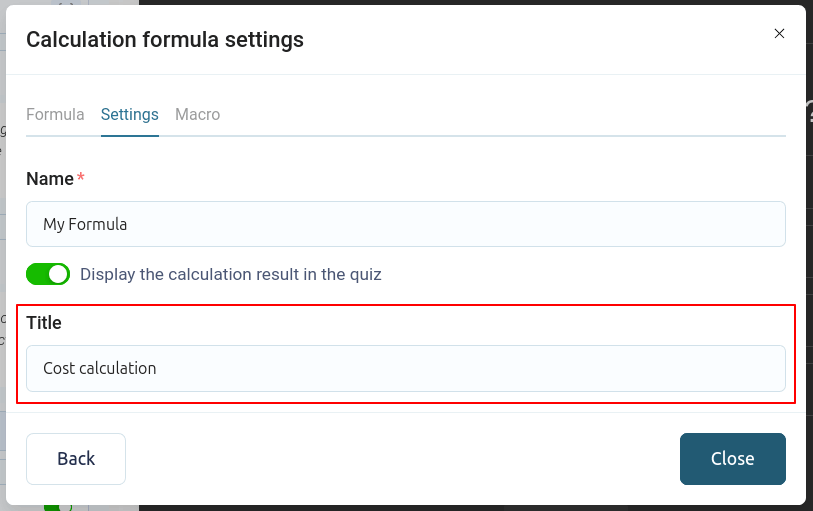
Active la opción "Mostrar el resultado del cálculo en el cuestionario" e ingrese el título que se mostrará en el cuestionario:
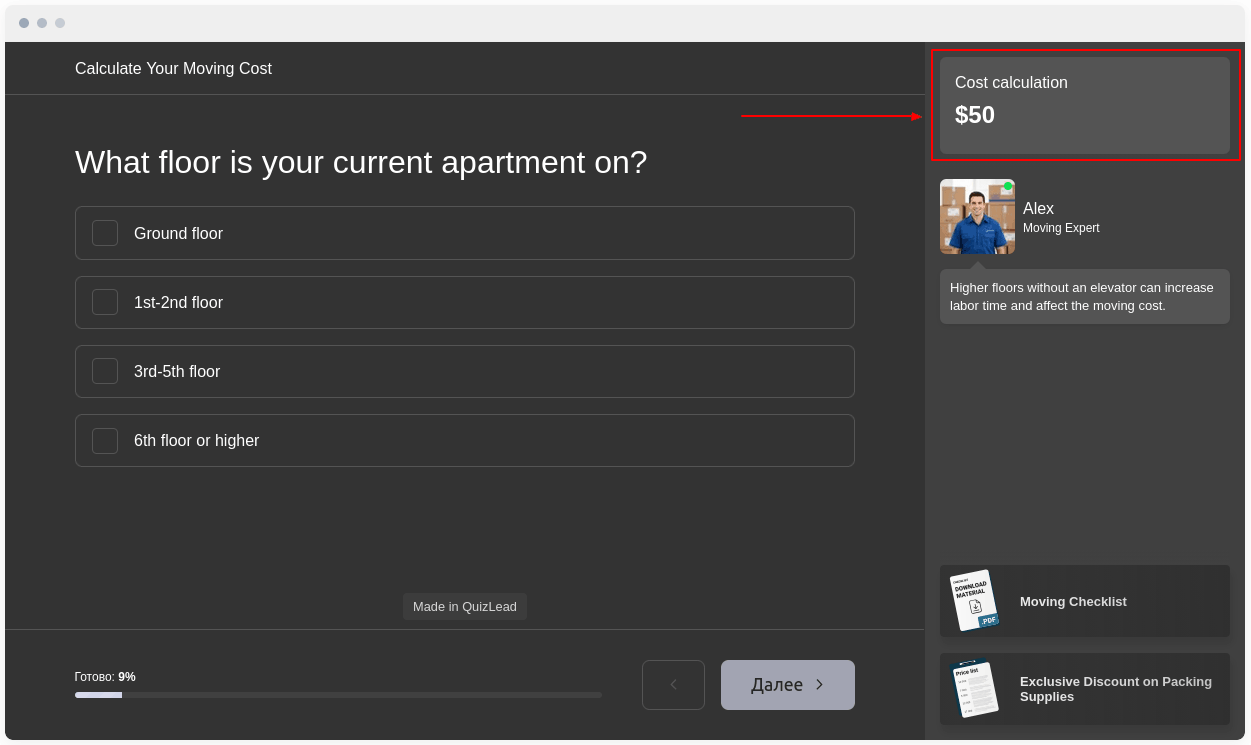
Una vez configurados todos los datos, no olvides publicar los cambios en tu cuestionario. Esta fórmula aparecerá en la barra lateral del cuestionario:
Busque el bloque “Calculadora de costos”, active el interruptor y haga clic en el botón “Configurar fórmula de cálculo”:
Se abrirá una ventana frente a usted donde podrá administrar las fórmulas de cálculo:
Para agregar una fórmula, haga clic en el botón "Agregar fórmula" y accederá a la configuración de la fórmula de cálculo:
En la sección "Fórmula", puedes configurar la fórmula matemática del chat. Puedes usar operaciones matemáticas básicas. Para agregar valores a las preguntas del cuestionario, haz clic en el botón "Preguntas".
Se abrirá frente a usted una lista de todas las preguntas del cuestionario:
Seleccione la pregunta deseada y haga clic en ella. Puede configurar diferentes valores para cada opción de respuesta. Para ello, haga clic en el icono de configuración, como se muestra a continuación:
Establezca los valores de precio deseados para cada opción de respuesta:
Para volver a la configuración de la fórmula, haga clic en el botón "Atrás".
Para configurar fórmulas más complejas, puede usar "Condiciones". Para agregar una condición a una fórmula, haga clic en el botón como se muestra a continuación:
A continuación, configure las condiciones necesarias. Para ello, haga clic en el icono de configuración:
Se abrirá ante usted la página de configuración de este bloque de condiciones:
¿Cómo funciona este bloqueo de condición?
En este bloque, puede agregar varias reglas. Cada regla puede tener varias condiciones. Si se cumplen todas las condiciones de una regla, se considera válida y su valor se devuelve a la fórmula.
Si no se cumple alguna condición, el sistema pasa a verificar la siguiente regla hasta encontrar una regla válida.
Si no se activa ninguna de las reglas, la fórmula devuelve el valor predeterminado que configuró en la parte inferior del bloque.
Funciones matemáticas en fórmulas
Además de las operaciones matemáticas simples, la fórmula puede utilizar funciones adicionales que serán necesarias para cálculos complejos:
Al hacer clic en este botón, verá una lista de todas las funciones disponibles compatibles con nuestro editor de fórmulas:
Configurar la visualización de una fórmula en un cuestionario
De forma predeterminada, las fórmulas se calculan, pero no se muestran en el cuestionario. Puede ver los valores calculados en el CRM o usar macros para estas fórmulas y mostrarlos en la página de resultados.
El nombre de esta macro se puede personalizar en la sección "Macro":
Para mostrar el valor de la fórmula directamente en el cuestionario, puede cambiar a la sección "Configuración":
Active la opción "Mostrar el resultado del cálculo en el cuestionario" e ingrese el título que se mostrará en el cuestionario:
Una vez configurados todos los datos, no olvides publicar los cambios en tu cuestionario. Esta fórmula aparecerá en la barra lateral del cuestionario:
Conclusión
Con esta funcionalidad, puede implementar cualquier lógica de cálculo de costos. Si tiene alguna dificultad, contáctenos a través del chat de soporte en línea; con gusto le ayudaremos.