
Este formato de cuestionario le permite personalizar las respuestas correctas e incorrectas en el cuestionario.
¿Para qué se utiliza este formato?
Este modo realiza varias tareas importantes a la vez:
- Aprendizaje a través del juego (gamificación): El usuario no se limita a responder preguntas, sino que se ve involucrado en un proceso de competición consigo mismo.
- Mejore su experiencia: puede proporcionar breves explicaciones de las respuestas correctas, educando así discretamente al cliente y demostrando su experiencia en el nicho.
- Mantener la atención: la retroalimentación inmediata anima a las personas a completar la prueba para conocer su puntuación final.
¿Cuándo es el mejor momento para utilizarlo?
Elija este formato si su objetivo es:
- Prueba de conocimientos (prueba de tipo test): por ejemplo, "¿Qué tan bien conoces las reglas de seguridad contra incendios?" o "Prueba de conocimientos de inglés".
- Contenido de entretenimiento: Los cuestionarios de "Verdad o mito" sobre la construcción de viviendas son excelentes para calentar a tu audiencia en las redes sociales.
- Calificación de leads mediante beneficios: en lugar de aburridos cuestionarios, ofrece al usuario una autoevaluación mientras recopila sus datos de contacto.
A continuación se muestra un ejemplo de dicho cuestionario:
Para configurar respuestas correctas e incorrectas, vaya a la sección "Configuración" encima de la lista de preguntas:
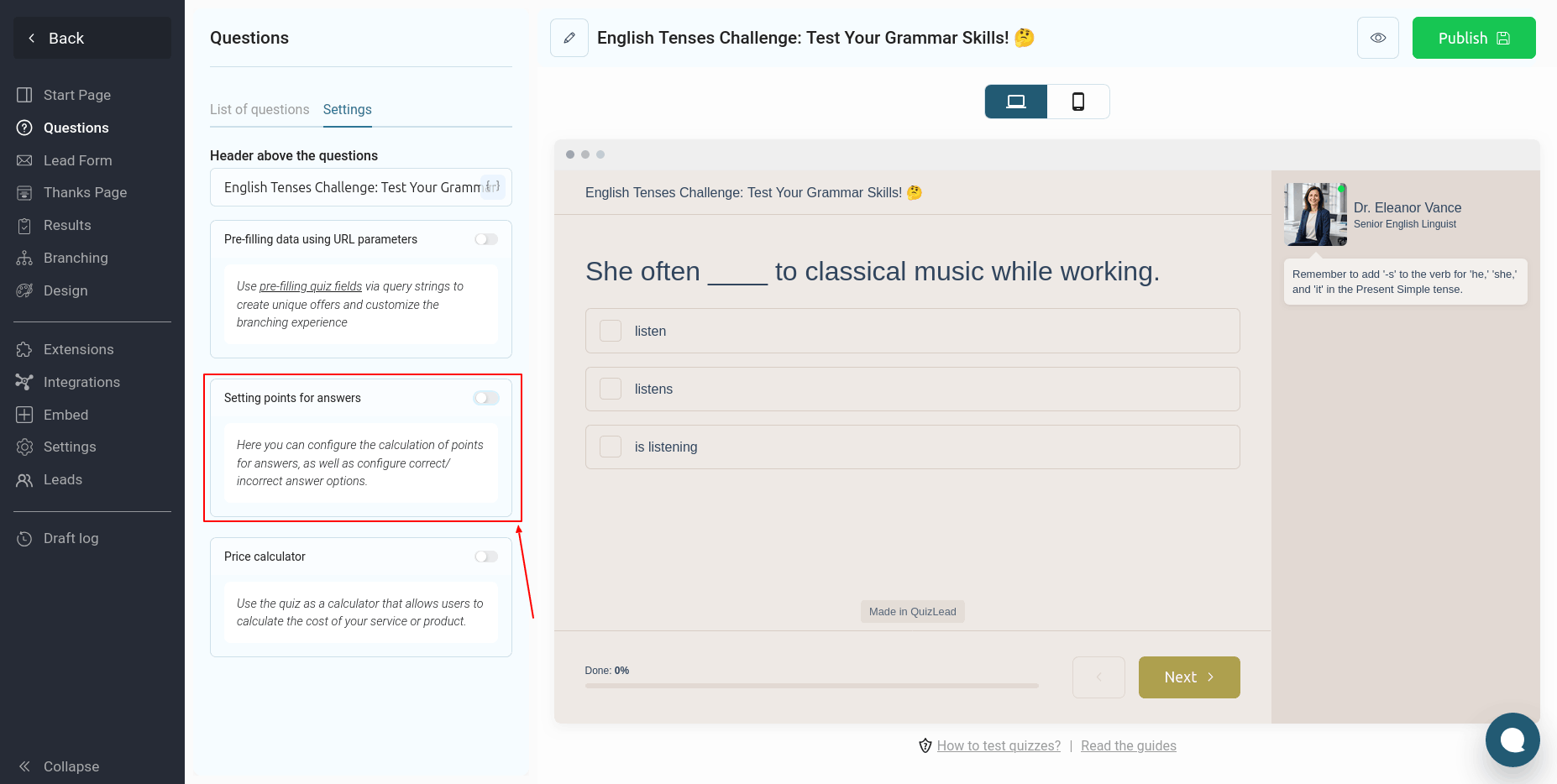
A continuación, debe activar el interruptor en el bloque "Configurar puntos para las respuestas". Después, aparecerá el botón "Configurar puntos" a continuación:
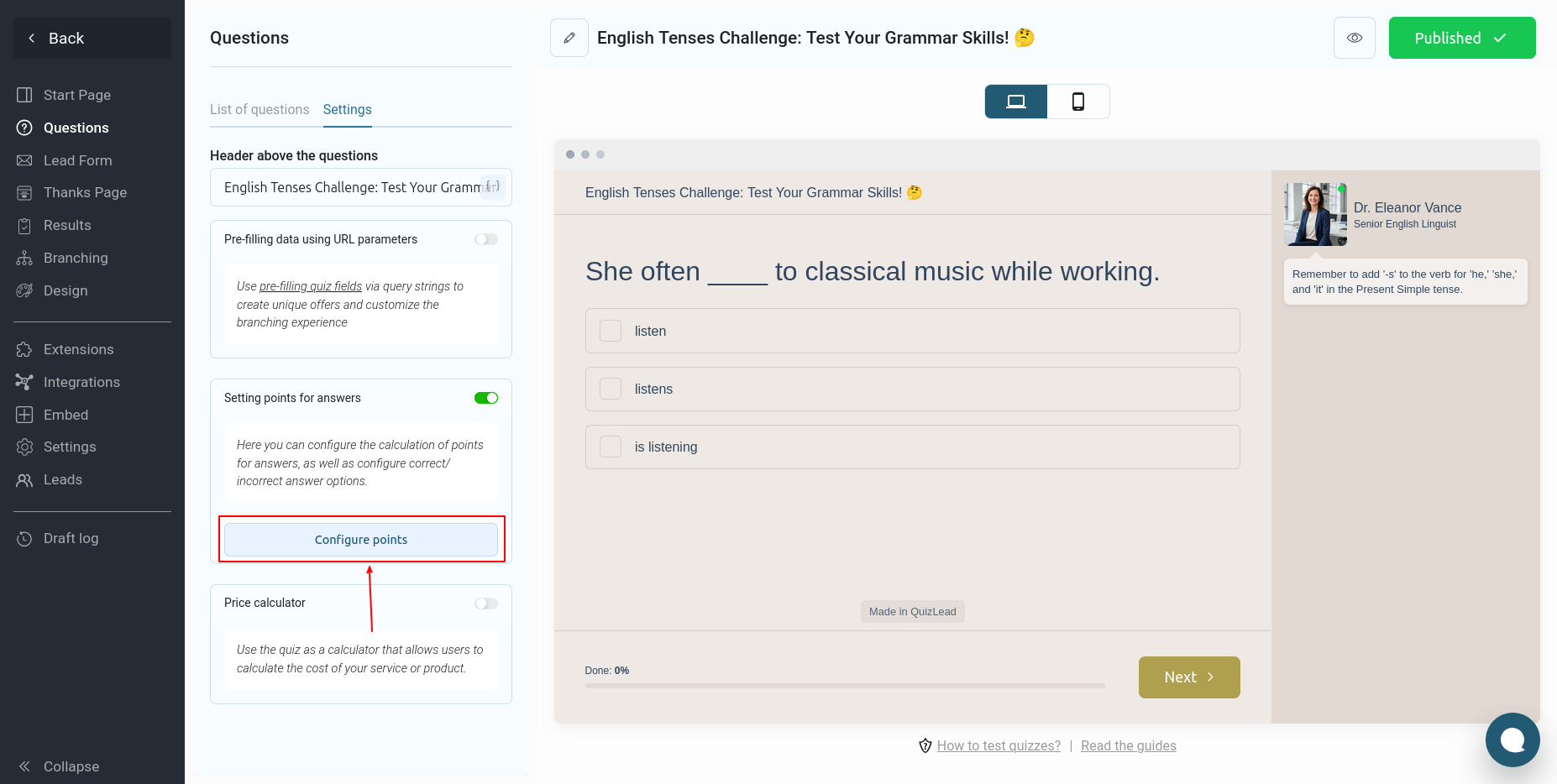
Al hacer clic en este botón, se abrirá una ventana con una lista de todas sus preguntas:
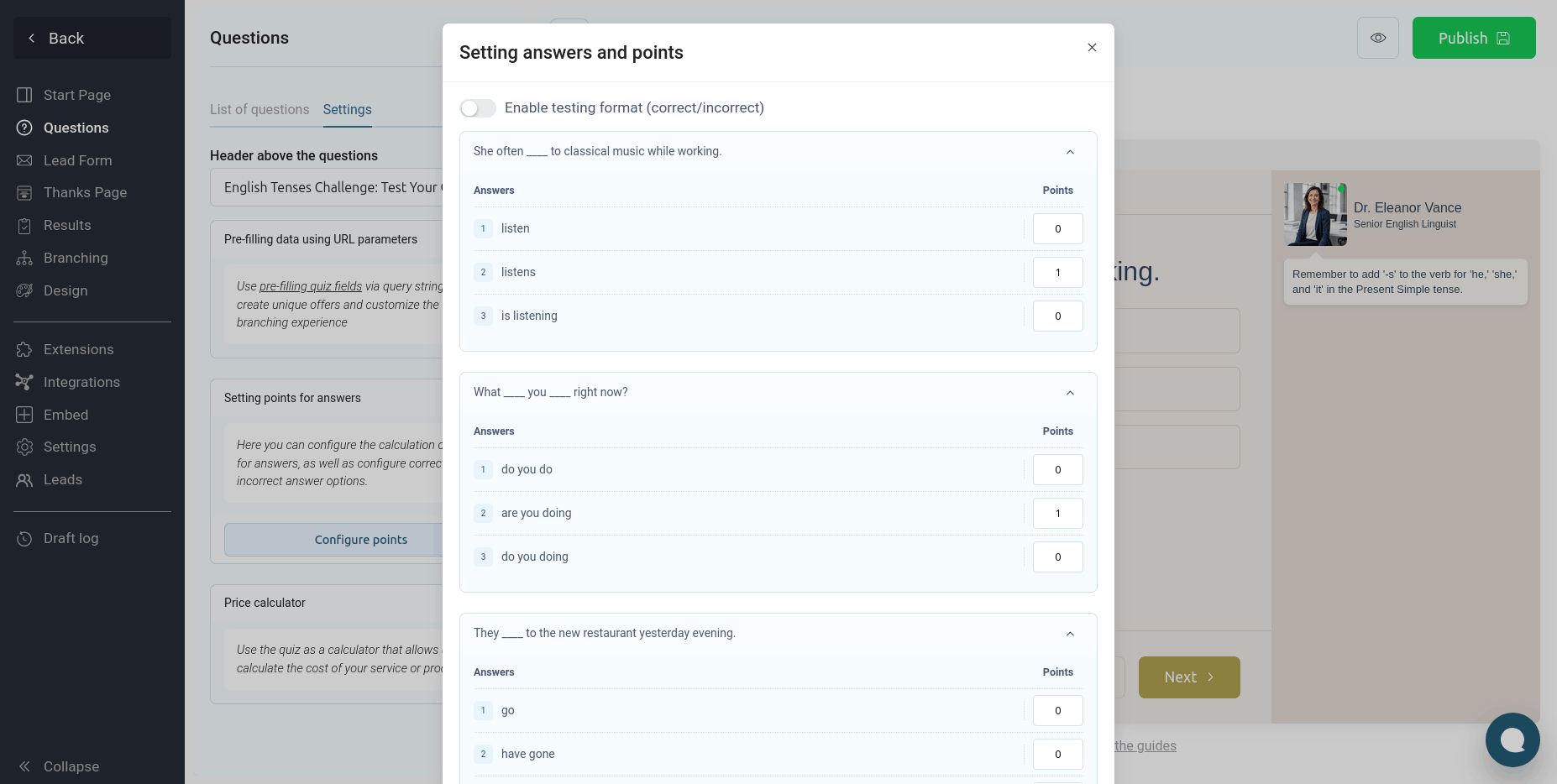
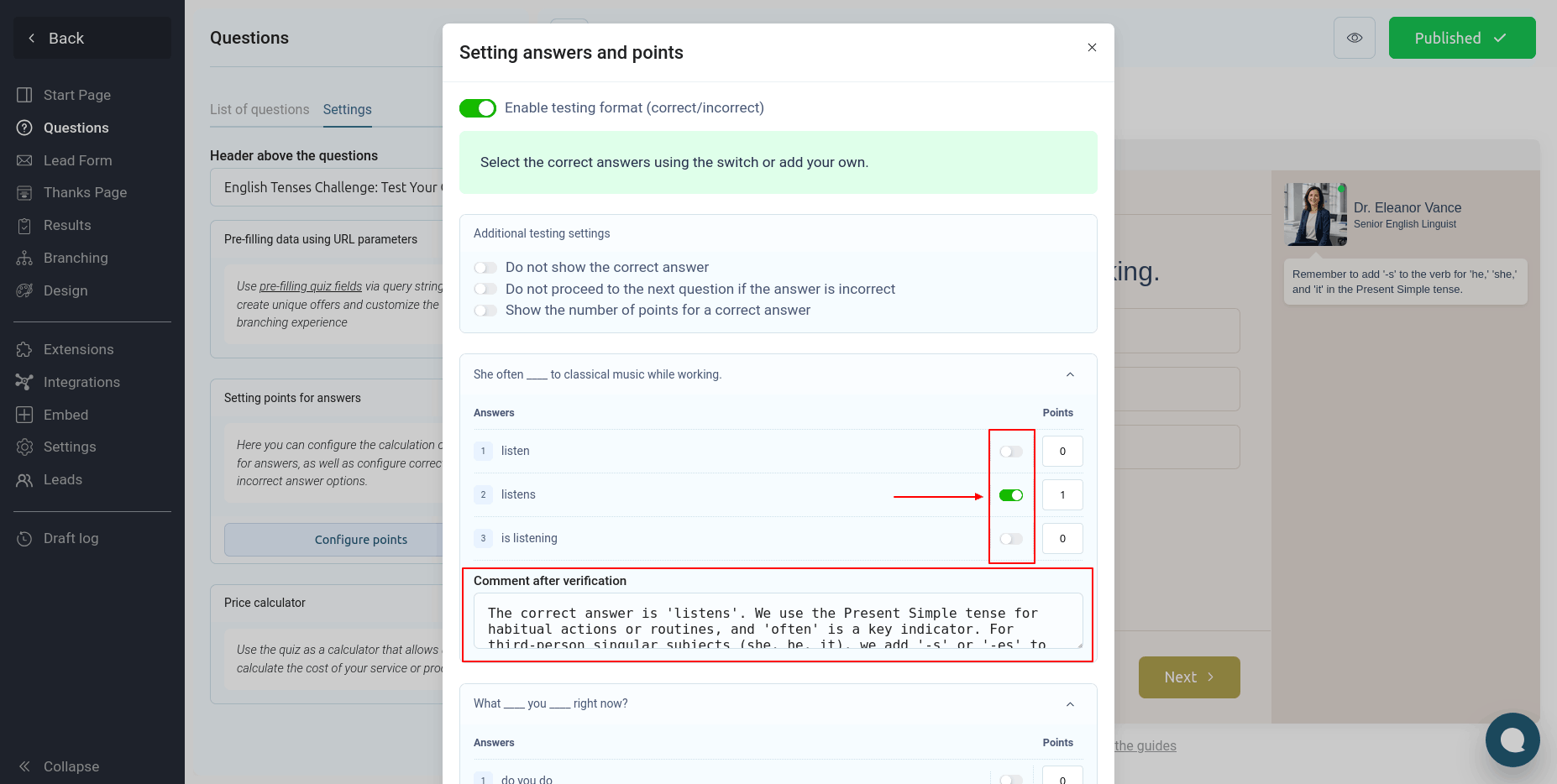
Aquí puede establecer los puntos por las respuestas correctas, y el cuestionario los calculará automáticamente. Sin embargo, si desea mostrar las respuestas correctas e incorrectas al usuario y proporcionar comentarios para cada pregunta, debe activar la opción "Activar formato de cuestionario".
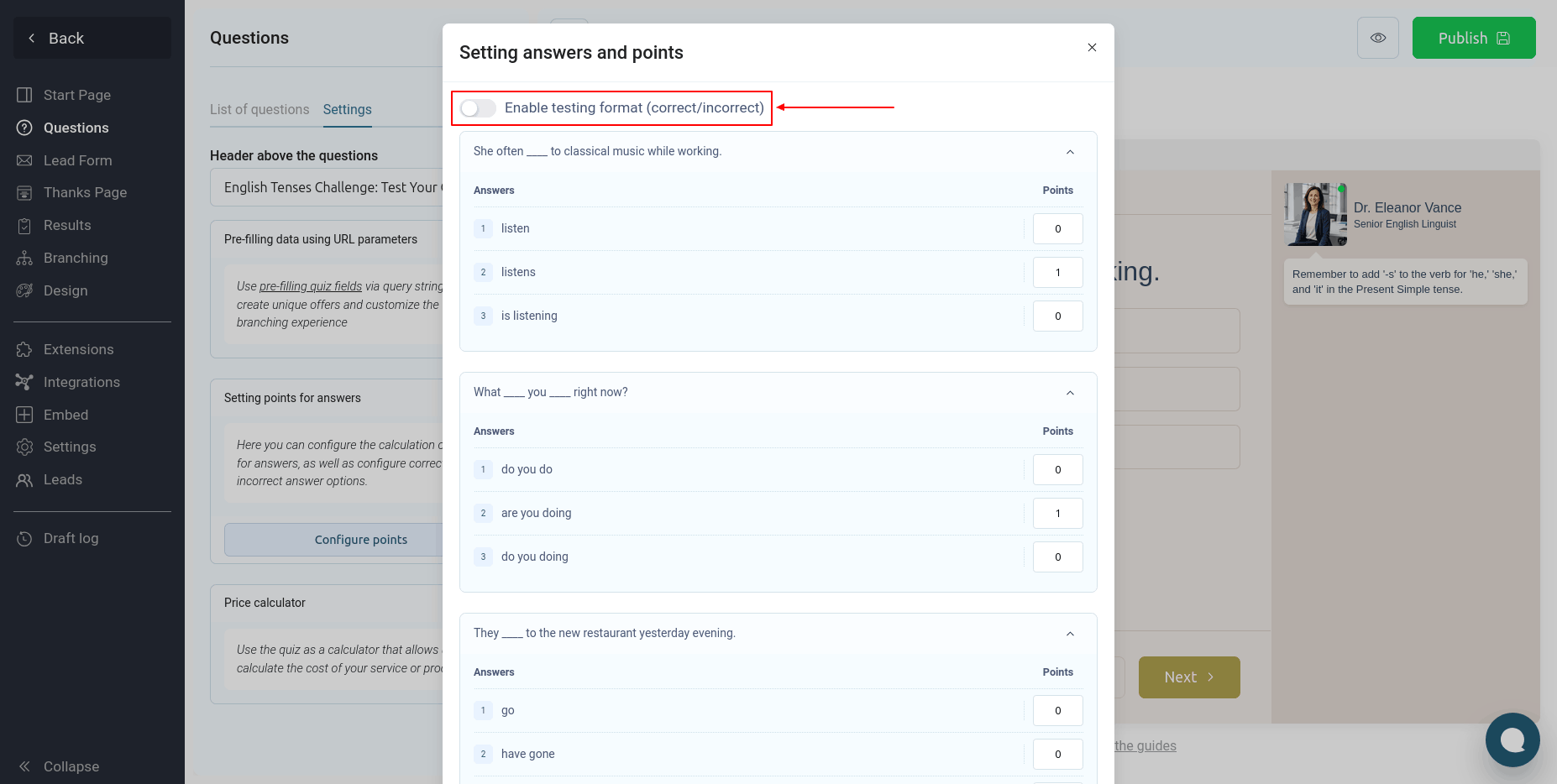
Al activar este formato, podrás indicar la respuesta correcta y añadir un comentario:
En el propio cuestionario, después de que el usuario responda la pregunta, se realizará una verificación y el cuestionario resaltará las respuestas correctas e incorrectas:
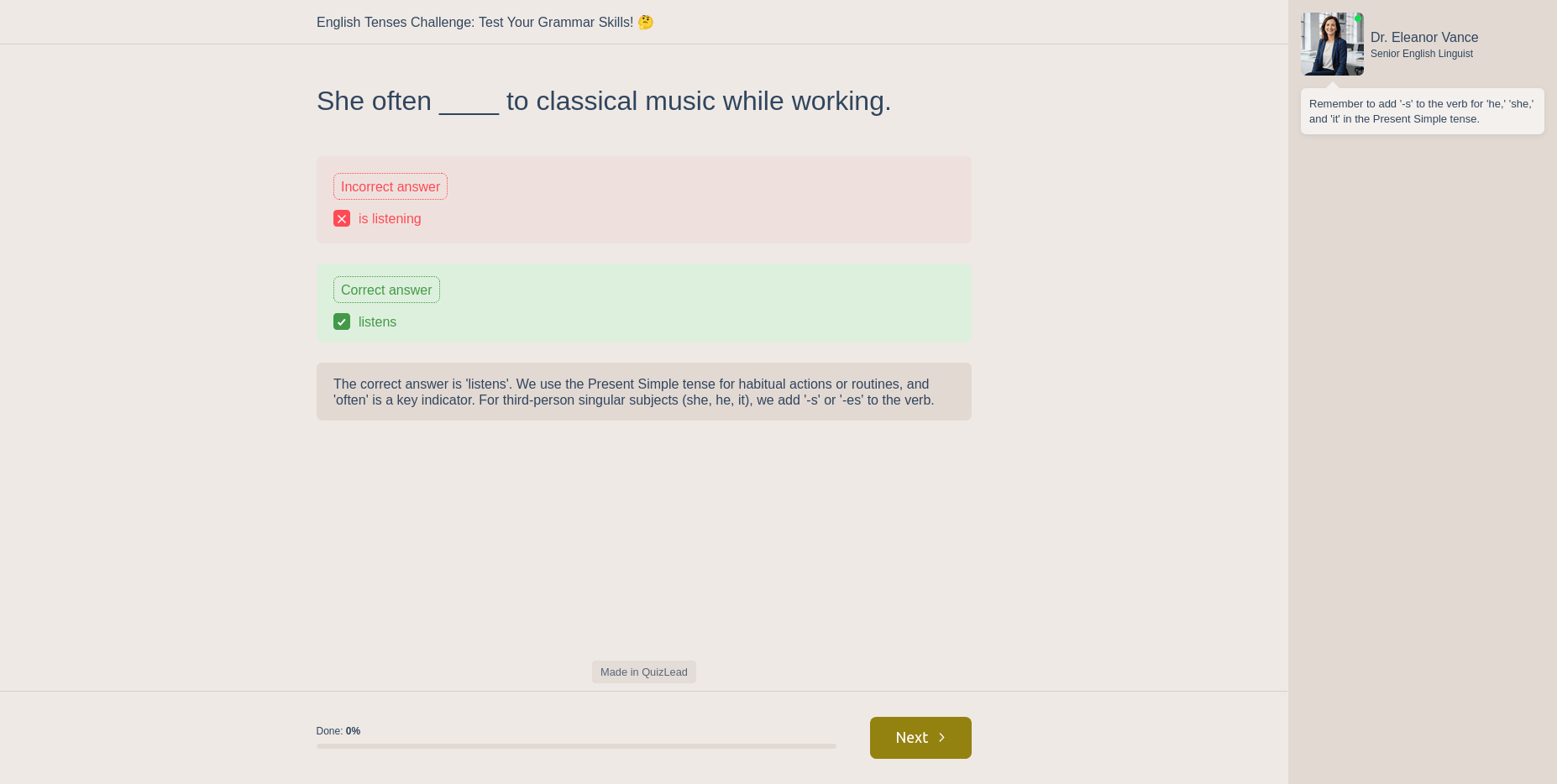
Si el formato de prueba está habilitado, el usuario no podrá regresar a la pregunta anterior.
Configuraciones de prueba adicionales
Si es necesario, puede configurar ajustes adicionales como se muestra en esta captura de pantalla:
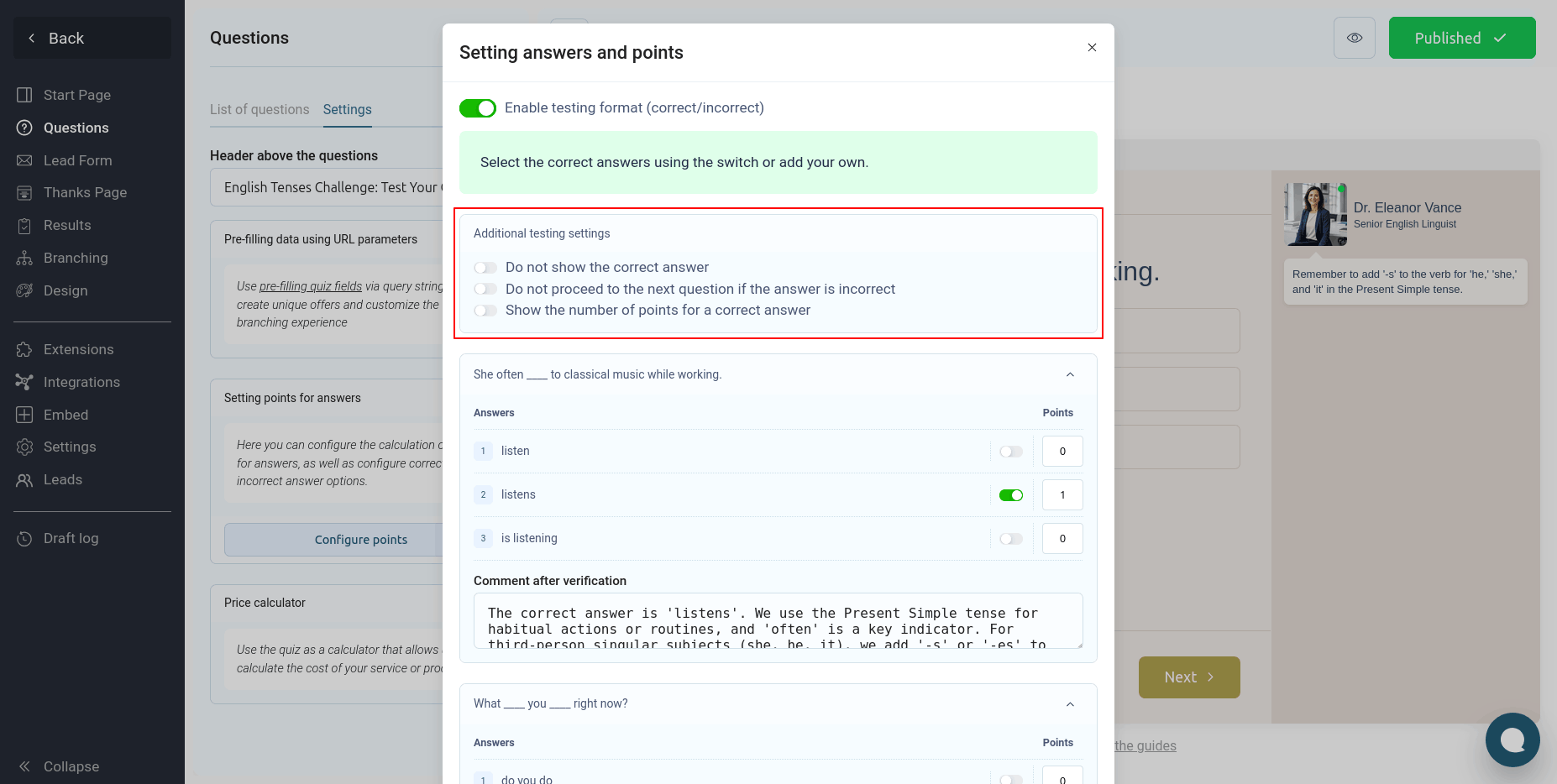
Puede:
- No mostrar la respuesta correcta
- No pase a la siguiente pregunta si la respuesta fue incorrecta
- Muestra el número de puntos obtenidos por la respuesta correcta
Configuración de seguridad
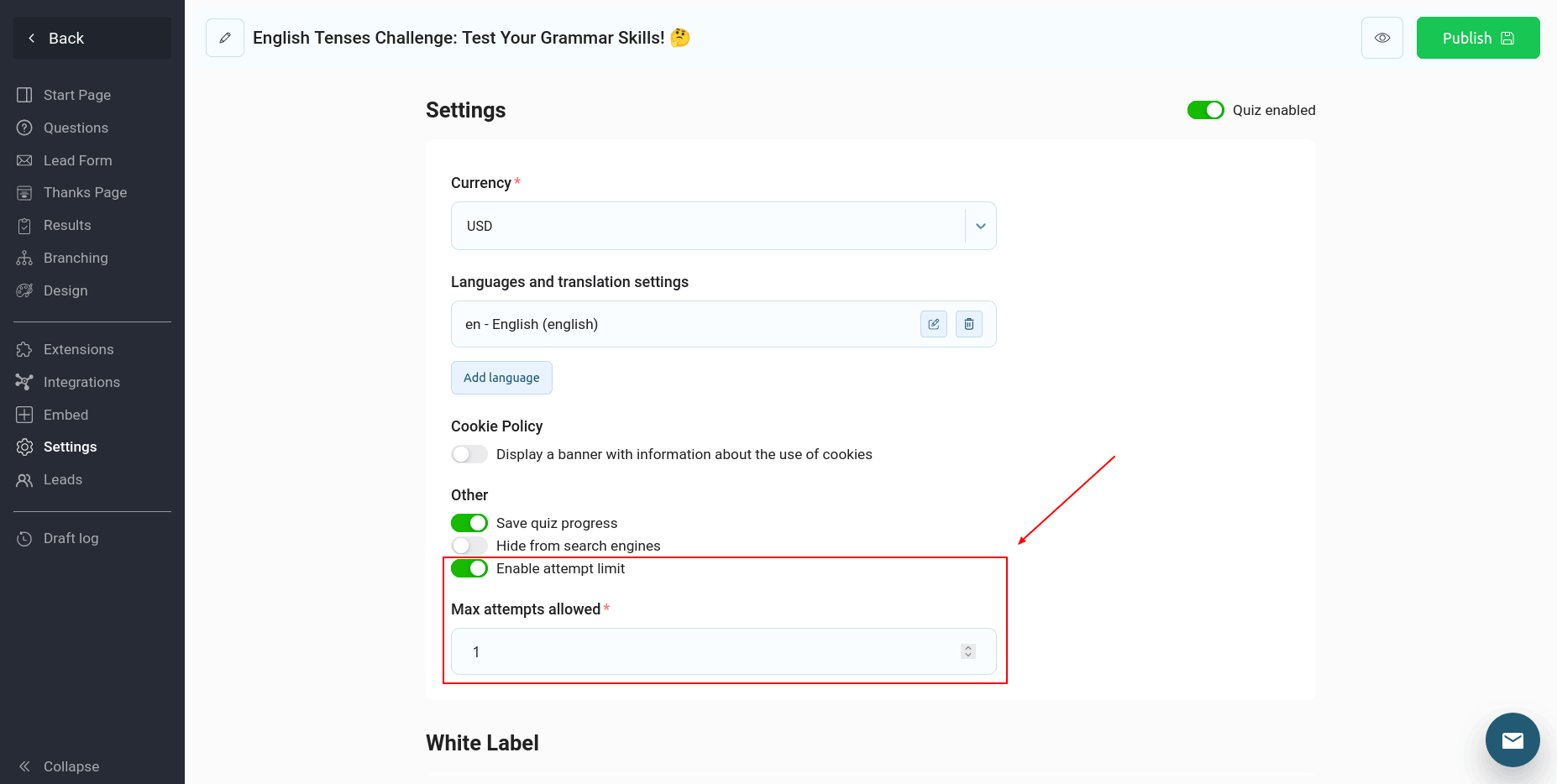
Para guardar el progreso de tu cuestionario y protegerlo de manipulaciones, puedes habilitar el interruptor correspondiente en la configuración del cuestionario:
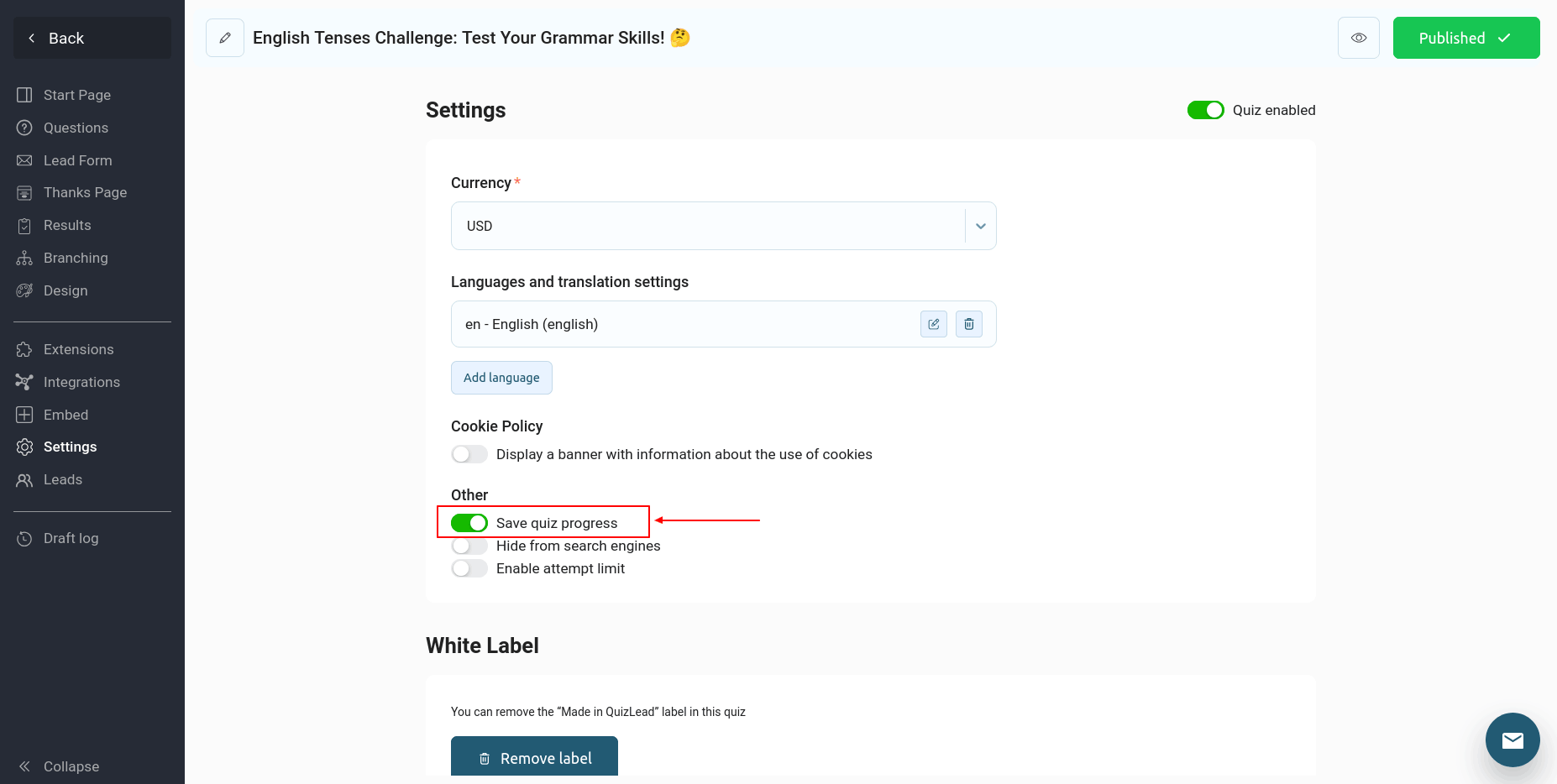
Al habilitar este interruptor, todas las respuestas del usuario se guardarán en su navegador y su progreso de prueba no se interrumpirá incluso después de volver a cargar la página.
Además, puedes limitar el número de veces que se puede realizar la prueba desde un dispositivo activando el interruptor correspondiente:
¡Listo! Tu cuestionario ahora funciona en formato Verdadero/Falso.