
За допомогою додаткових блоків (компонентів) на сторінці результатів та подяки ви можете зробити фінал квіза більш корисним для бізнесу та користувача. На даний момент ви можете додати такі блоки:
- Текст. Щоб дати докладну розшифровку результату чи персональну пораду.
- Кнопка. Щоб направити користувача далі по вирві продажів.
- Галерея. Щоб візуалізувати добірку товарів чи показати приклади робіт.
- Соцмережі. Щоб перевести холодного ліда у лояльного передплатника.
- Поділитись. Щоб запустити віральний ефект та отримати безкоштовний трафік.
За замовчуванням, для результату можна додати заголовок, текст, зображення та налаштувати вартість та знижку. Але іноді цього замало.
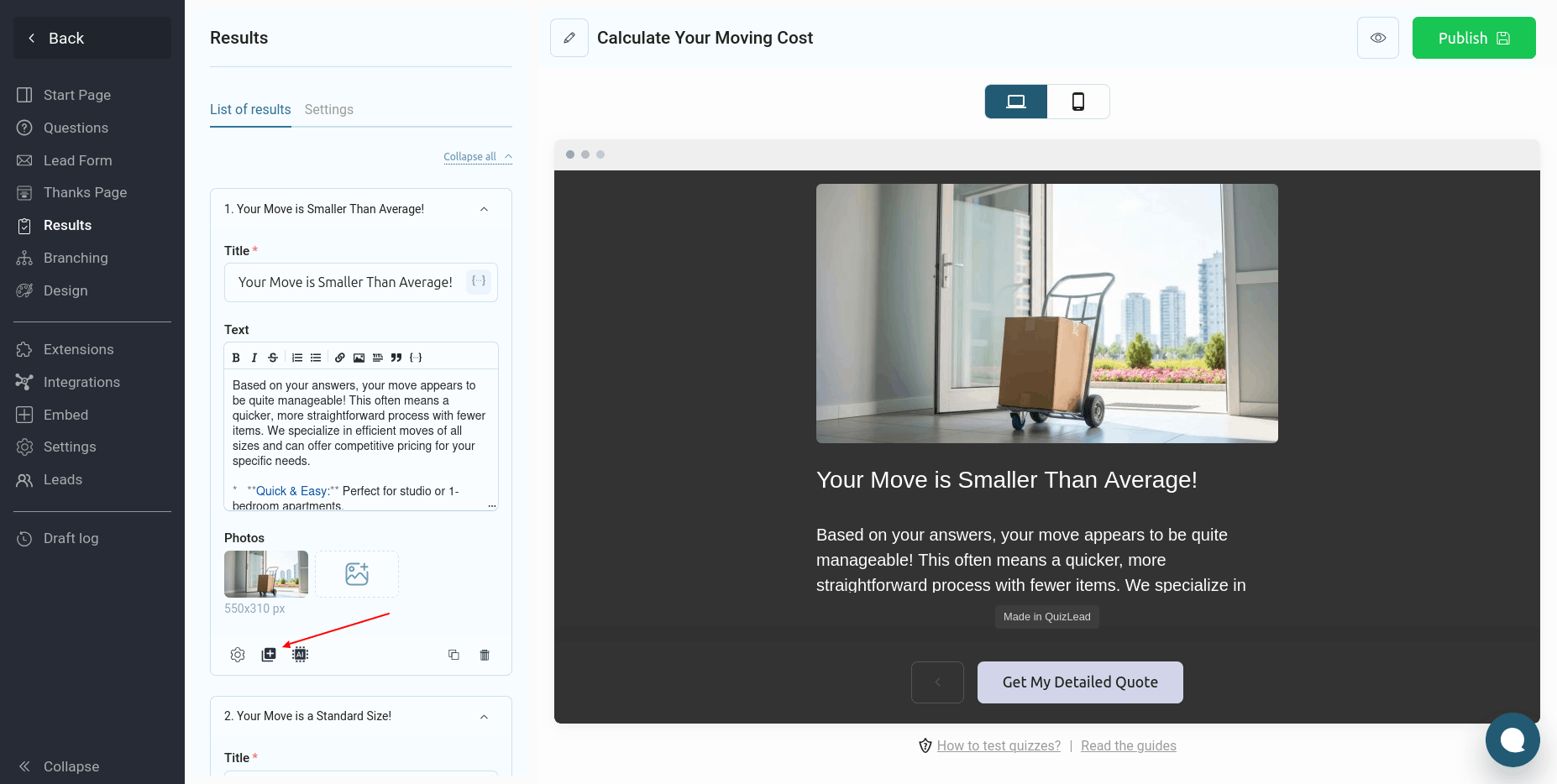
Щоб додати додатковий блок на сторінку з результатом, перейдіть до розділу "Результати", знайдіть потрібний результат і натисніть на іконку, як показано нижче на зображенні:
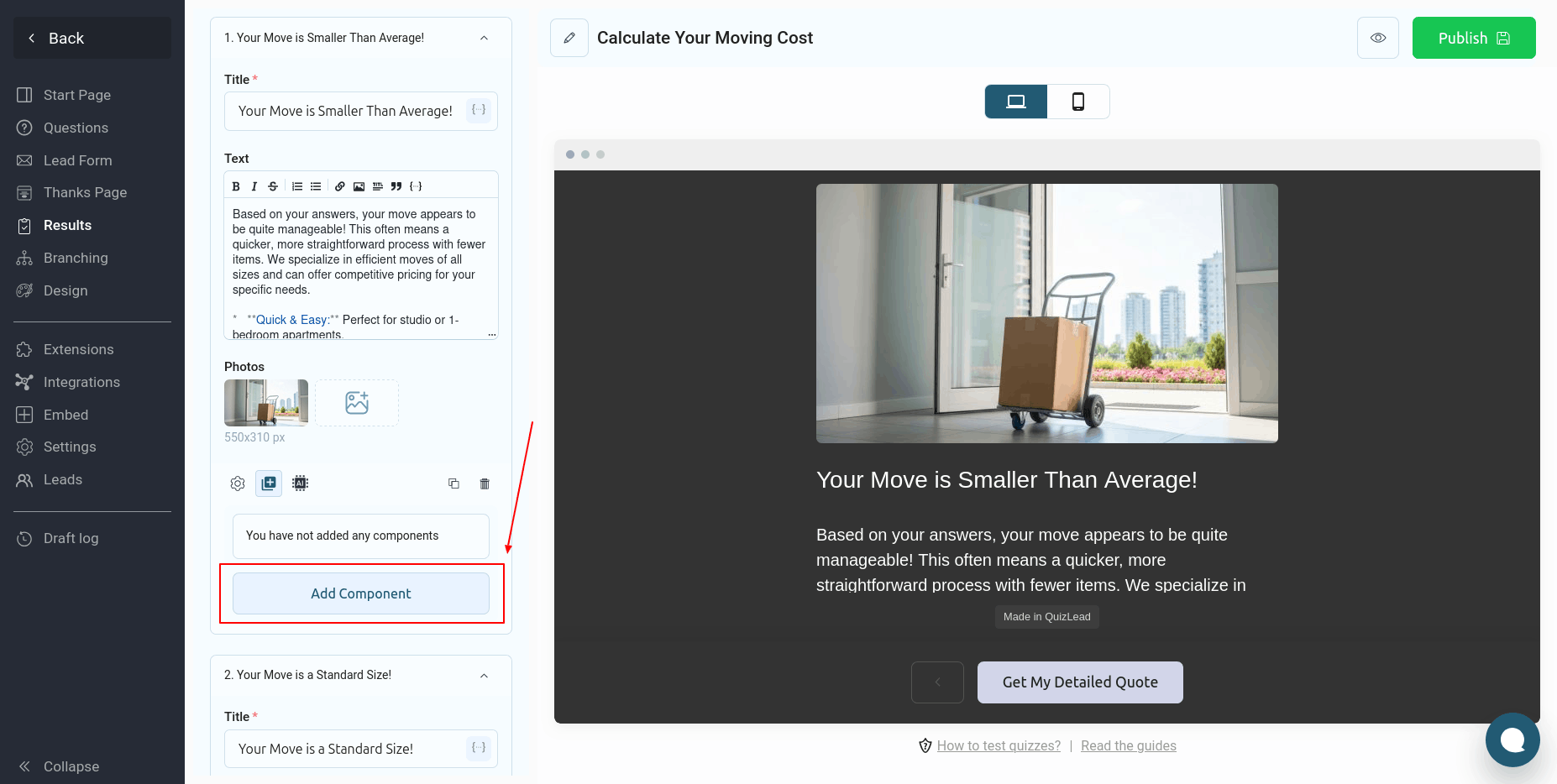
Перед вами відкриється розділ, де виводитимуться всі додані блоки. Для того щоб додати новий блок необхідно натиснути на кнопку "Додати компонент":
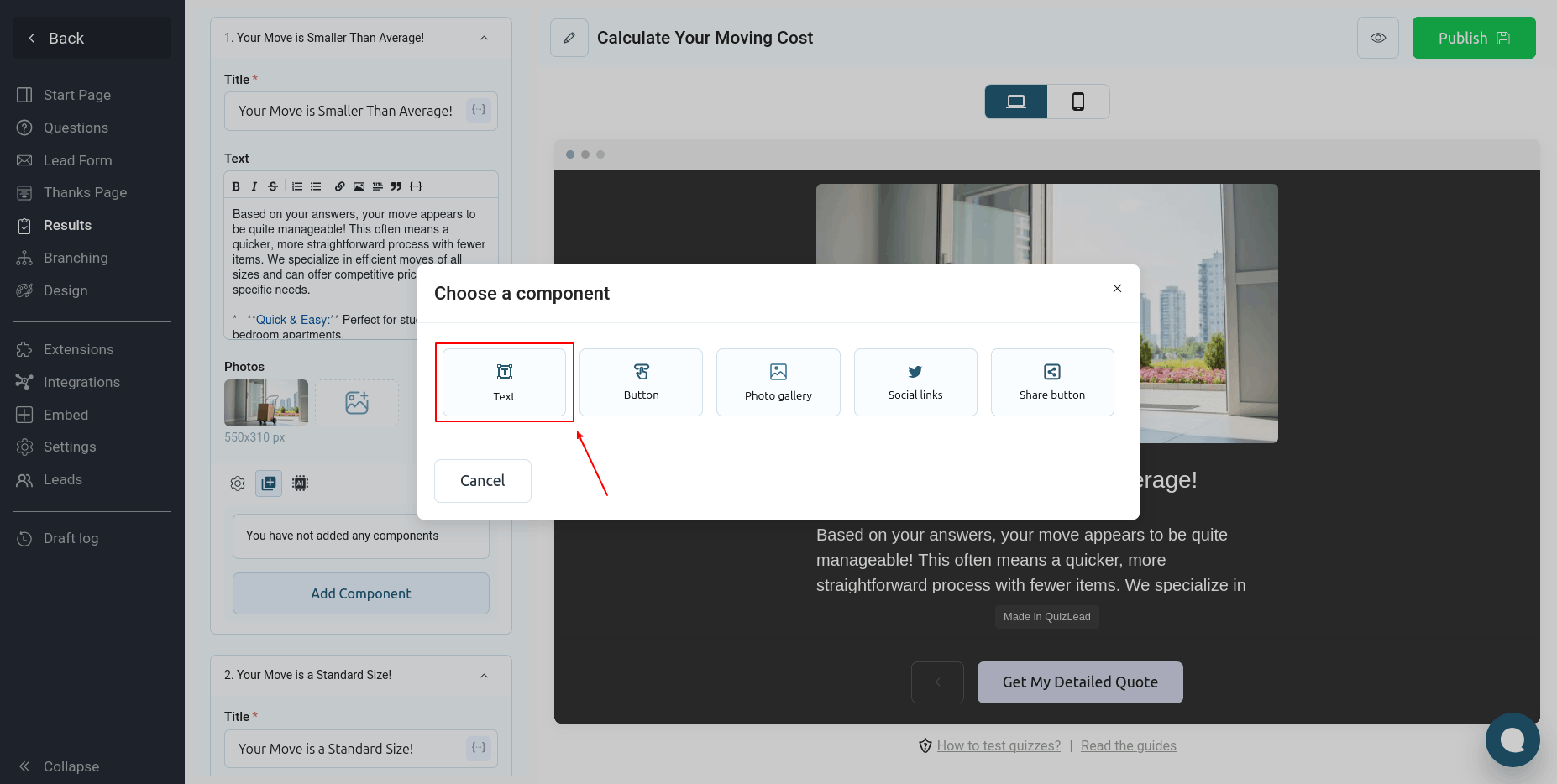
Після чого перед вами відкриється спливаюче вікно, де необхідно вибрати, який саме компонент буде доданий на сторінку з результатом.
Компонент "Текст"
Вибравши цей компонент, на сторінку буде додано блок у якому виводиться заголовок та додатковий текст:

У полі тексту можна використовувати Markdown синтаксис. Після того, як потрібний текст доданий, необхідно натиснути кнопку "Зберегти":
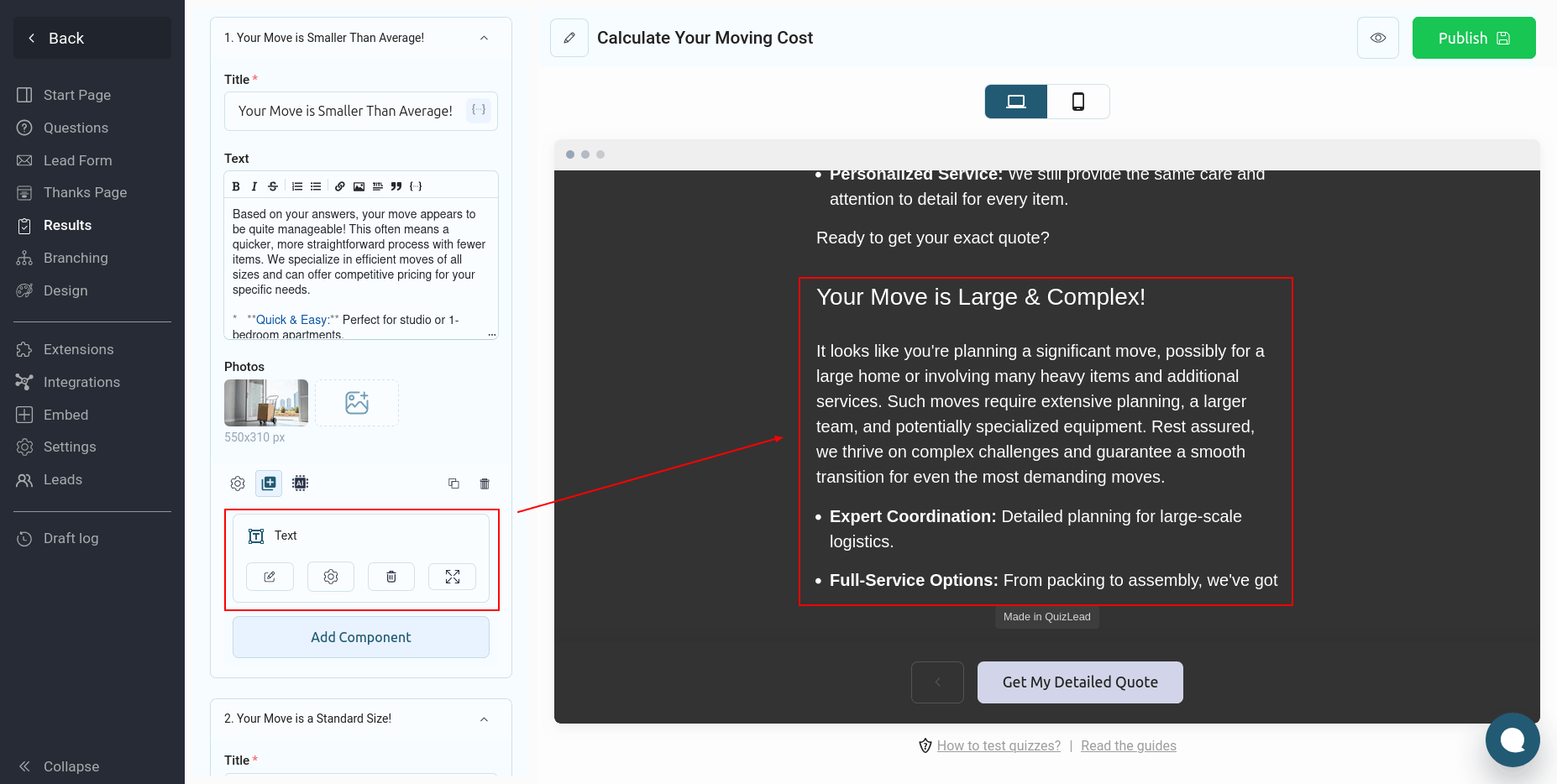
Після чого ми одразу можемо бачити, як цей текст виглядає на сторінці результату.
Компонент "Кнопка"
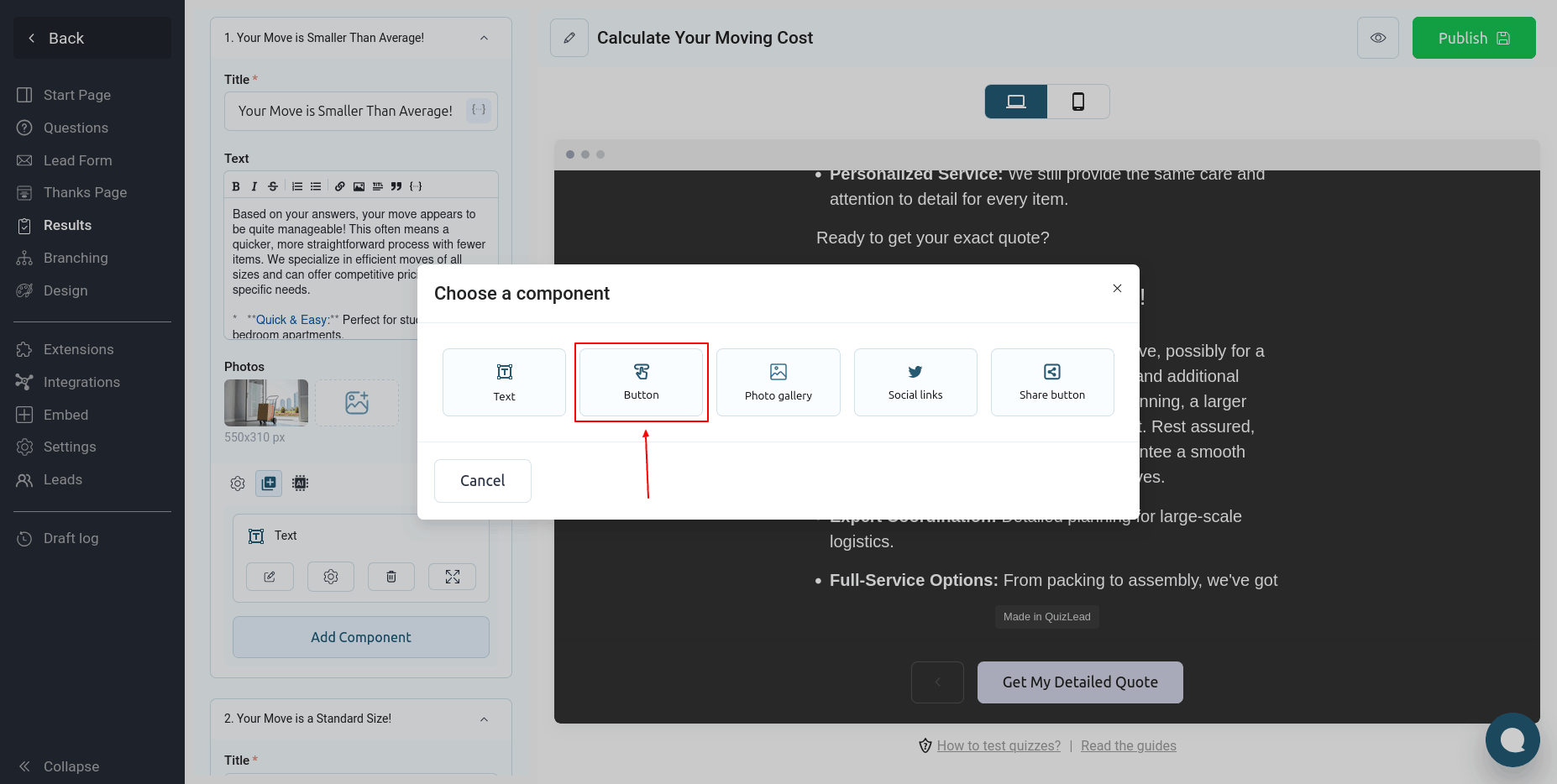
За допомогою цього компонента ви можете додати кнопку та налаштувати URL посилання для неї:
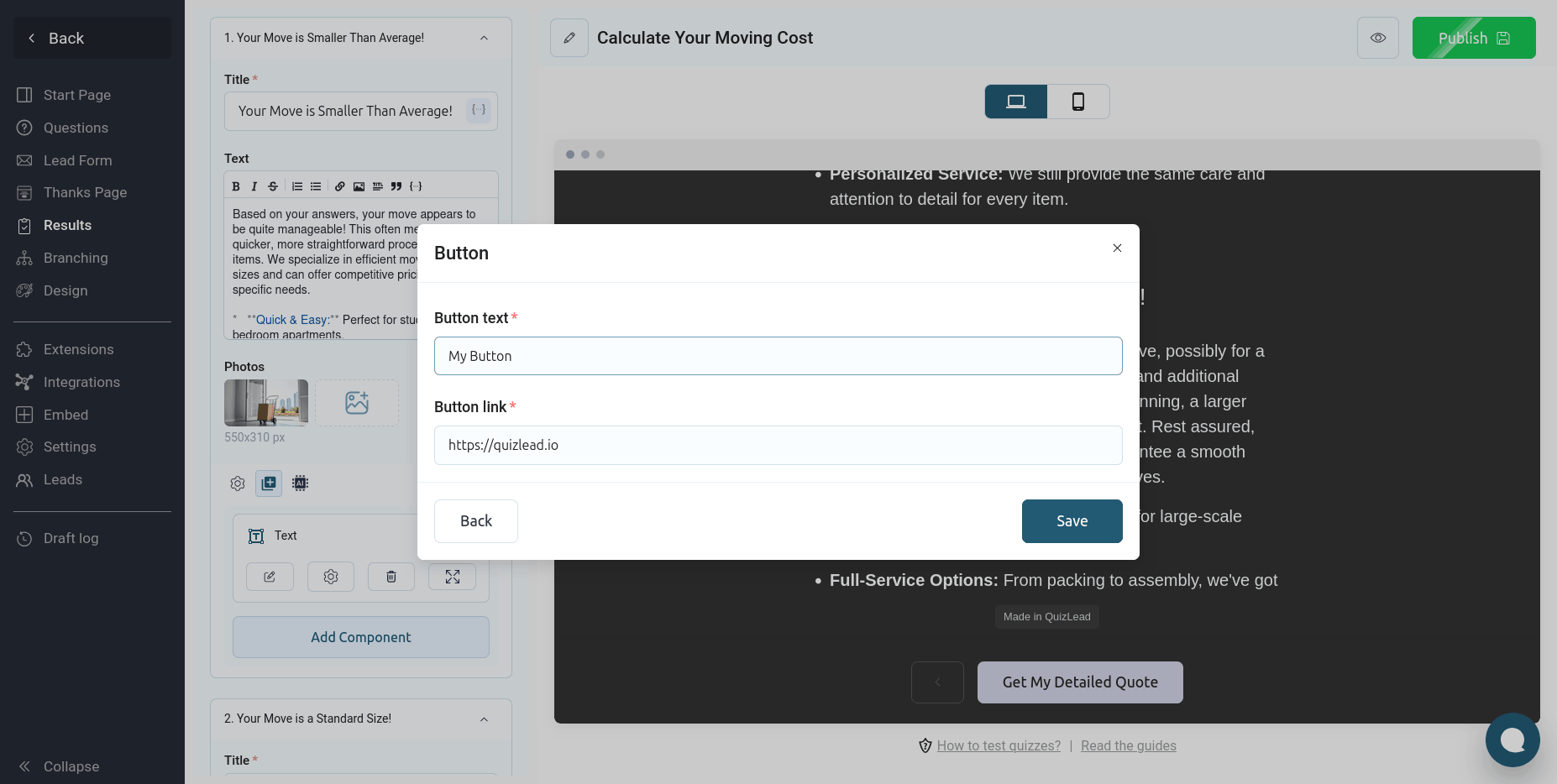
Ось як ця кнопка виглядає на сторінці з результатом:
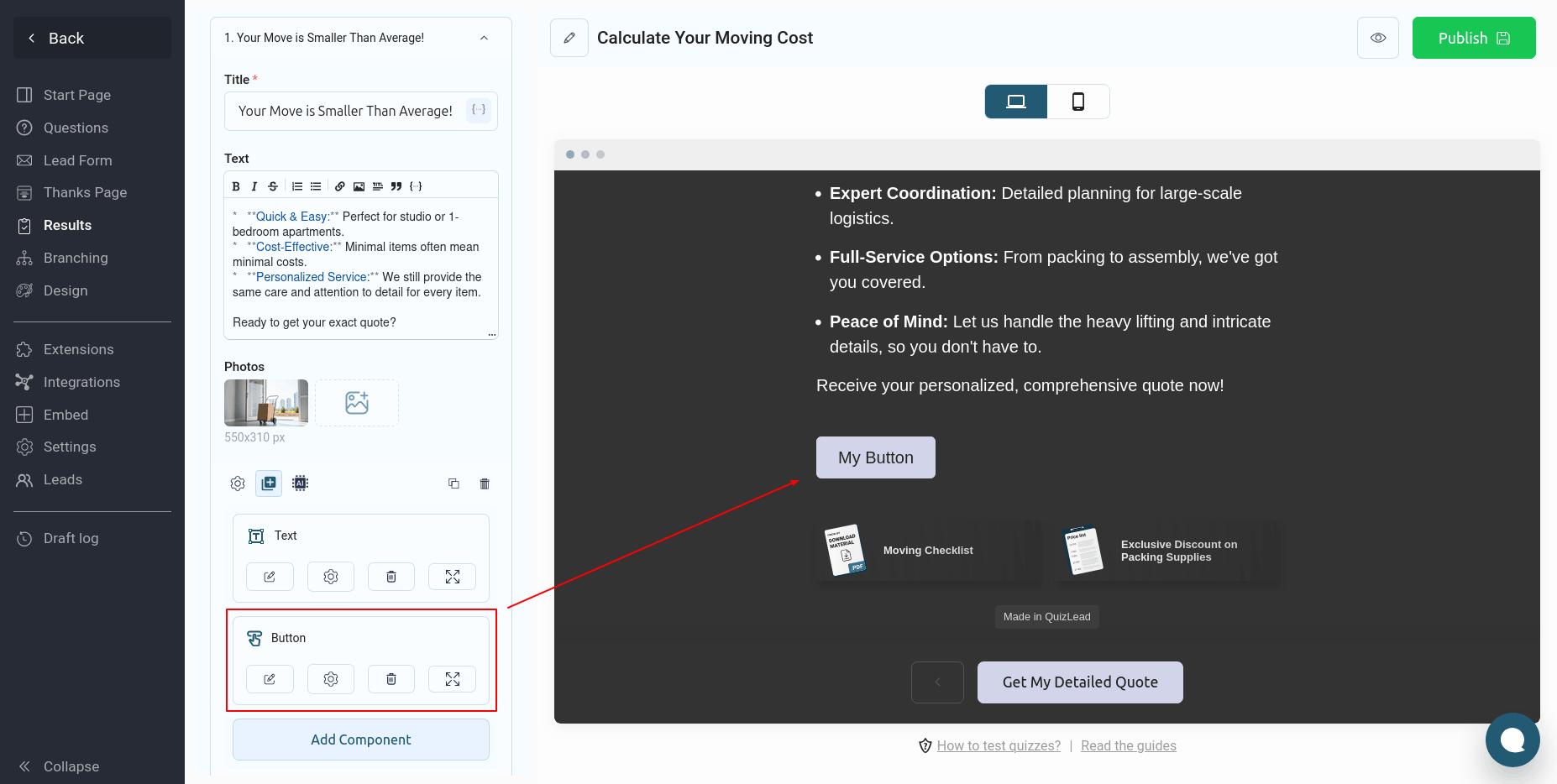
Компонент "Фотогалерея"
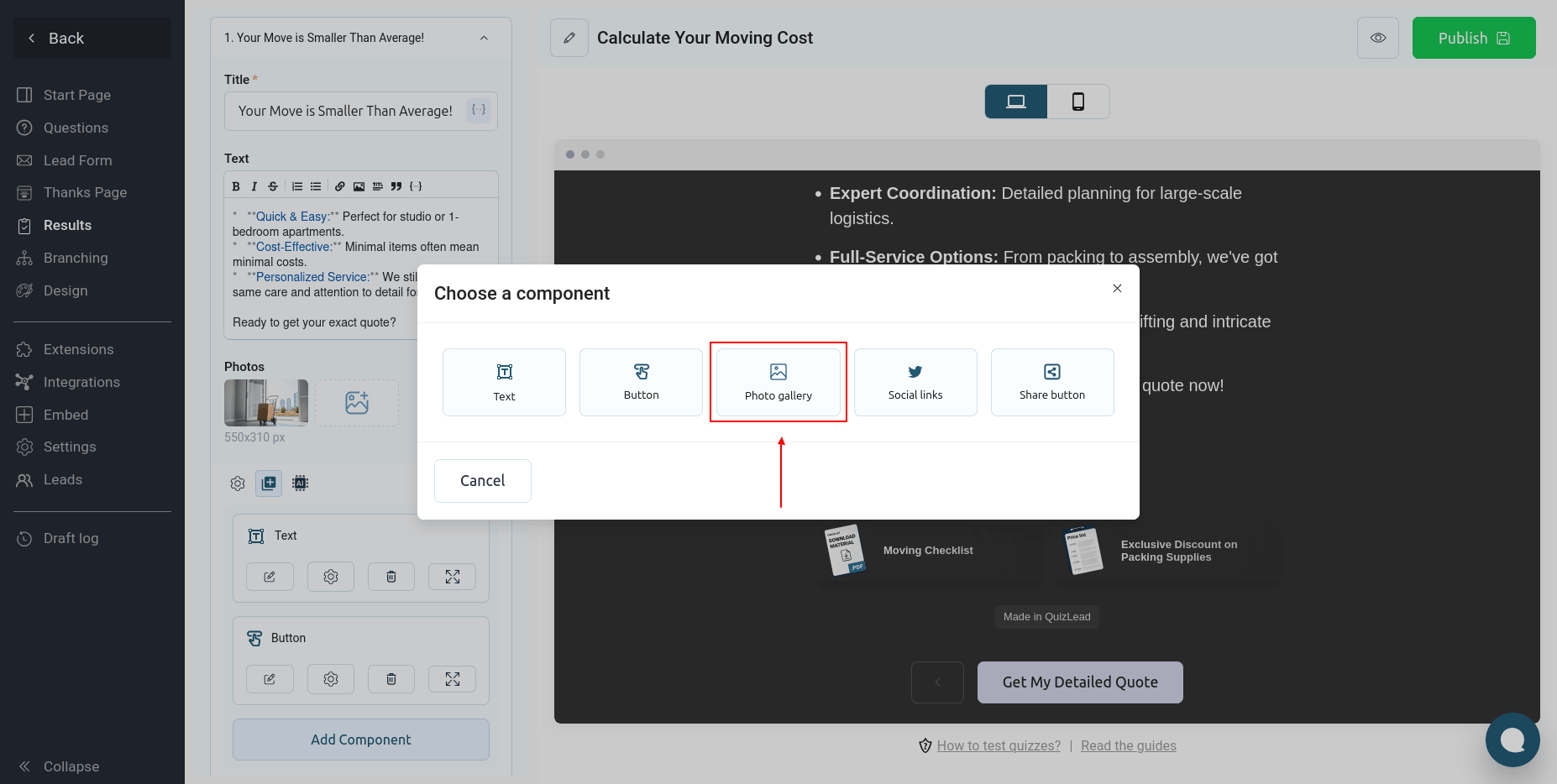
За допомогою цього компонента ви можете додати кілька зображень, які виводитимуться у зручному вигляді з мініатюрами:
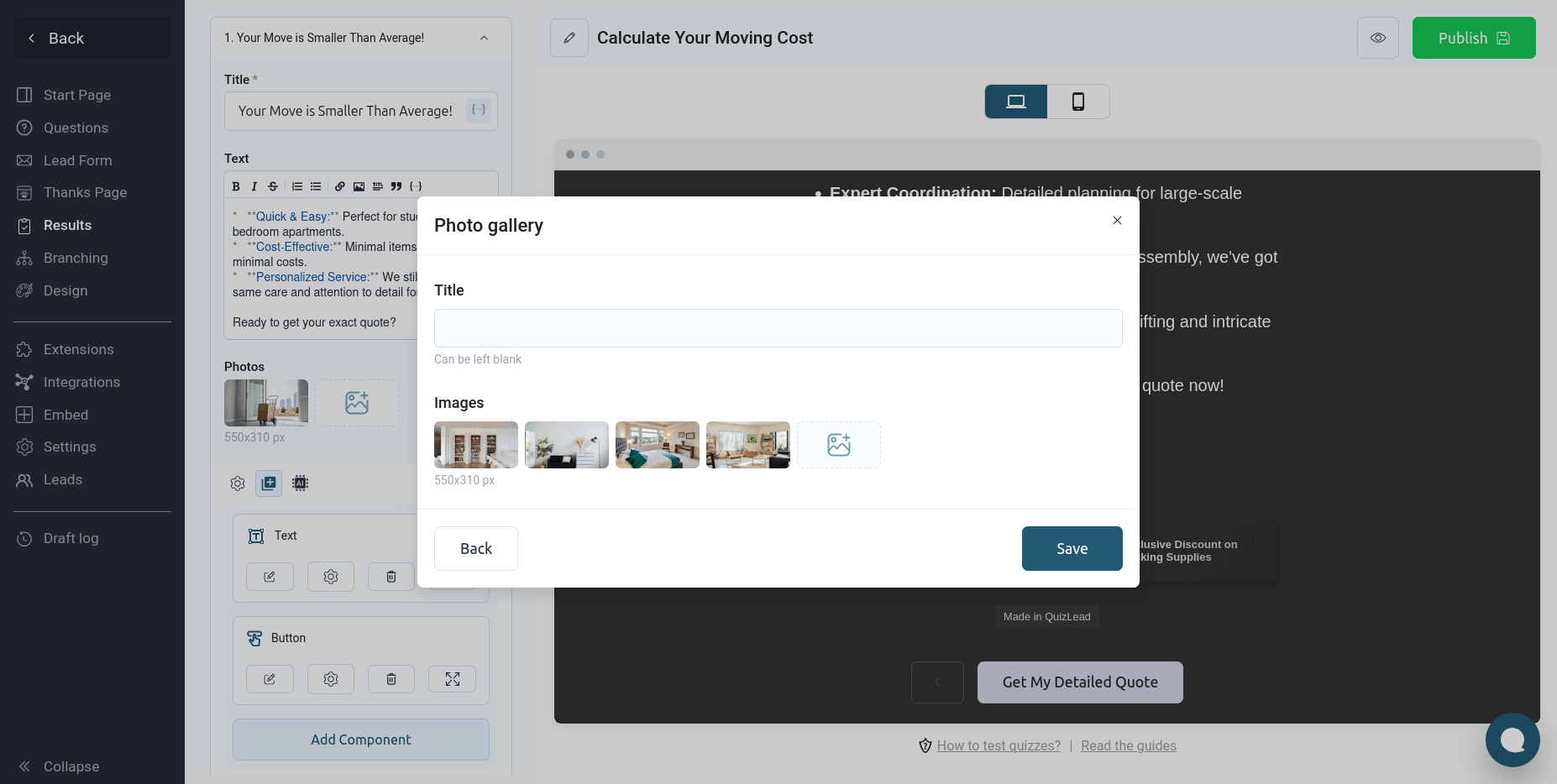
Ось як це виглядає на сторінці:
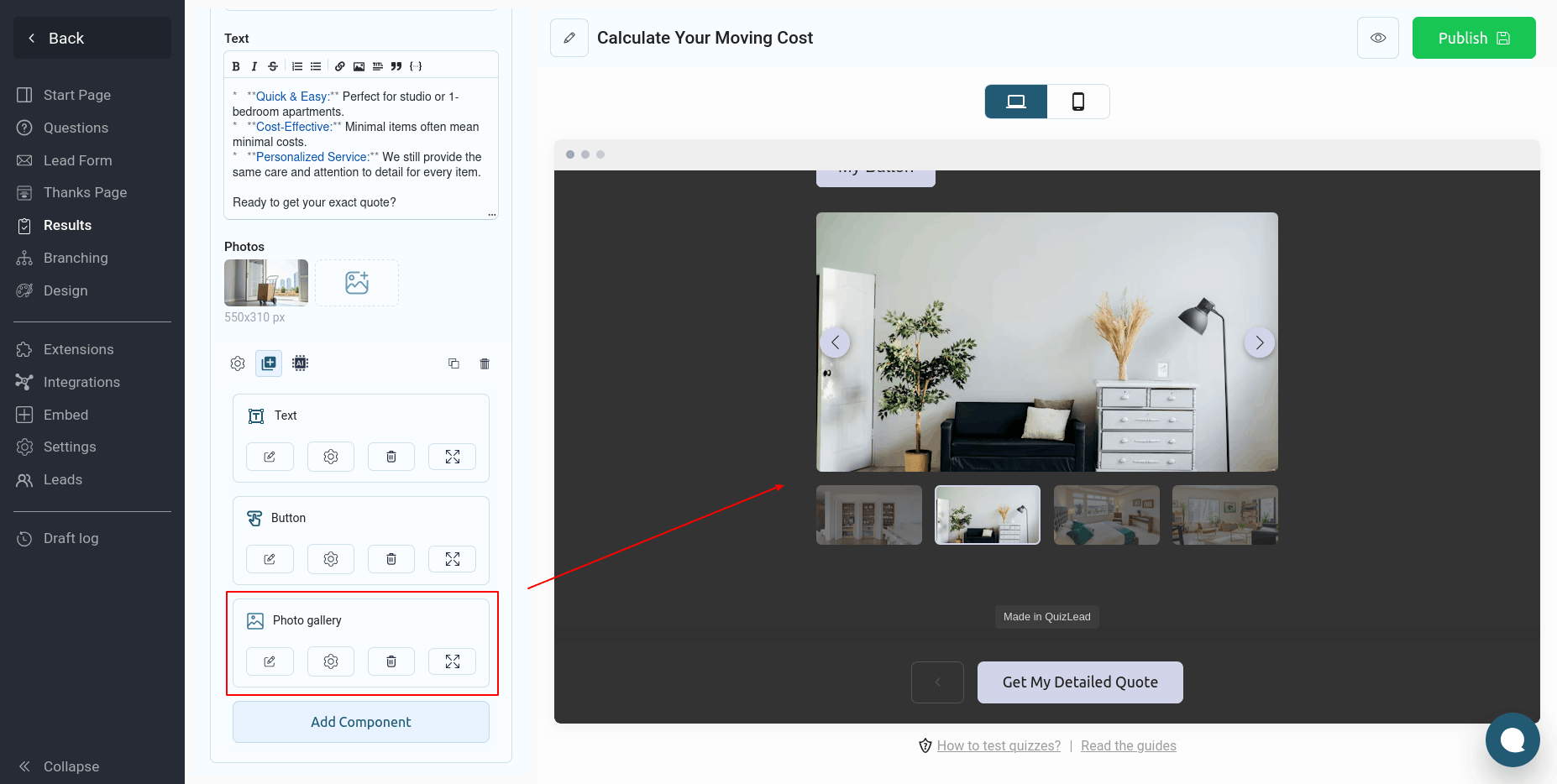
При натисканні на головне зображення воно відкриється на весь екран.
Компонент "Соціальні мережі"
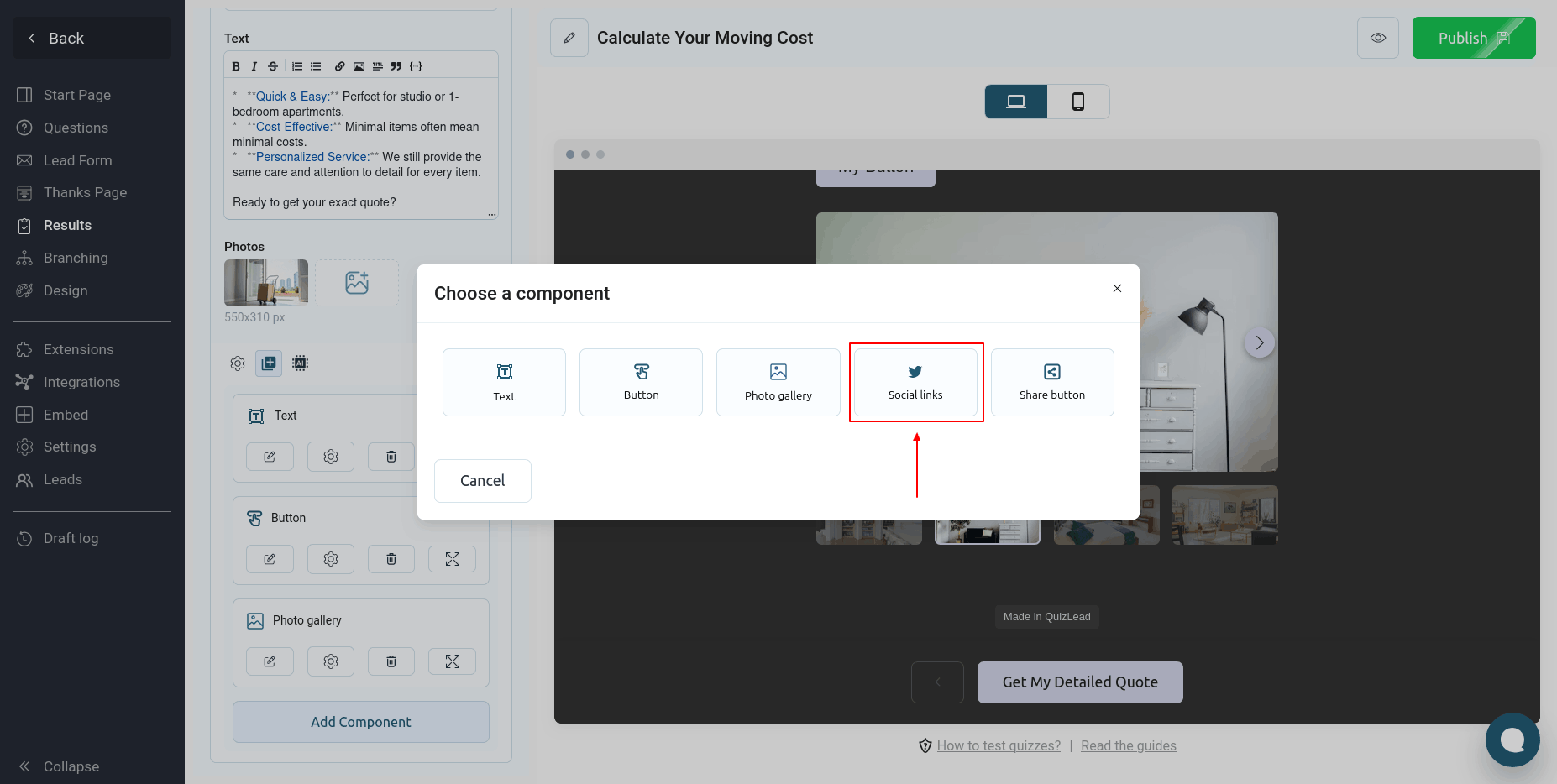
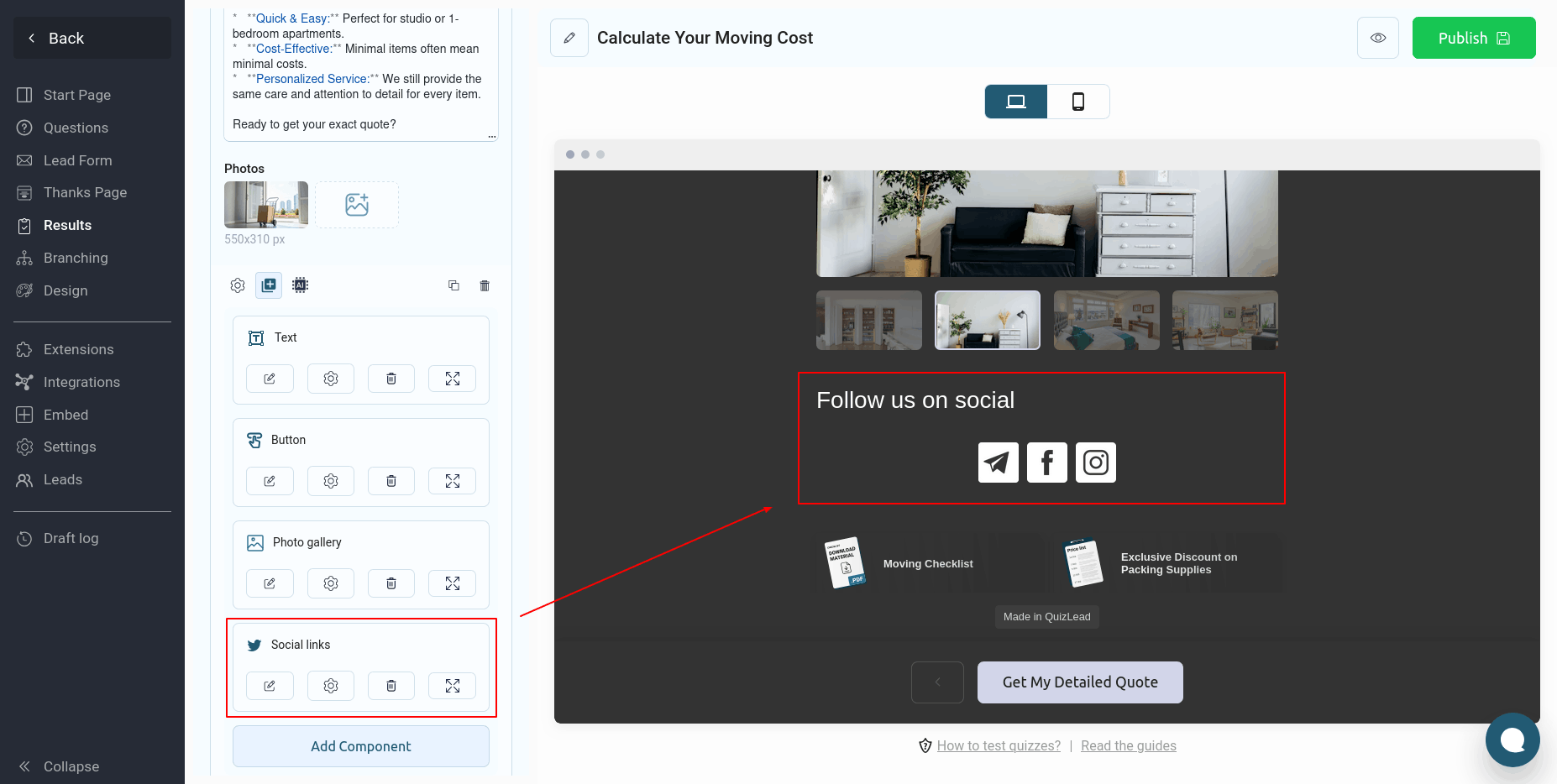
За допомогою цього компонента ви можете додати на сторінку посилання на свої соціальні мережі:
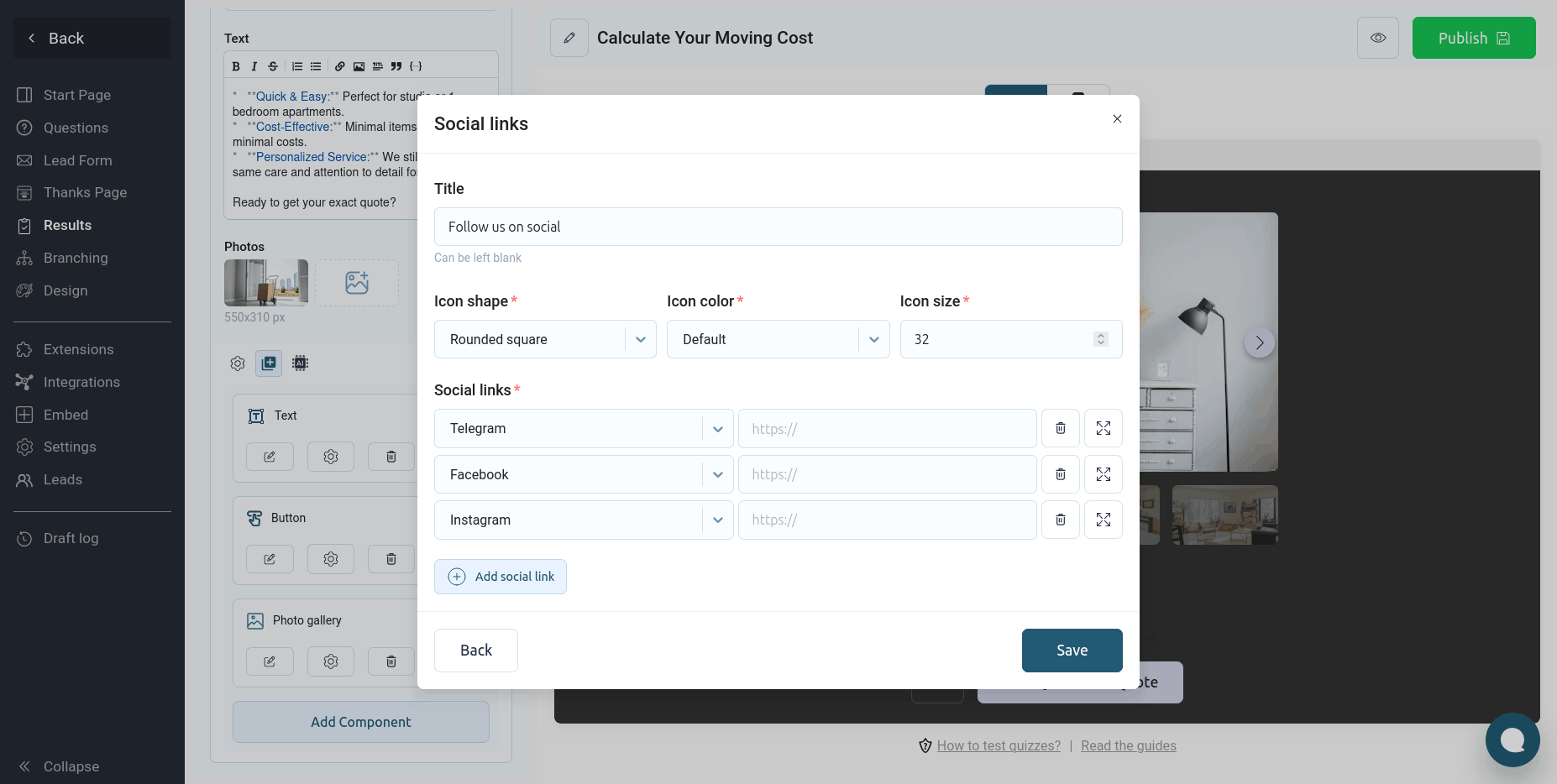
Тут ви можете налаштувати форму іконок, колір та їх розмір.
Компонент "Поділитися"
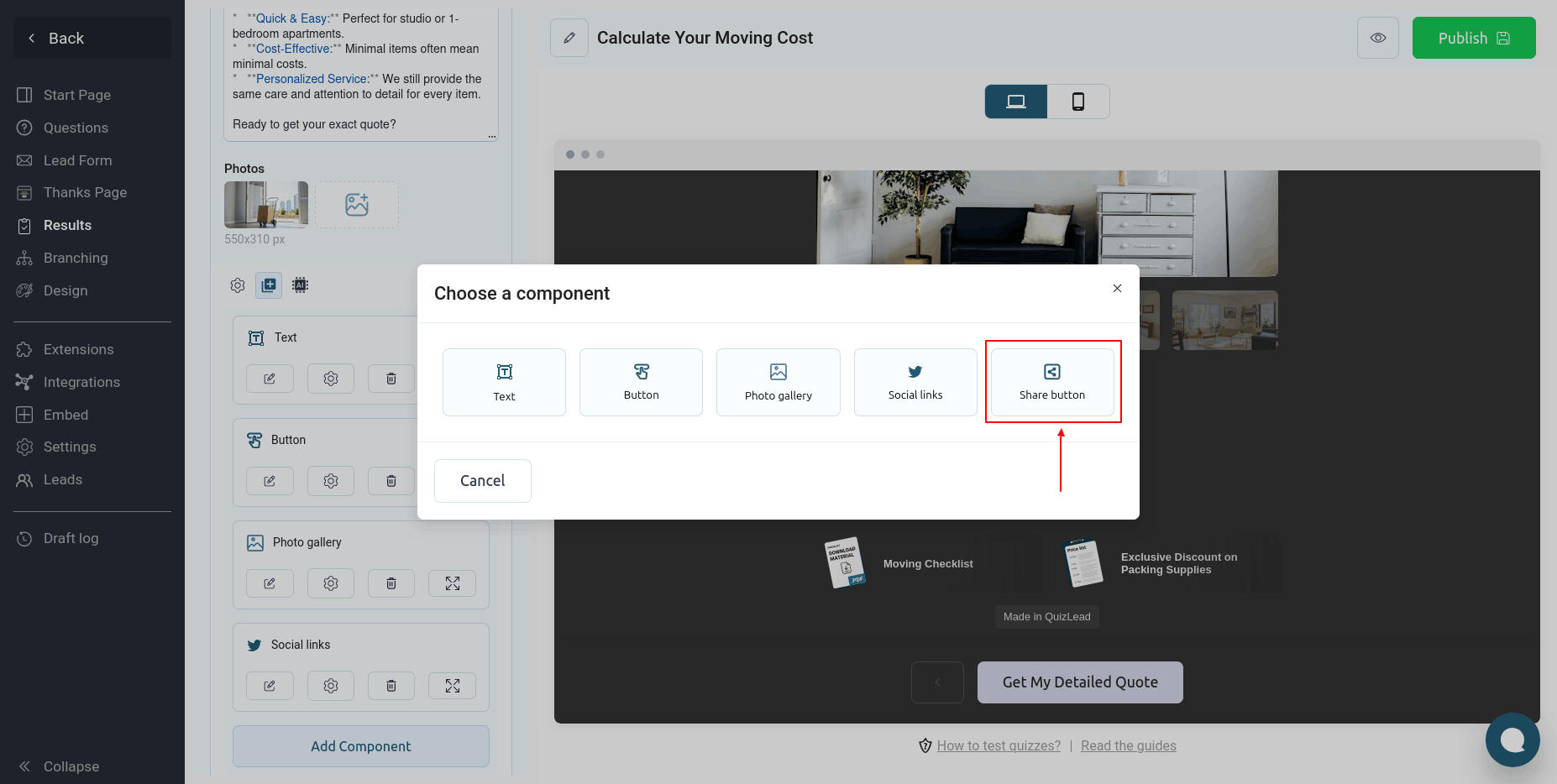
Цей компонент додає на сторінку кнопку для шарингу результату квиза у соціальних мережах.
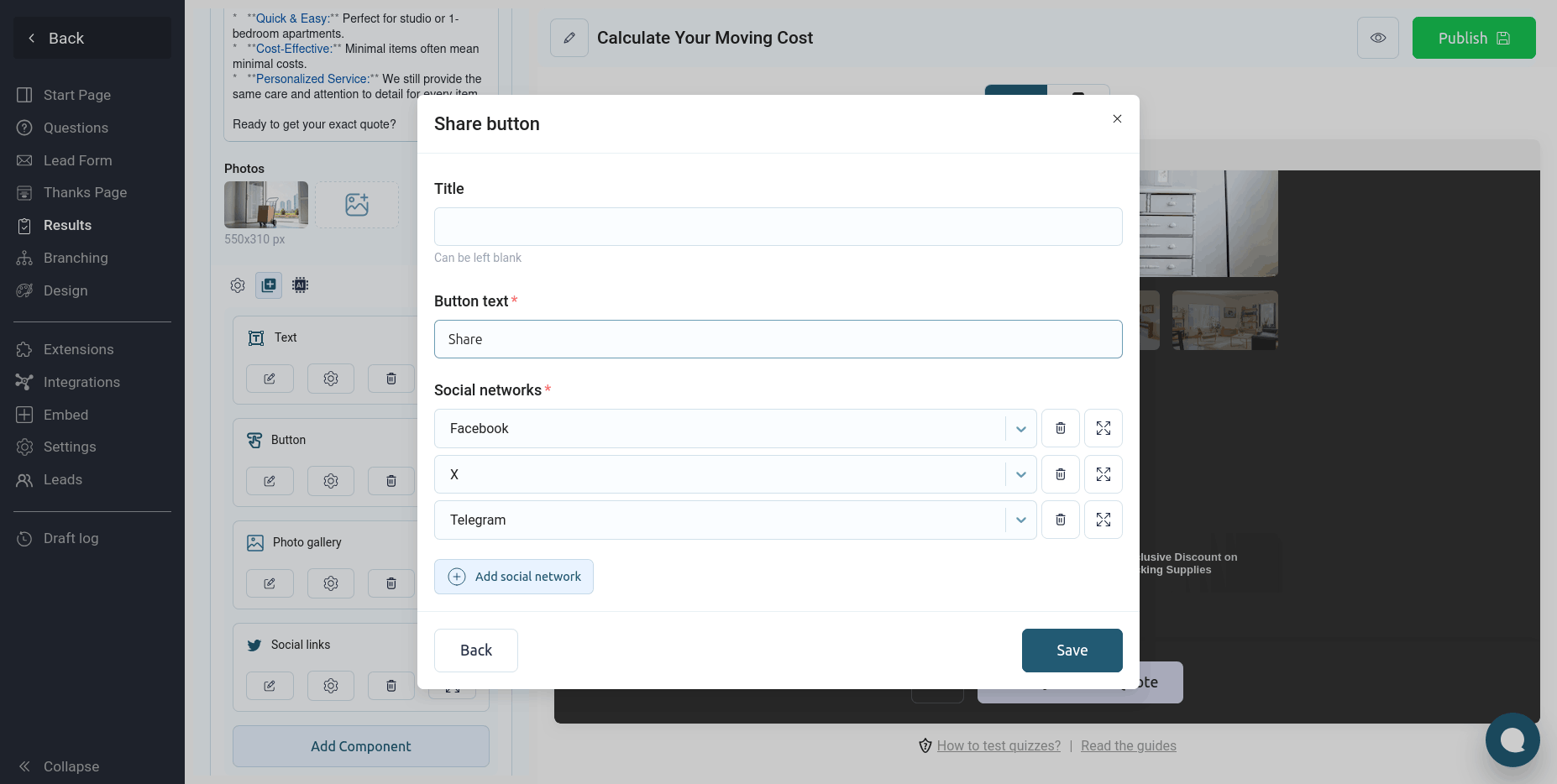
Тут ви можете налаштувати заголовок, текст кнопки та список необхідних соціальних мереж:
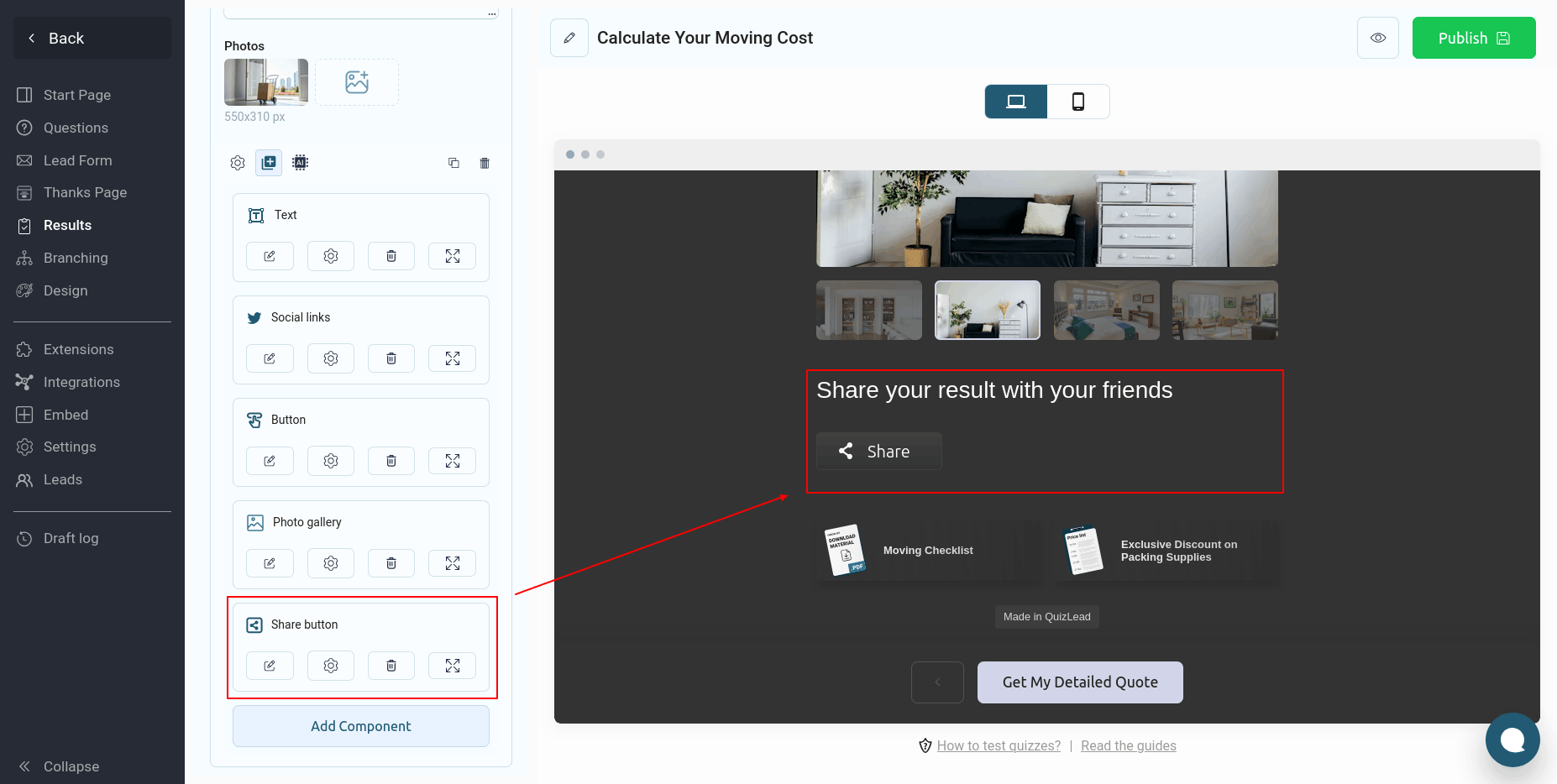
Всі компоненти на сторінці можна змінювати місцями, редагувати або видаляти при необхідності. Крім того, ви можете налаштувати відображення компонента на сторінці.
Налаштування відображення компонентів
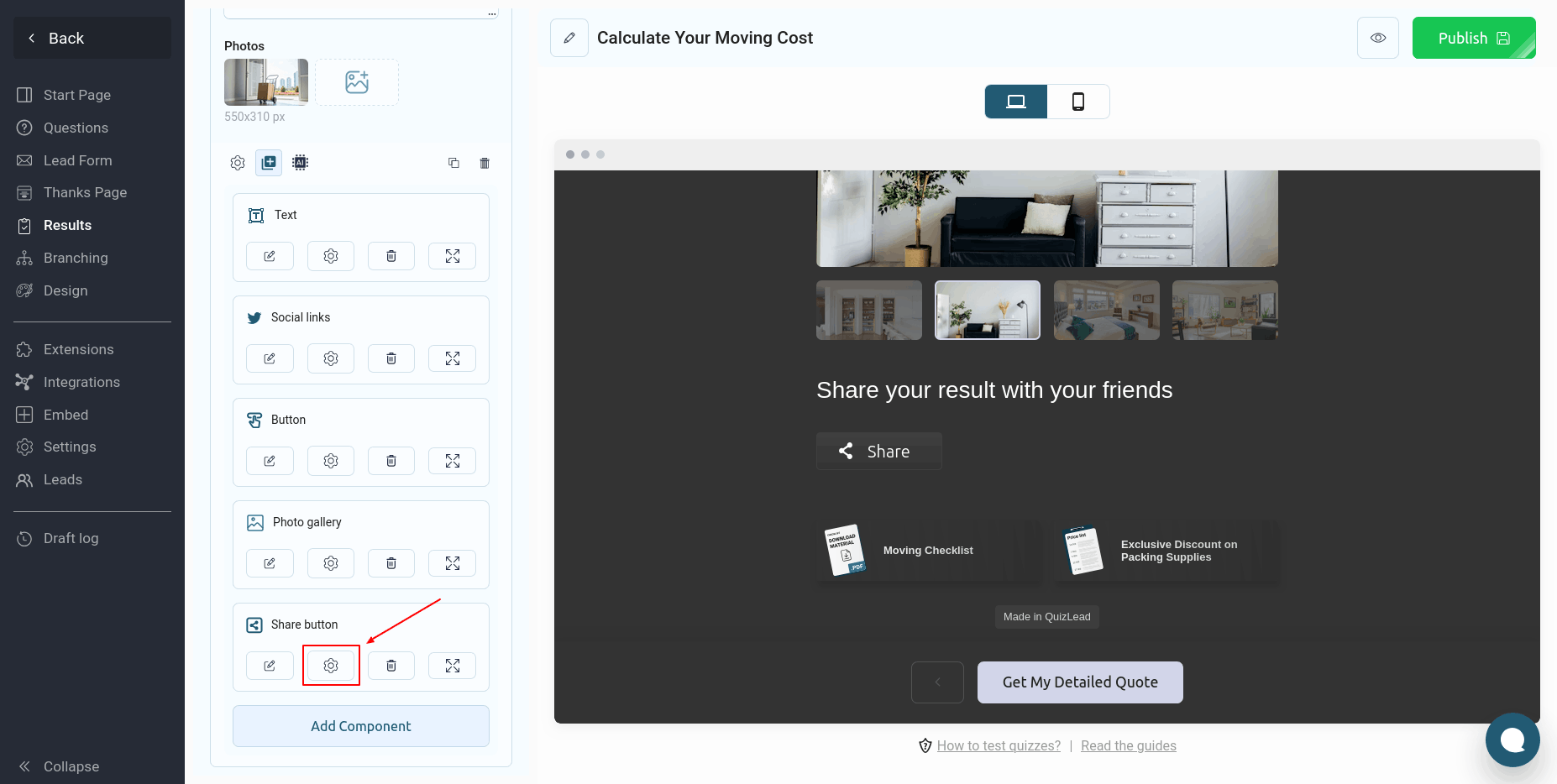
Для кожного компонента на сторінці ви можете налаштувати відступи та фон, який відображатиметься на сторінці. Для цього налаштування необхідно натиснути на іконку шестерні, як показано нижче:
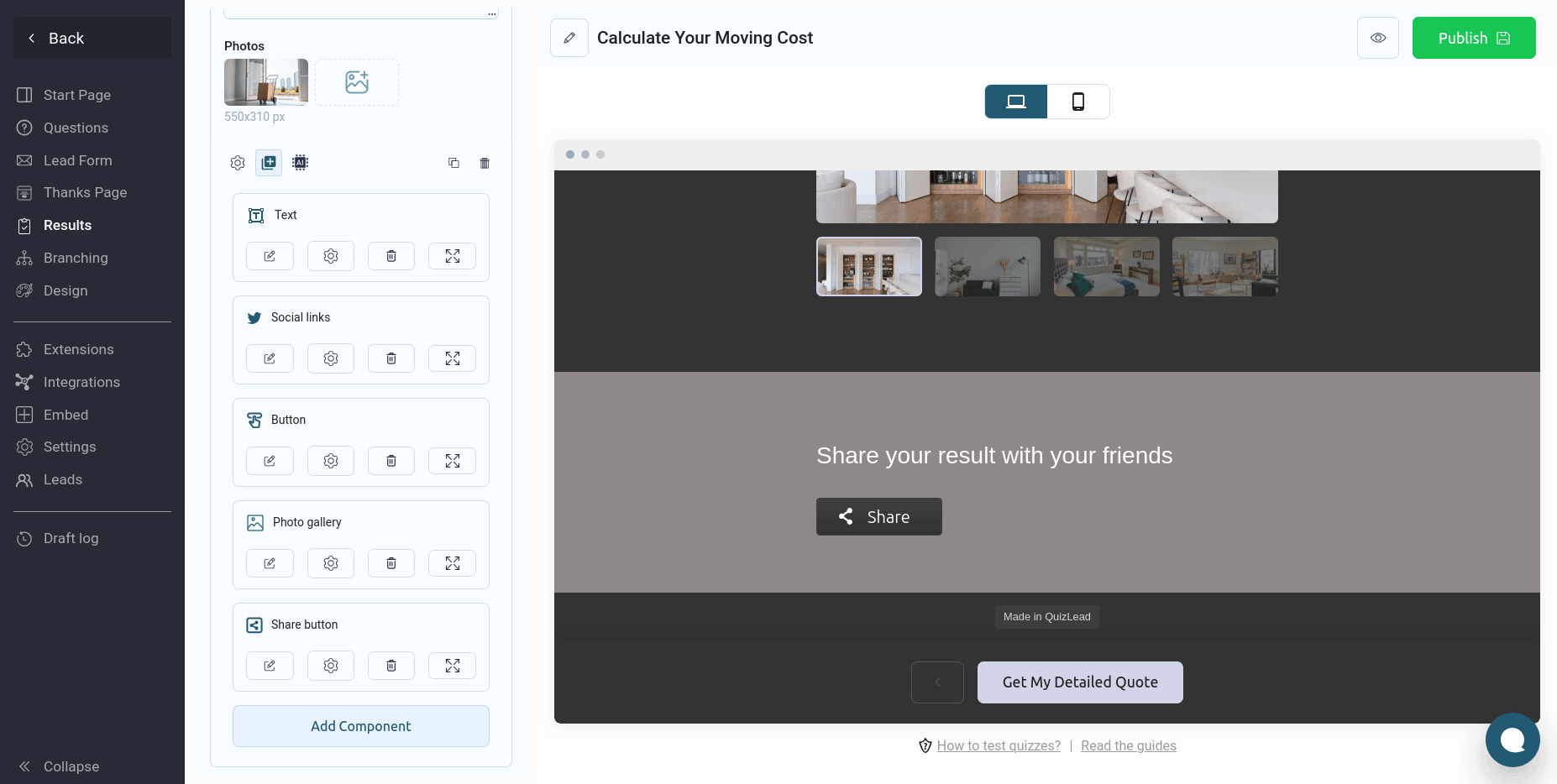
Після чого перед вами відкриється таке вікно:
Перед вами відкриється розділ, де виводитимуться всі додані блоки. Для того щоб додати новий блок необхідно натиснути на кнопку "Додати компонент":
Після чого перед вами відкриється спливаюче вікно, де необхідно вибрати, який саме компонент буде доданий на сторінку з результатом.
Компонент "Текст"
Вибравши цей компонент, на сторінку буде додано блок у якому виводиться заголовок та додатковий текст:
У полі тексту можна використовувати Markdown синтаксис. Після того, як потрібний текст доданий, необхідно натиснути кнопку "Зберегти":
Після чого ми одразу можемо бачити, як цей текст виглядає на сторінці результату.
Компонент "Кнопка"
За допомогою цього компонента ви можете додати кнопку та налаштувати URL посилання для неї:
Ось як ця кнопка виглядає на сторінці з результатом:
Компонент "Фотогалерея"
За допомогою цього компонента ви можете додати кілька зображень, які виводитимуться у зручному вигляді з мініатюрами:
Ось як це виглядає на сторінці:
При натисканні на головне зображення воно відкриється на весь екран.
Компонент "Соціальні мережі"
За допомогою цього компонента ви можете додати на сторінку посилання на свої соціальні мережі:
Тут ви можете налаштувати форму іконок, колір та їх розмір.
Компонент "Поділитися"
Цей компонент додає на сторінку кнопку для шарингу результату квиза у соціальних мережах.
Тут ви можете налаштувати заголовок, текст кнопки та список необхідних соціальних мереж:
Всі компоненти на сторінці можна змінювати місцями, редагувати або видаляти при необхідності. Крім того, ви можете налаштувати відображення компонента на сторінці.
Налаштування відображення компонентів
Для кожного компонента на сторінці ви можете налаштувати відступи та фон, який відображатиметься на сторінці. Для цього налаштування необхідно натиснути на іконку шестерні, як показано нижче:
Після чого перед вами відкриється таке вікно:
Тут можна вказати колір фону компонента, а також налаштувати верхній і нижній відступи.