
Para configurar la integración de un cuestionario con GetResponse, vaya a la sección "Integraciones" del cuestionario deseado y edítelo. Busque el módulo "GetResponse" en la lista de integraciones y haga clic en el botón "Configurar".
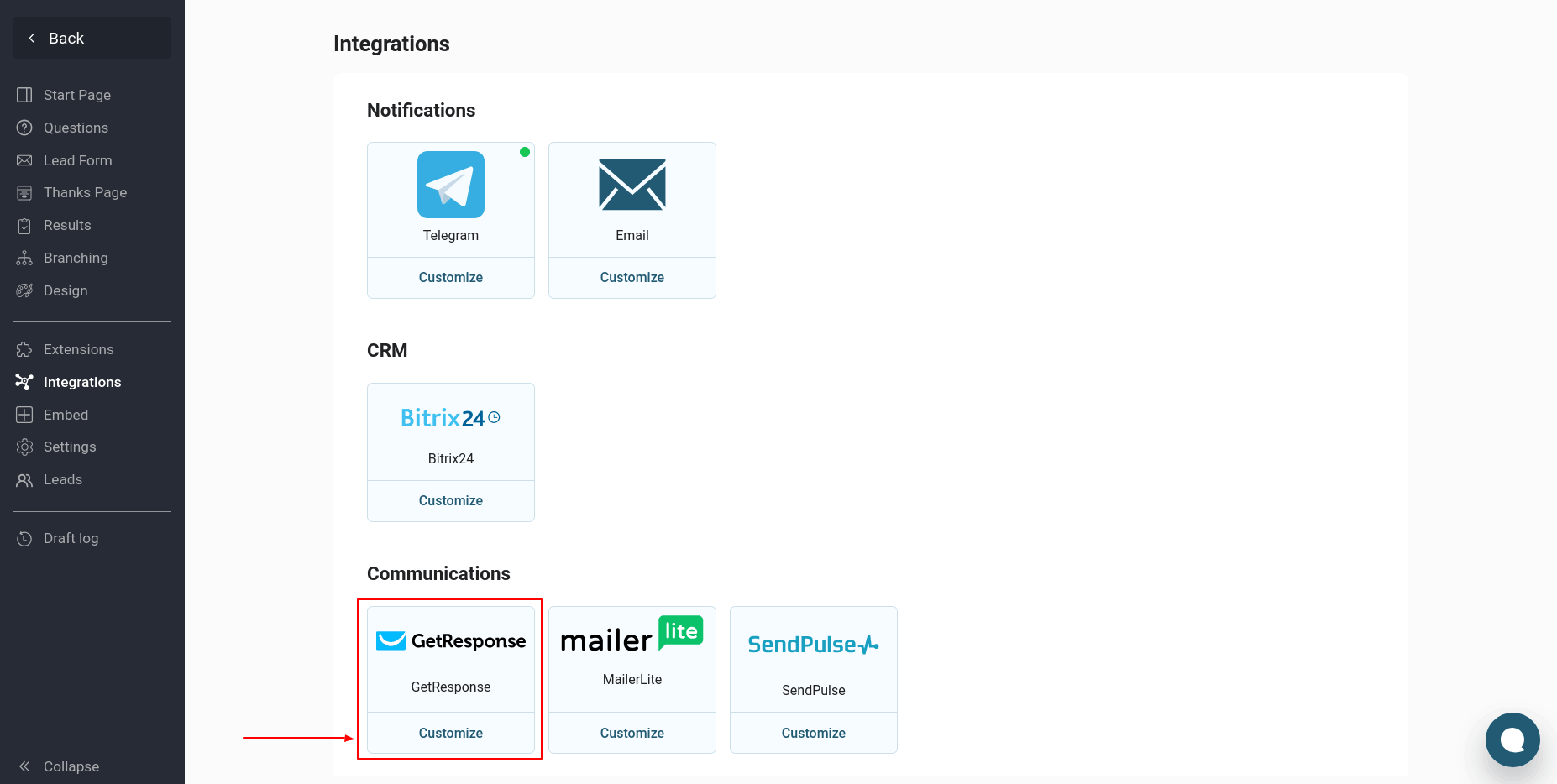
Si está configurando la integración con GetResponse por primera vez, deberá crear una nueva conexión:
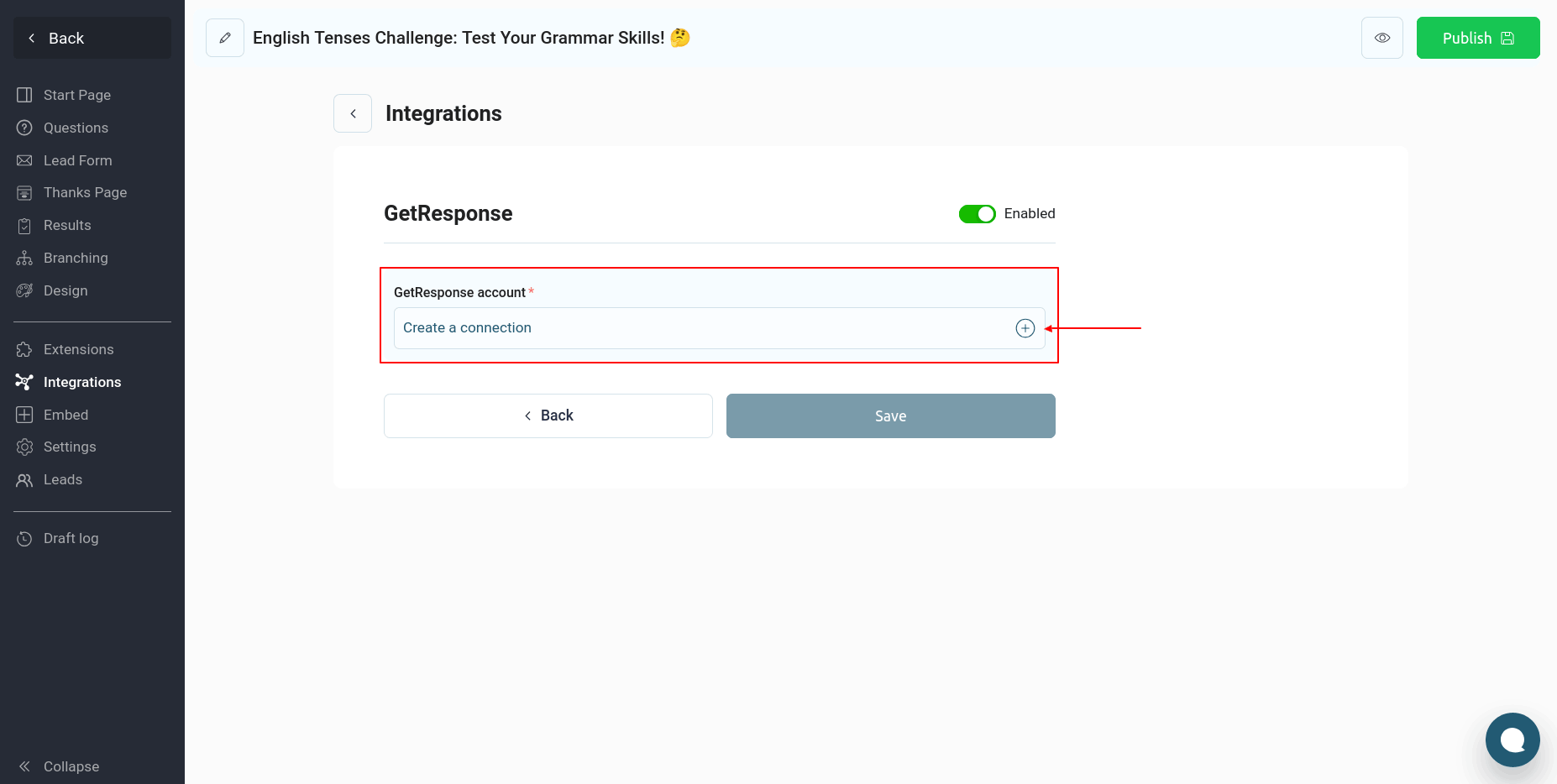
Haz clic en el botón "Crear conexión":
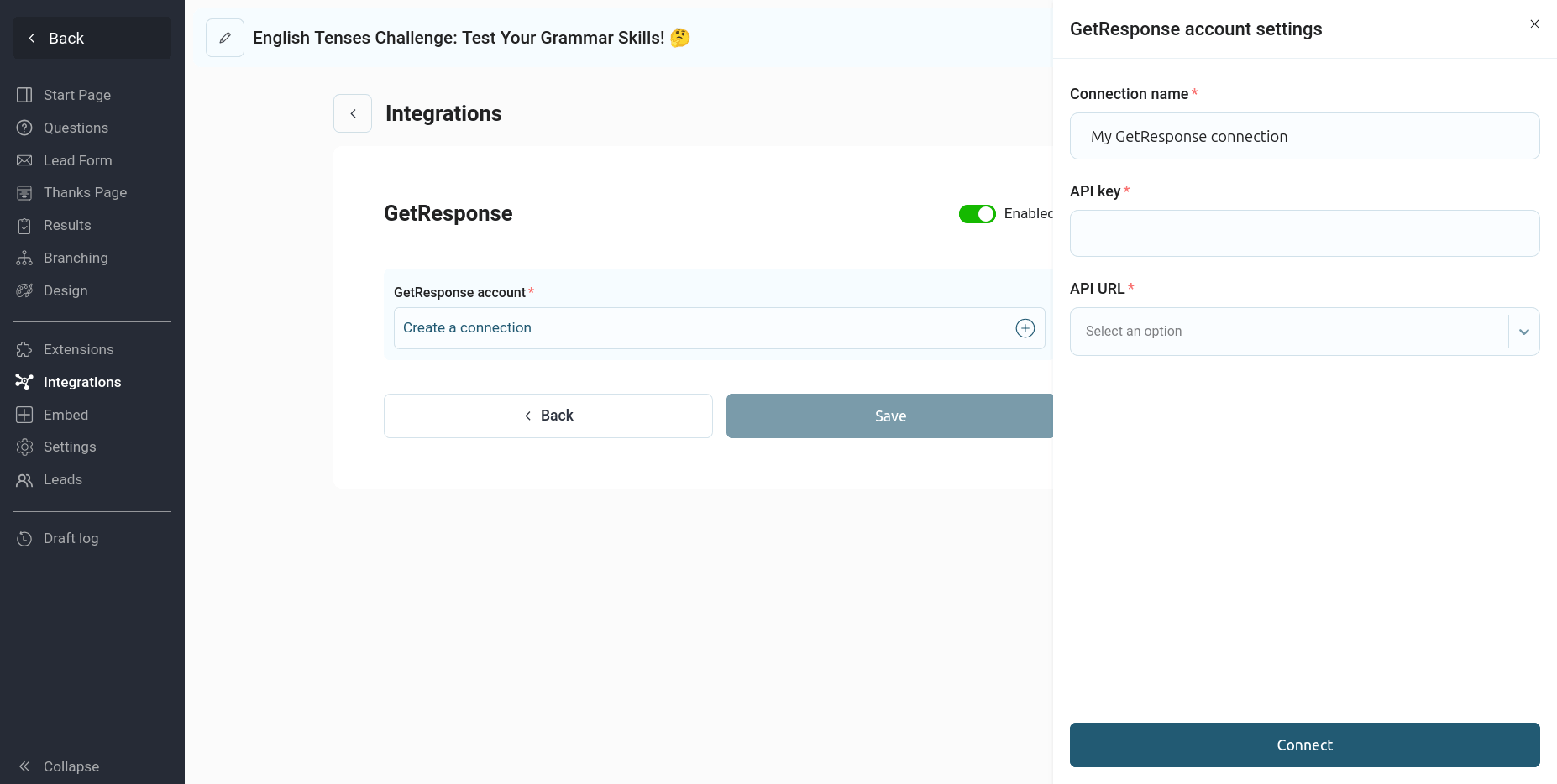
Aquí debes introducir tu clave API y la URL de la API. Puedes encontrar estos valores en tu cuenta de GetResponse en "Integraciones" -> "API":
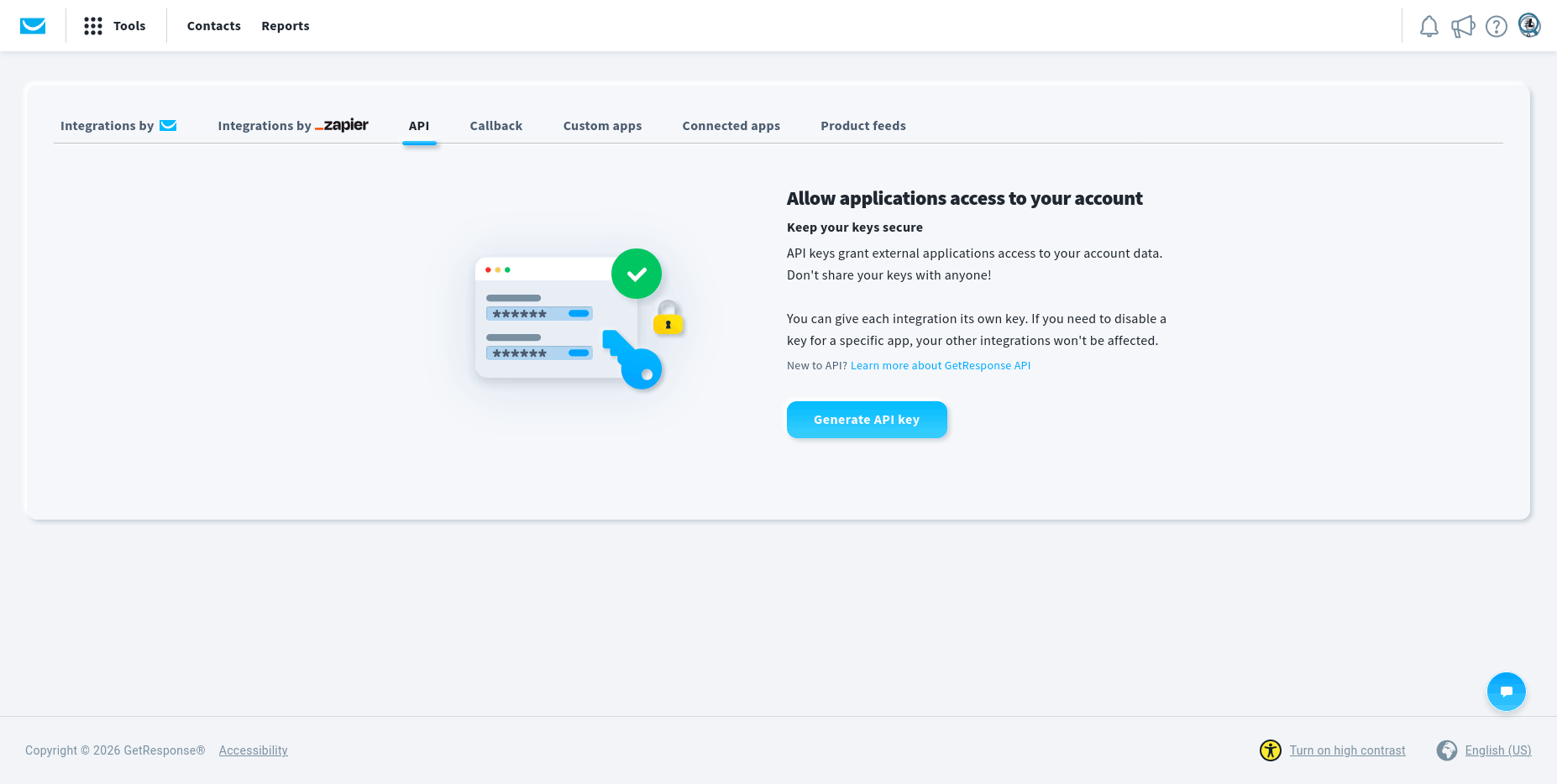
Haz clic en el botón "Generar clave API", introduce un nombre y, a continuación, haz clic en "Generar":
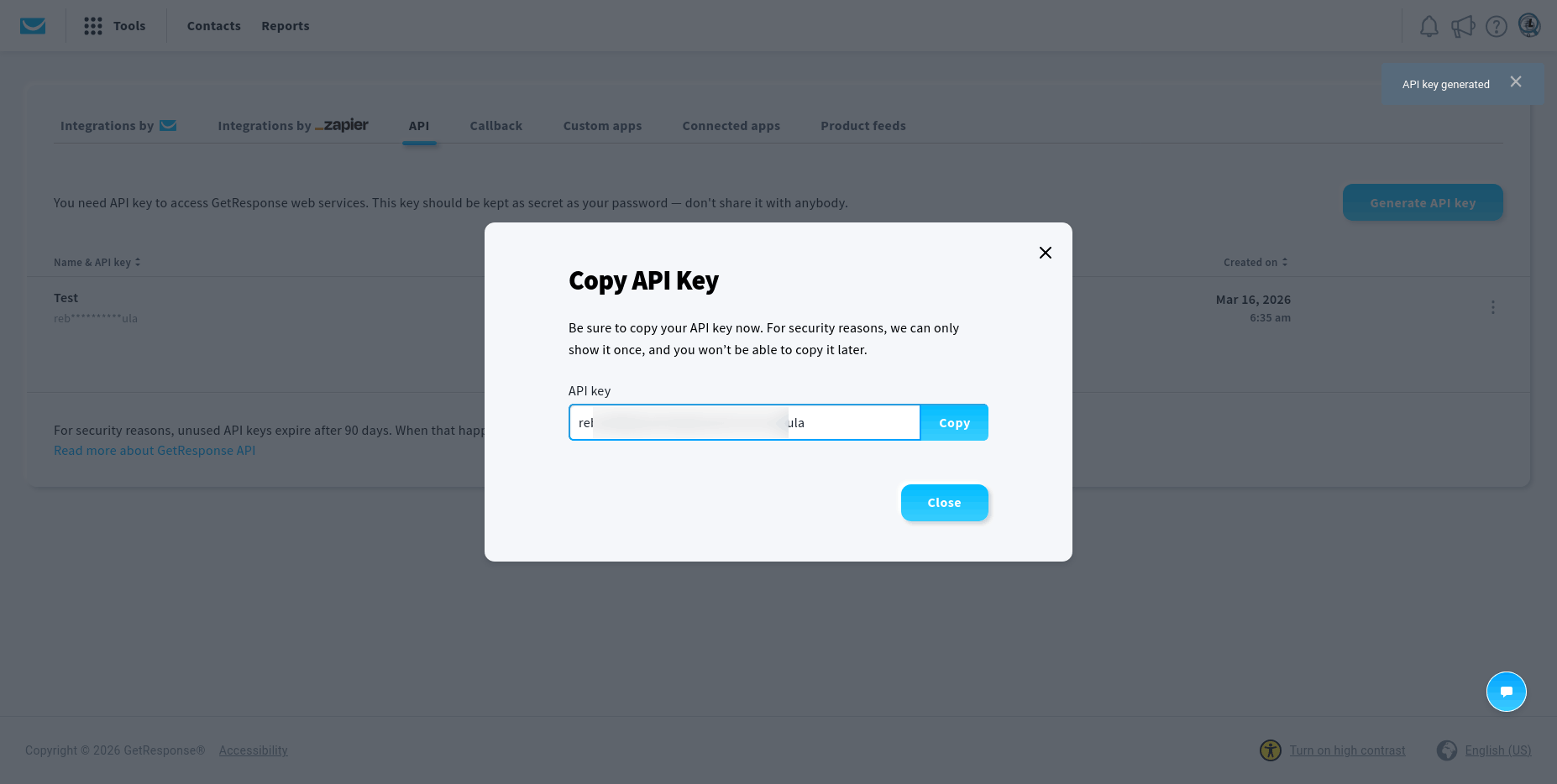
Copie el valor de la clave API generada e introdúzcalo en la configuración de integración de GetResponse y haga clic en el botón "Conectar":
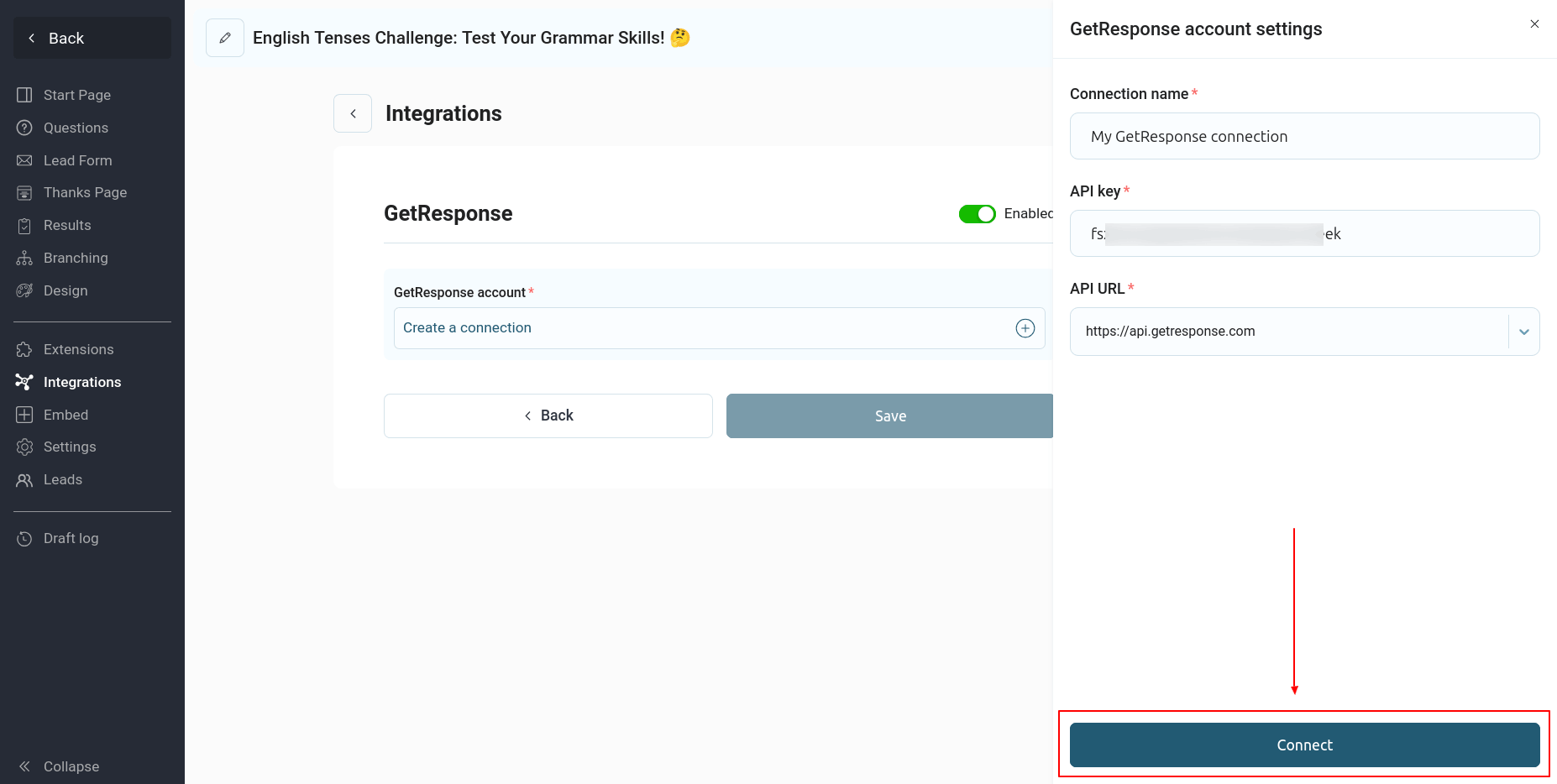
Si los datos son correctos, verá una página como esta:
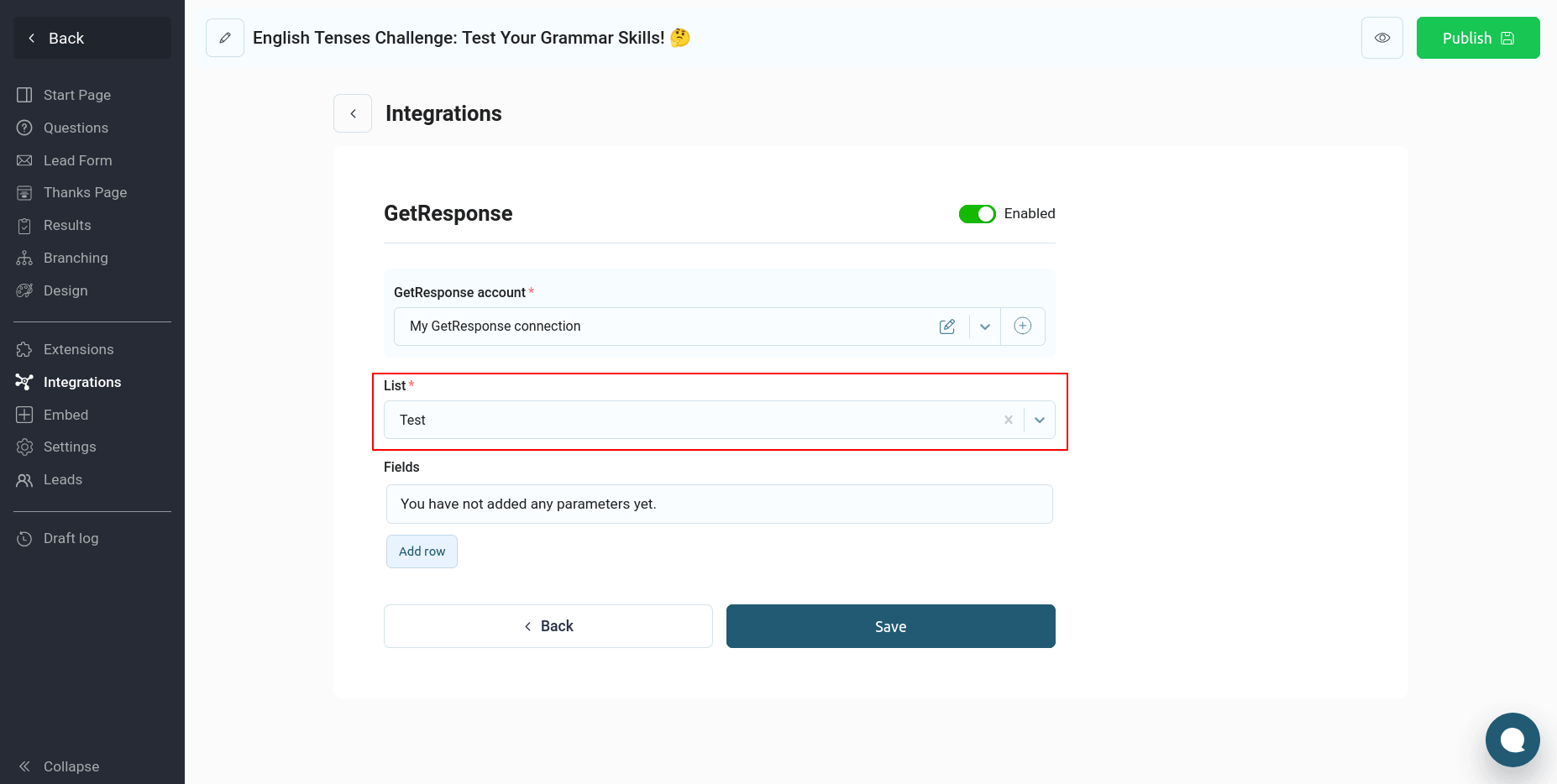
Seleccione la lista de correo a la que se añadirán los contactos tras completar el cuestionario.
Si su lista de correo tiene campos personalizados, también puede configurar cómo se transmiten estos datos. Para ello, haga clic en el botón "Agregar fila".
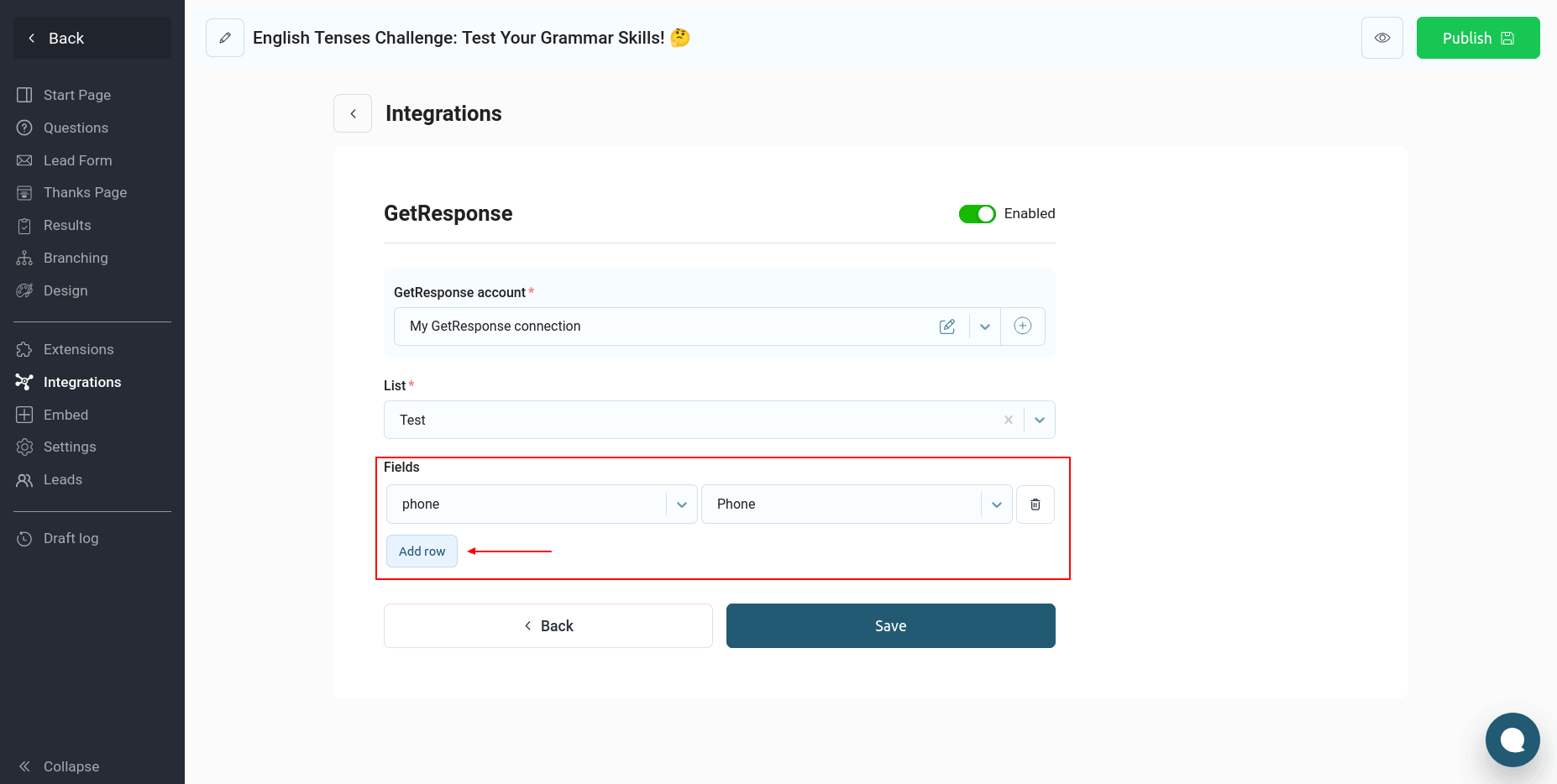
En el lado izquierdo de la lista, verá todos los campos disponibles de su lista de correo, y en el lado derecho, verá una lista de datos del cuestionario.
Configure toda la información necesaria y haga clic en "Guardar". Con esto finaliza la integración del cuestionario con GetResponse.
Ahora, cada vez que se complete un cuestionario, los datos del formulario de contacto del cuestionario se enviarán a la lista de correo de GetResponse especificada.