
Para configurar la integración de sus cuestionarios con Hojas de Cálculo de Google, vaya a la sección "Integraciones" del cuestionario deseado y edítelo. Busque el módulo "Hojas de Cálculo de Google" en la lista de integraciones y haga clic en el botón "Configurar".
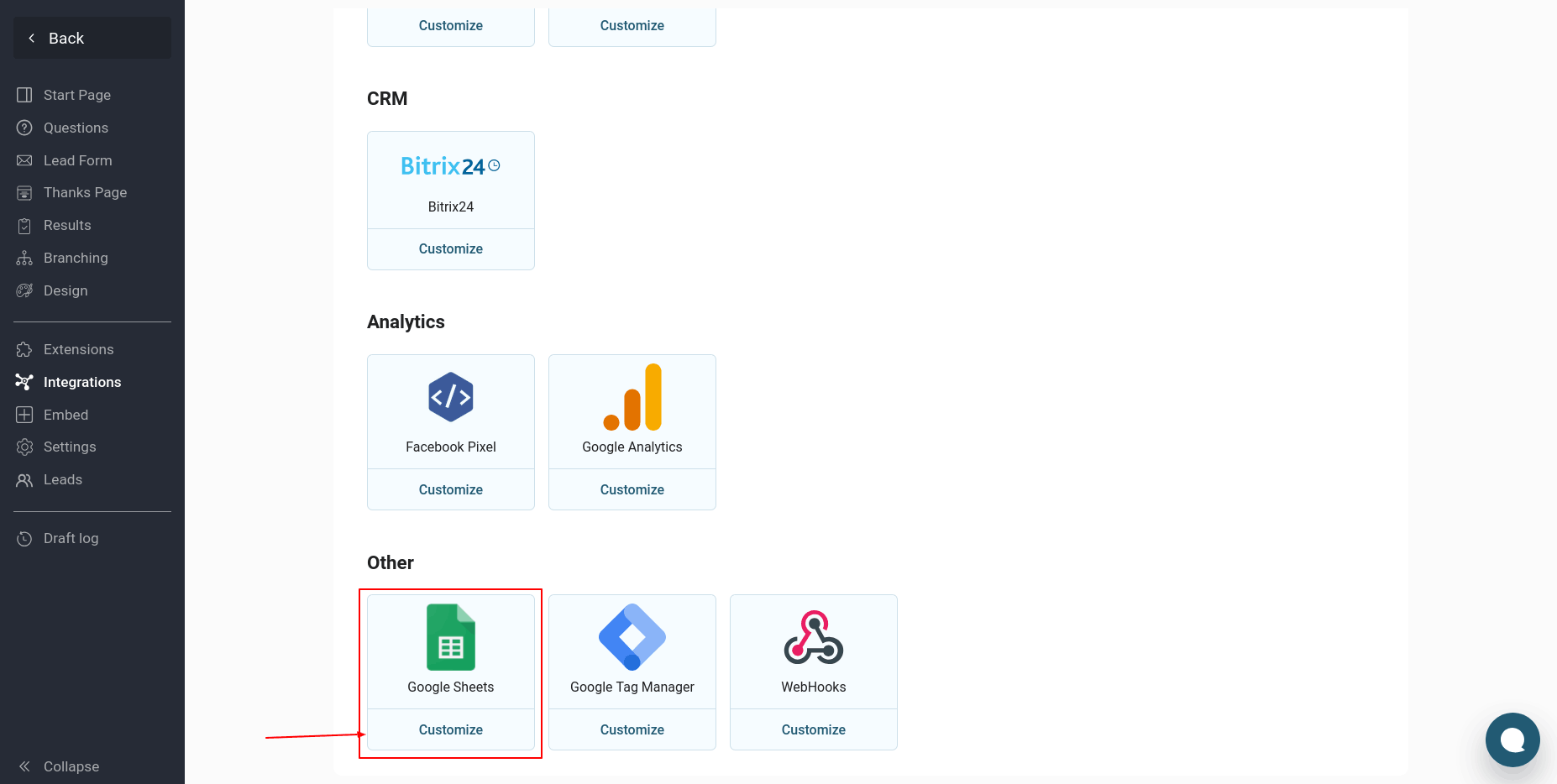
A continuación, debes configurar una nueva conexión a la hoja de cálculo de Google:
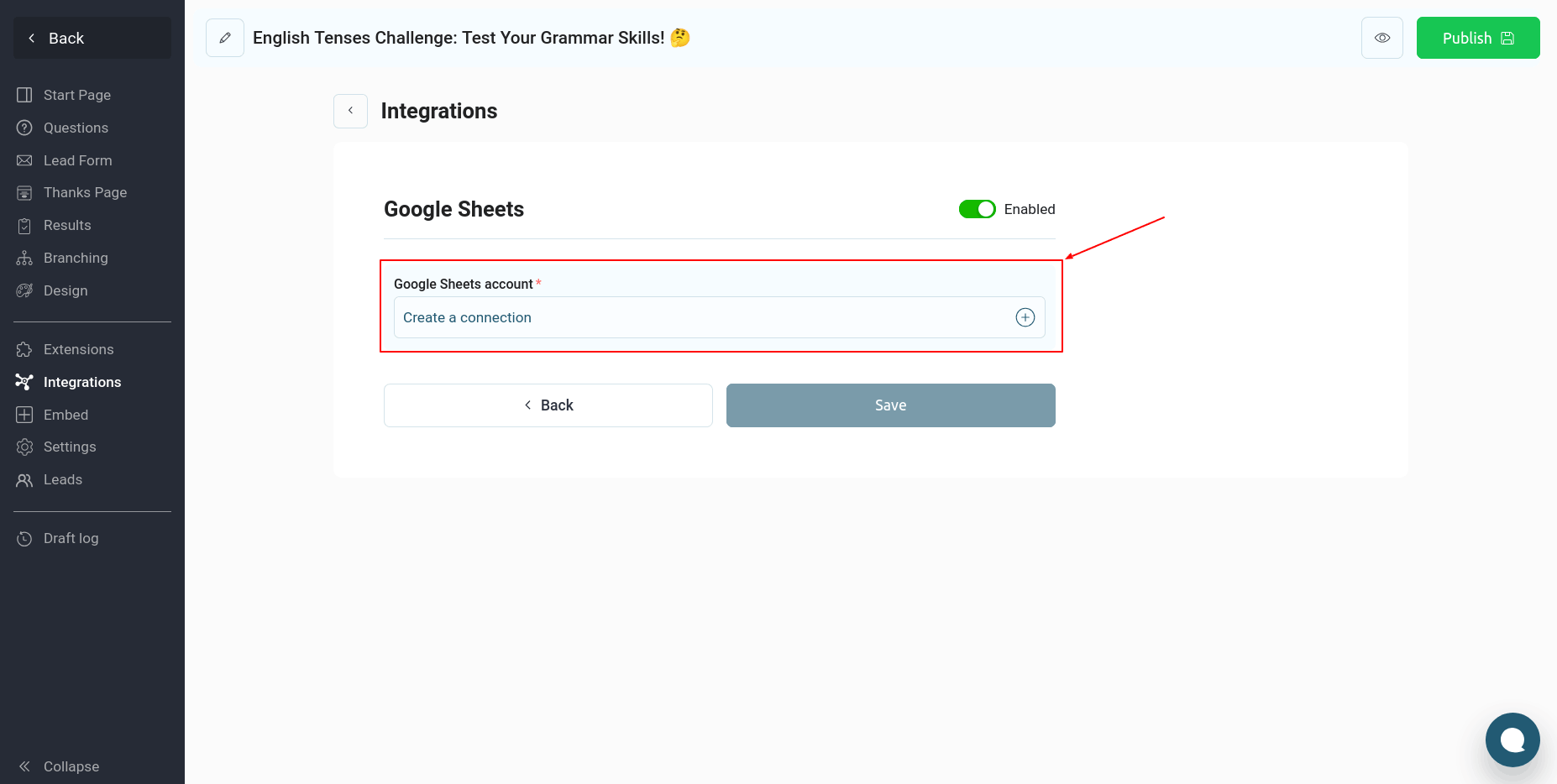
Para ello, haga clic en el enlace "Crear conexión", tras lo cual se abrirá la siguiente ventana:
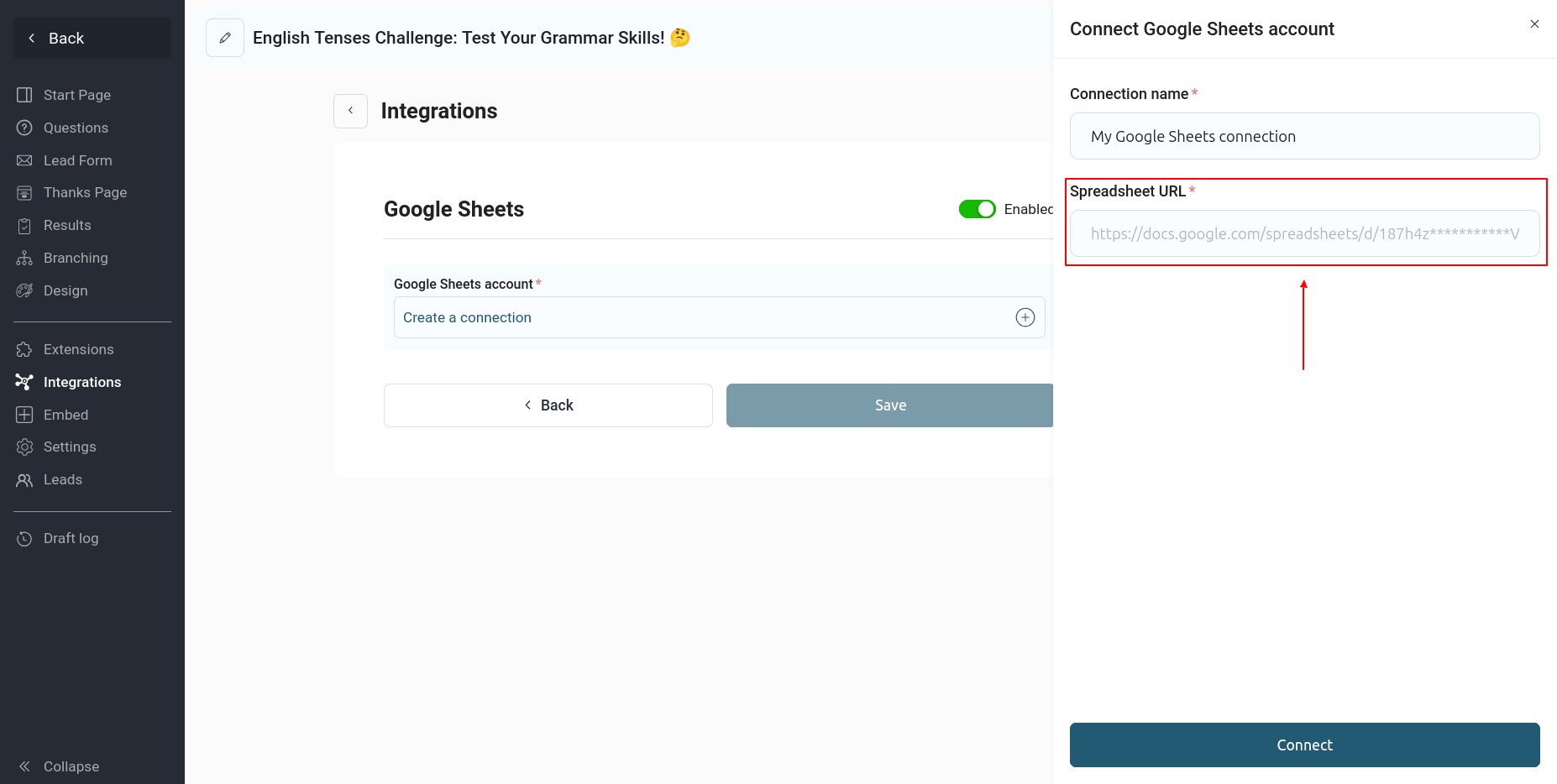
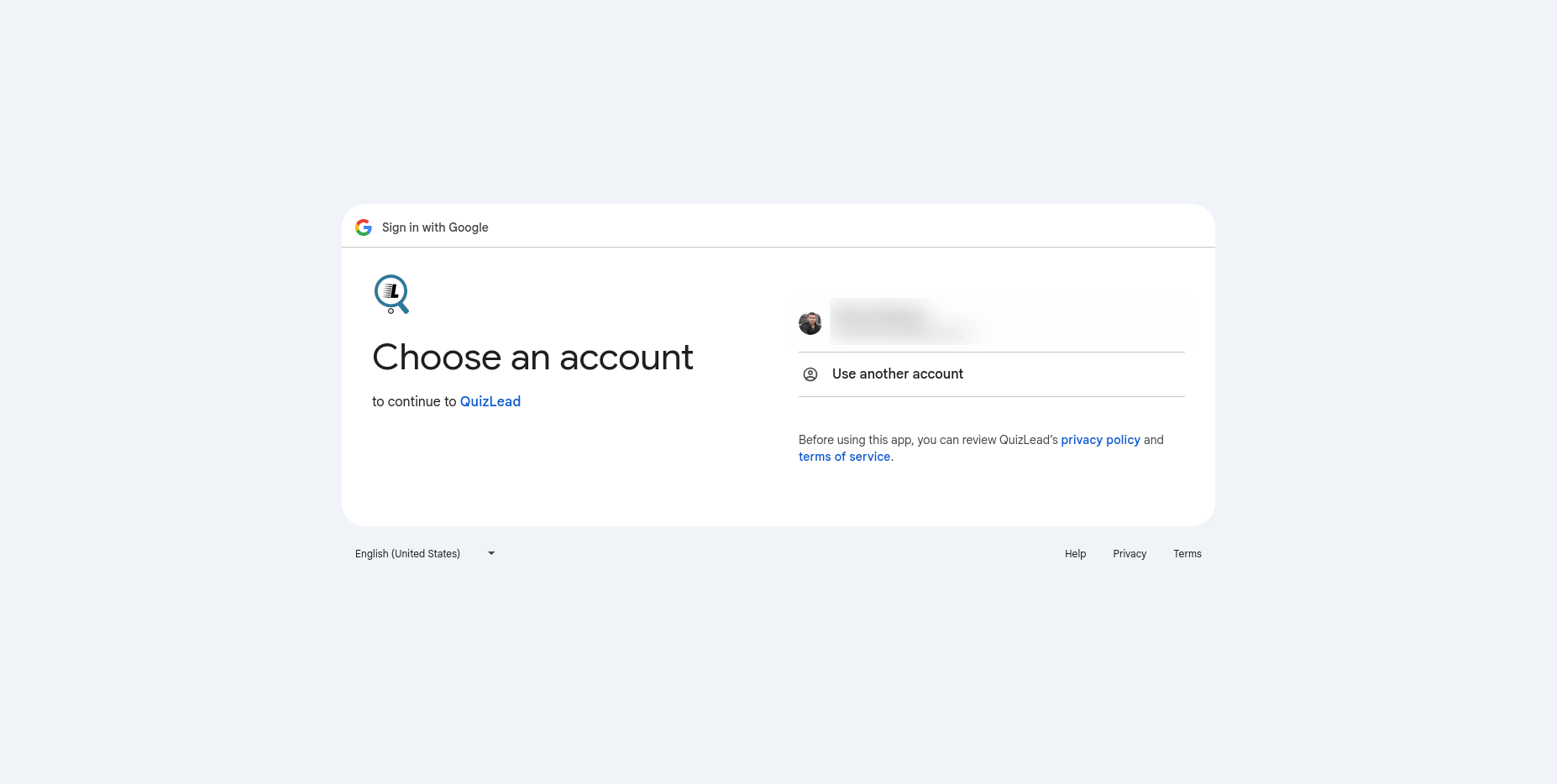
Introduce un nombre para esta conexión y el enlace a la hoja de cálculo de Google deseada. Luego, haz clic en el botón "Conectar". Serás redirigido al sitio web de Google, donde deberás seleccionar la cuenta para conectarte a la hoja de cálculo:
Y otorgar a nuestra aplicación derechos de acceso a la tabla:
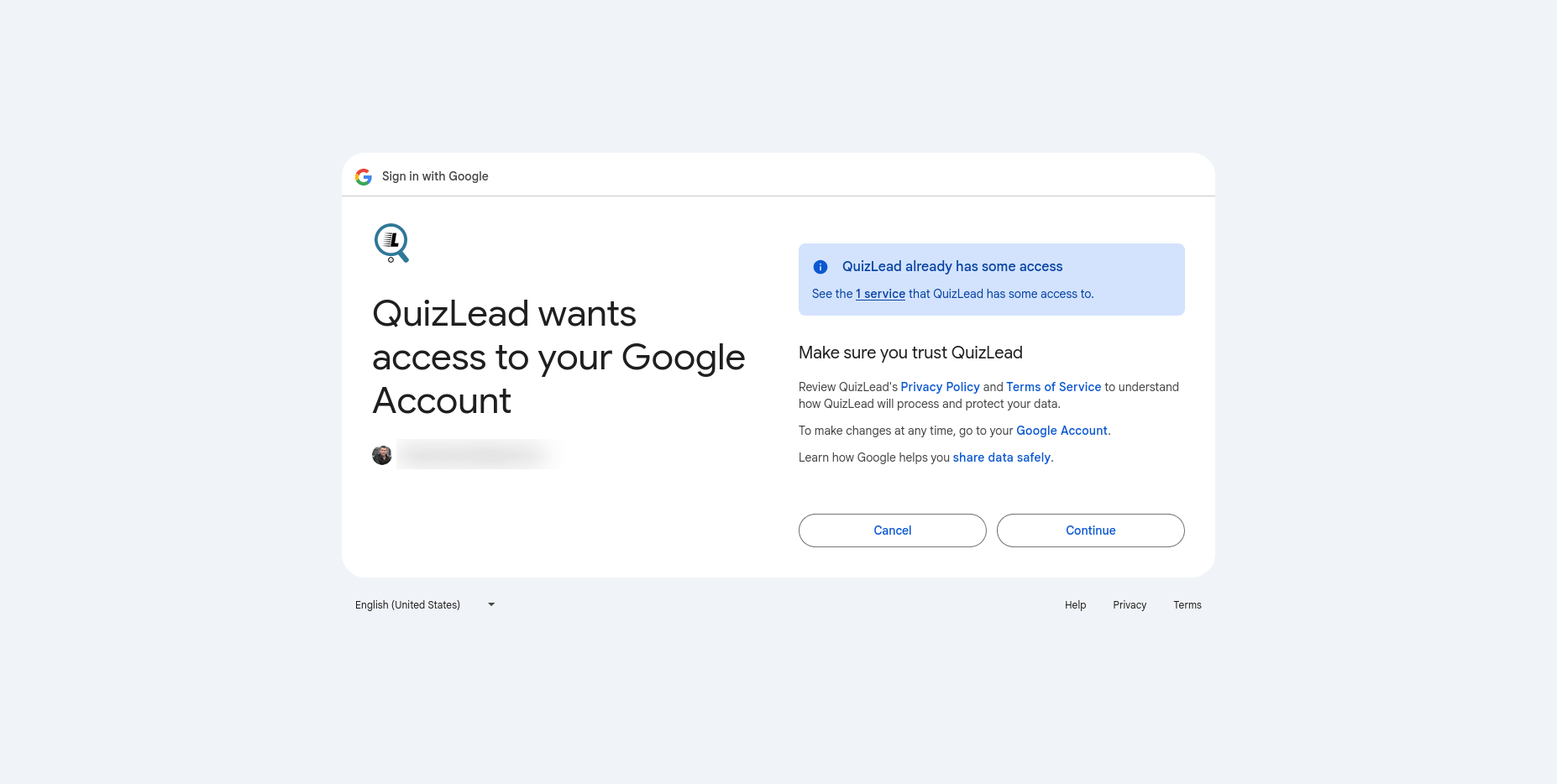
Luego regresará al sitio web de QuizLead, donde se creará una nueva conexión y podrá continuar configurando la integración.
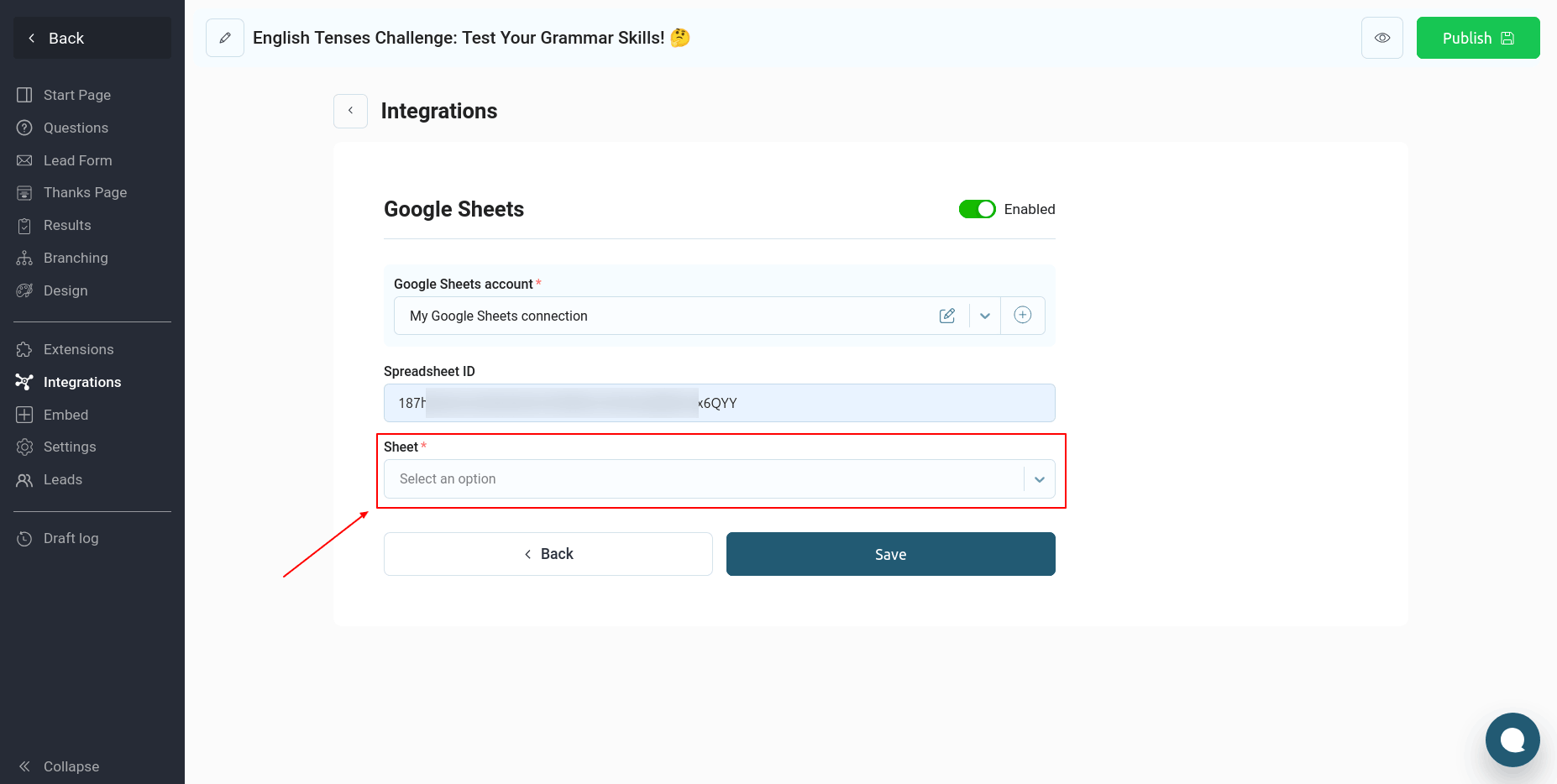
A continuación, debe seleccionar la hoja de la tabla a la que se transferirán los datos:
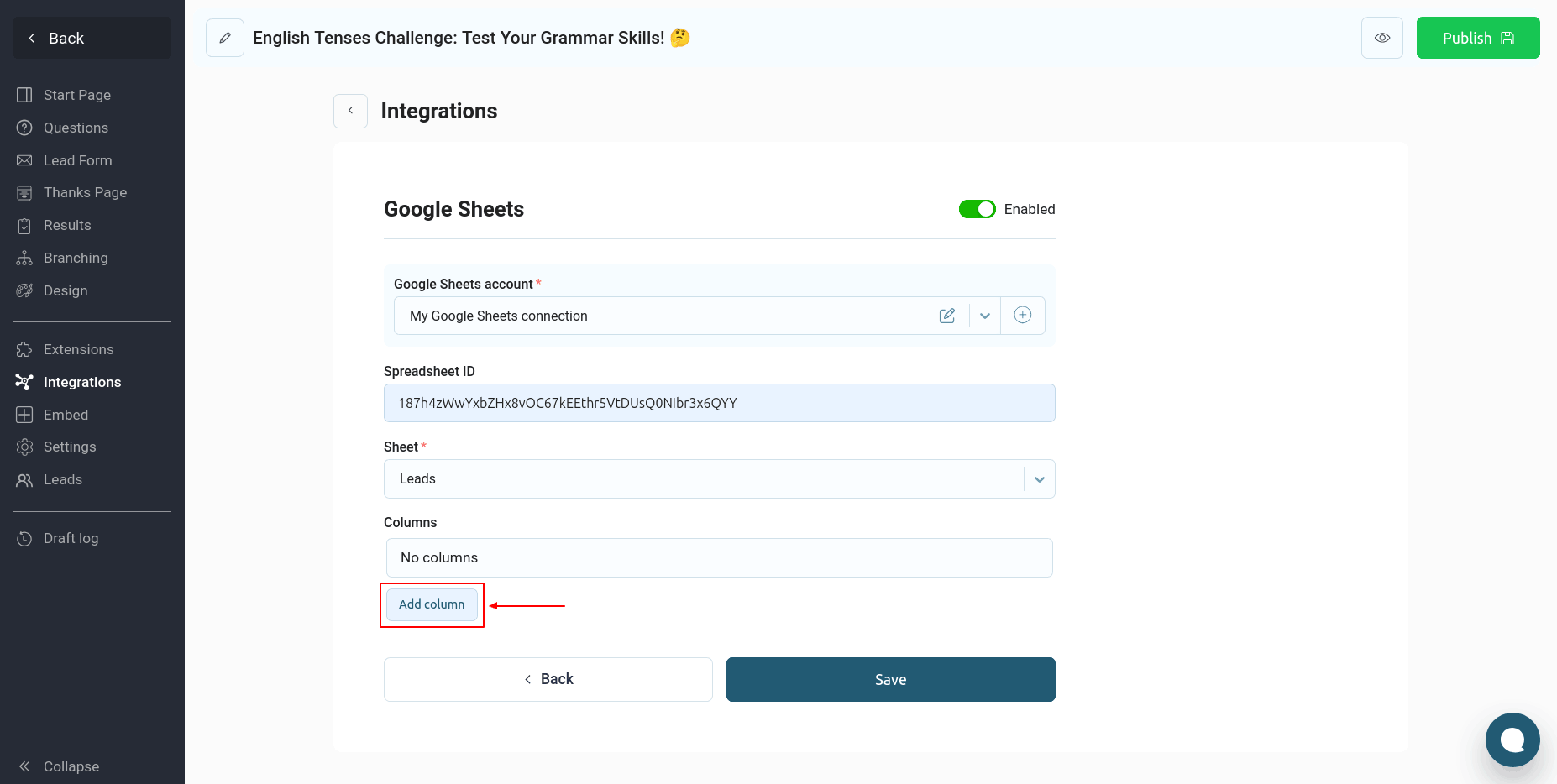
Ahora debe configurar las columnas de la tabla a las que transferir los datos. Para ello, haga clic en el botón "Agregar columna":
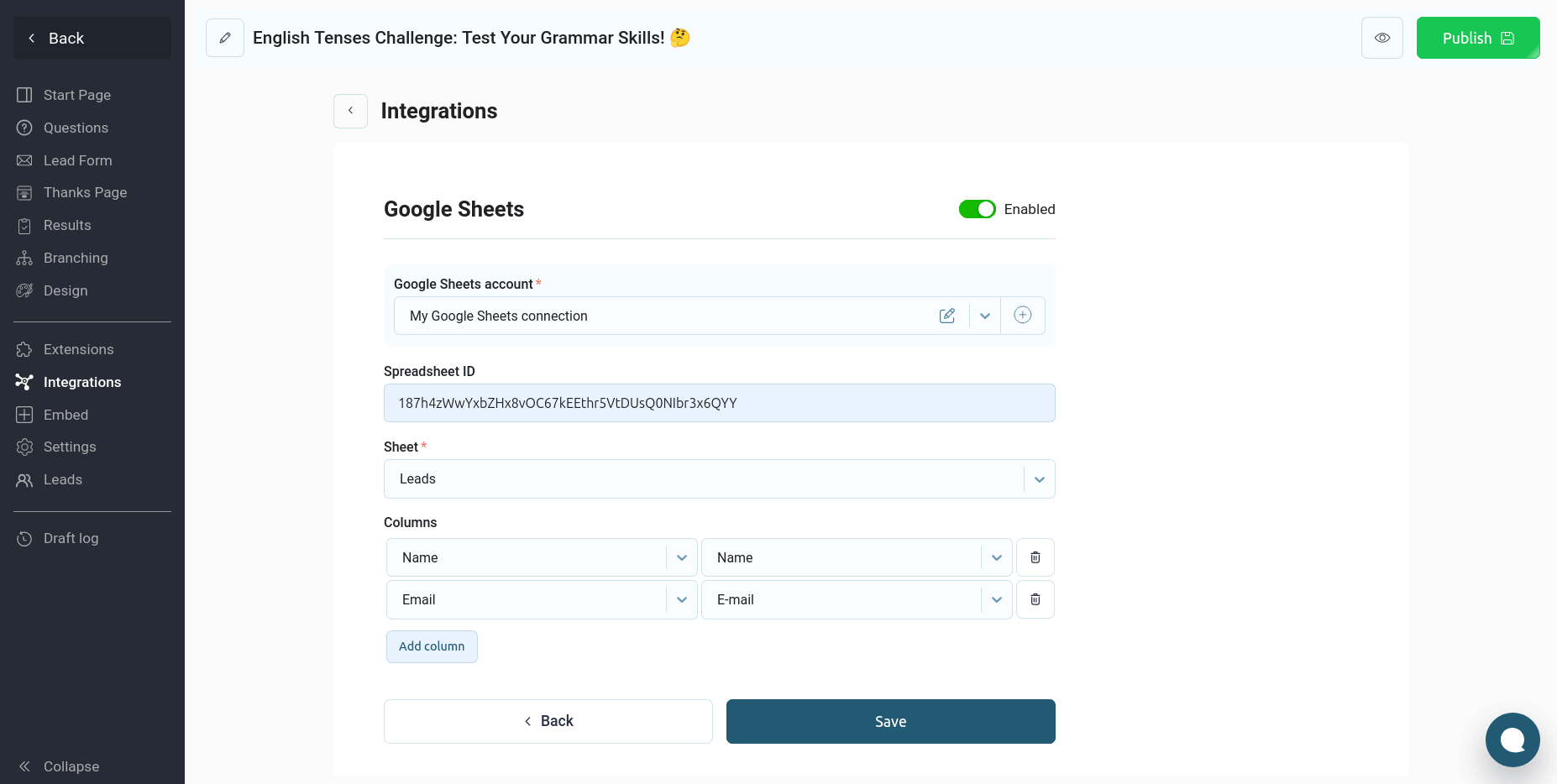
Agregue todos los datos necesarios que se deben transferir a la hoja de Google:
A continuación, debes configurar una nueva conexión a la hoja de cálculo de Google:
Para ello, haga clic en el enlace "Crear conexión", tras lo cual se abrirá la siguiente ventana:
Introduce un nombre para esta conexión y el enlace a la hoja de cálculo de Google deseada. Luego, haz clic en el botón "Conectar". Serás redirigido al sitio web de Google, donde deberás seleccionar la cuenta para conectarte a la hoja de cálculo:
Y otorgar a nuestra aplicación derechos de acceso a la tabla:
Luego regresará al sitio web de QuizLead, donde se creará una nueva conexión y podrá continuar configurando la integración.
A continuación, debe seleccionar la hoja de la tabla a la que se transferirán los datos:
Ahora debe configurar las columnas de la tabla a las que transferir los datos. Para ello, haga clic en el botón "Agregar columna":
Agregue todos los datos necesarios que se deben transferir a la hoja de Google:
Haga clic en el botón "Guardar". Esto completa la integración de QuizLead y Hojas de Cálculo de Google.